Das Hauptfenster
Sobald Sie angemeldet sind, teilt sich jeder Bildschirm den gleichen Rahmen: eine Seitenleiste links, eine obere Leiste oben und der aktuelle Bildschirm in der Mitte.
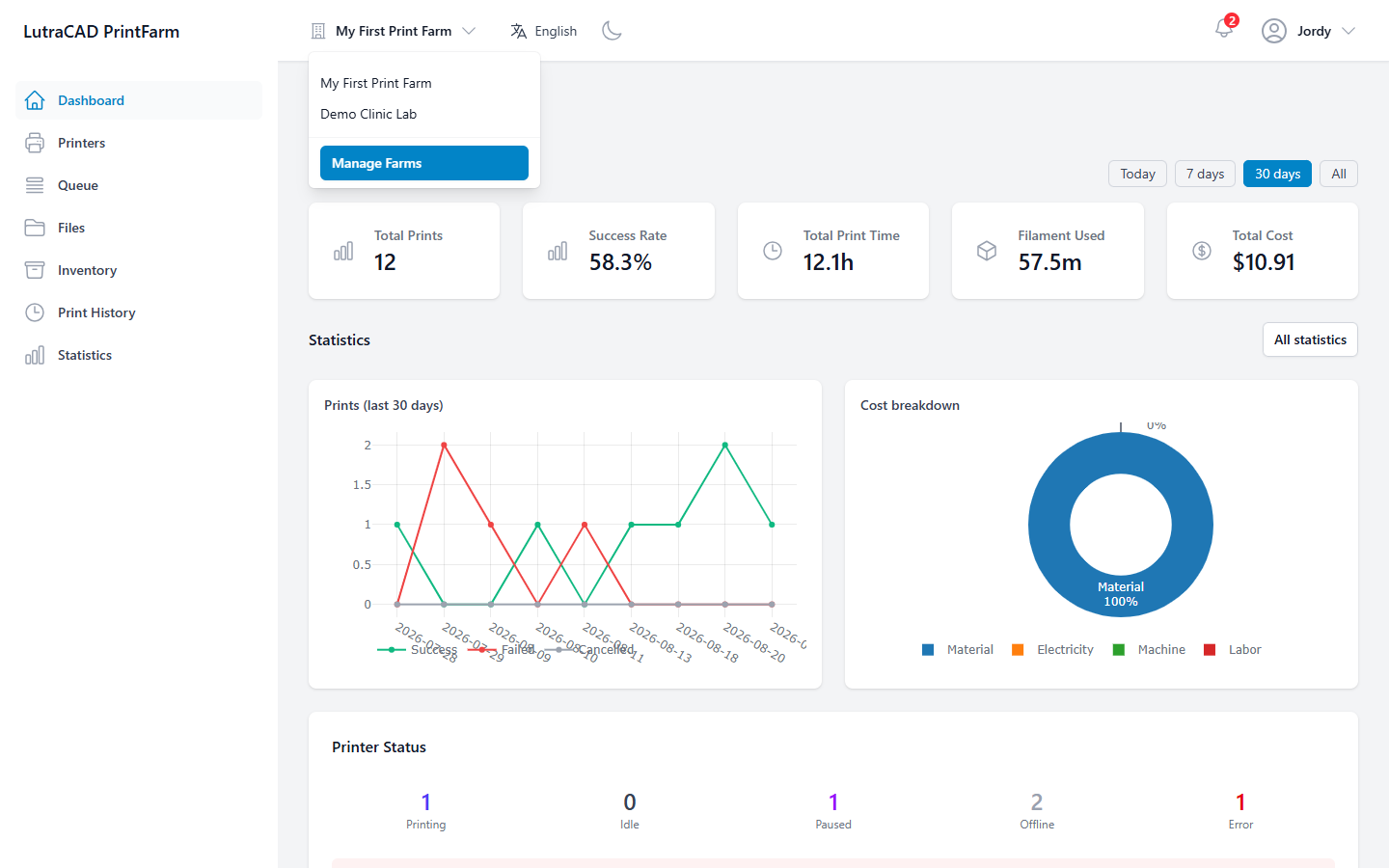
Die Seitenleiste
Oben in der Seitenleiste ist das Logo Ihrer Farm oder ihr Name, wenn kein Logo gesetzt ist:
| Menüpunkt | Öffnet |
|---|---|
| Dashboard | Der Übersichtsbildschirm |
| Printers | Die Druckerliste |
| Queue | Die Druckwarteschlange |
| Files | Ihre gedruckten Dateien |
| Inventory | Geschichte des Filamentbestands und der Spule |
| Print History | Abgeschlossene Drucke |
| Statistics | Tabellen und Berichte |
Auf einem Telefon ist die Seitenleiste versteckt. Eine Open sidebar-Taste (☰) schiebt sie hinein.
hinweis
Die Einstellungen werden im Benutzermenü oben rechts angezeigt, und die Farmverwaltung wird über den Farm-Switcher geöffnet.
Der obere Balken
Von links nach rechts hält der obere Balken:
- Farm switcher: ein Gebäudesymbol mit dem aktuellen Namen des Bauernhofs, oder Select Farm Wenn keine ausgewählt ist, listet es jede Farm auf, zu der du gehörst; klicke auf eine, um sie zu wechseln, Manage Farms eröffnet Farm Management.
- Change language: Wechseln Sie die Schnittstellensprache.
- Toggle theme: Wechsel zwischen hellem und dunklem Modus.
- Notifications: eine Glocke, die die Benachrichtigungsliste öffnet.
- User menu: Ihr Name und ein Personensymbol, das Settings, Logout und für Administratoren Admin enthält.
Alles ist auf die ausgewählte Farm ausgerichtet
Fast alles auf dem Bildschirm gehört zu der Farm, die derzeit im Farm Switcher ausgewählt wird.
tipp
Wenn die Zahlen oder die Druckerliste falsch aussehen, überprüfen Sie zuerst den Farm-Switcher.