Iniciar sesión " Licencias
Cuando LutraCAD comienza, se conecta a una licencia antes de abrir el espacio de trabajo. Esta página explica cómo iniciar sesión con su cuenta, elegir una licencia, tomar uno encima de otro ordenador, y mover una licencia a un PC diferente.
Firmando con su cuenta
Antes de seleccionar cualquier licencia, LutraCAD pide credenciales de su cuenta.
- Introduzca su Su correo electrónico y Contraseña.
- Haga clic en Acceso.

Si los detalles no son reconocidos, aparece un mensaje de credenciales erróneas. Compruebe la dirección y la contraseña, inténtelo de nuevo.
En la pantalla de inicio de sesión del usuario, un enlace Olvidó su contraseña? aparece debajo del formulario. Haga clic en él para restablecer su contraseña a través del portal web.
Inscribirse como usuario
Si su organización tiene cuentas de usuario activadas ( gestionadas bajo Settings), aparece una pantalla de inicio de sesión del usuario durante el registro. LutraCAD admite dos modos para esta pantalla.
Selección simple
- Haga clic en su nombre en la lista de usuarios.
- Si se establece una contraseña para su usuario, aparecerá un campo de contraseña.
- Haga clic en Acceso.
Estándar
- Escribe tu nombre de usuario.
- Si se establece una contraseña para su usuario, ingrese en el campo de la contraseña.
- Haga clic en Acceso.
Selección de una licencia
Después de iniciar sesión, la pantalla de selección de licencias enumera cada licencia vinculada a su cuenta como una ficha, agrupada bajo dos epígrafes:
- Licencias disponibles: cada ficha muestra el nombre de la licencia y el tipo de producto.
- licencias no disponibles: cada ficha muestra el nombre de la licencia y el tipo de producto más el ordenador en el que está activo actualmente.
Haga clic en una ficha para conectarse a esa licencia y abra el espacio de trabajo.
Tomar una licencia en uso
Una licencia bajo licencias no disponibles está activa en otro equipo. Todavía puede seleccionarla. Hacerlo toma la licencia de nuevo y automáticamente desconecta el otro ordenador.
Esta es la forma más rápida de pasar a un PC diferente cuando se olvidó de liberar la licencia primero. El viejo equipo se firma automáticamente.
Conexión a un servidor
Si esta estación de trabajo se establece para utilizar un servidor remoto LutraCAD, la startup muestra primero una pantalla Conectando con el servidor... mientras llega al servidor. Si el servidor no puede ser alcanzado, aparece un mensaje con un botón Reintentar conectarse al servidor. Haga clic en ella una vez que el servidor esté disponible.
Esta página solo cubre lo que ves al iniciar sesión. Para configurar la conexión, incluyendo la dirección del servidor, puerto y token, vea Conéctese a un servidor.
Moving a license to another PC
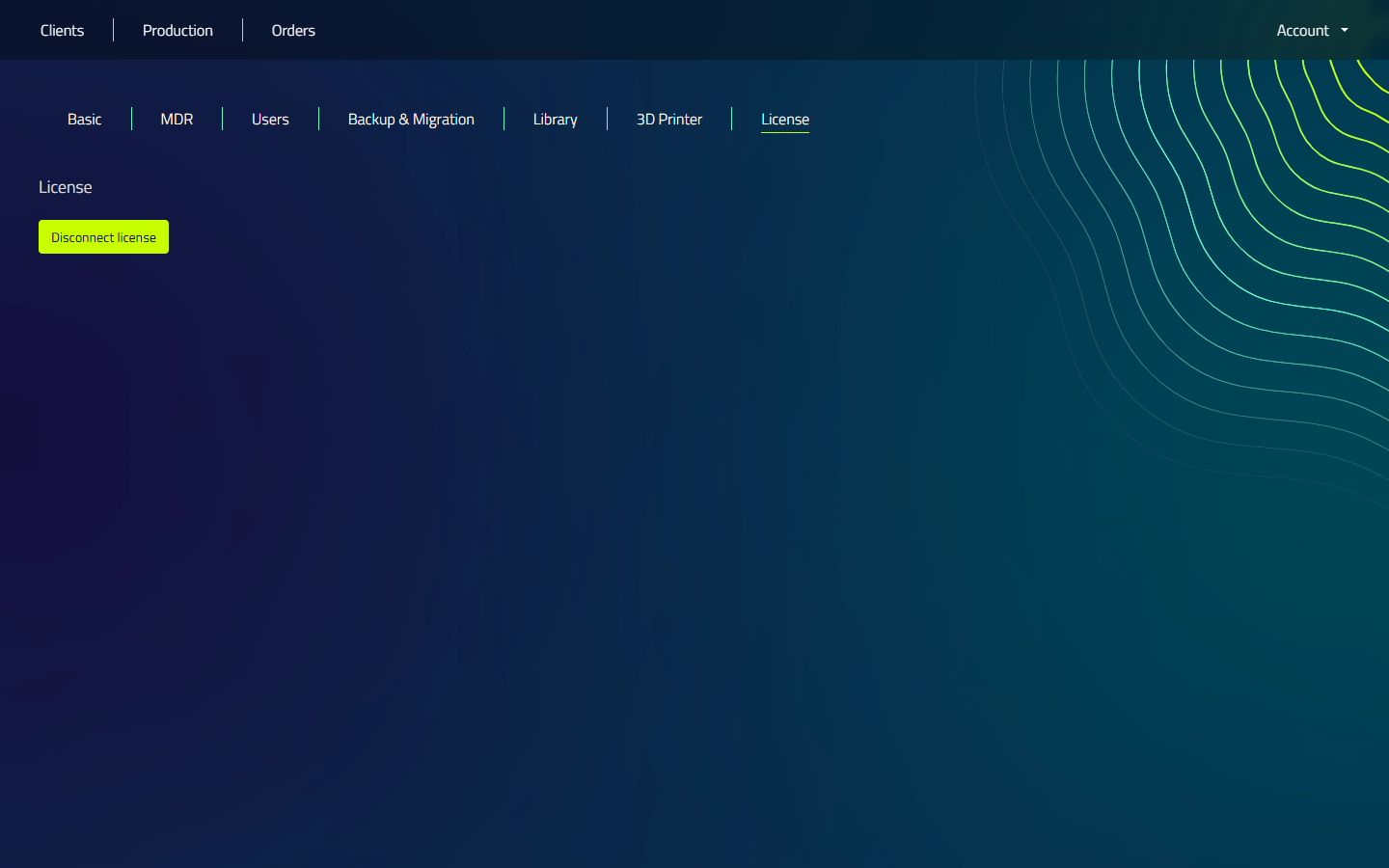
Utilice Desconectar licencia para liberar la licencia de forma limpia para que pueda ser activado en otro lugar.
- En el equipo actual, abra Settings y vaya a la pestaña Licencia.
- Haga clic en Desconectar licencia. LutraCAD sale inmediatamente y vuelve a la pantalla de inicio de sesión.
- En el otro equipo, ingrese y seleccione la licencia ahora libre.
Como alternativa, se puede saltar paso 1 y 2 y simplemente seleccionar la licencia In use directamente en el nuevo equipo, que lo toma desde el antiguo.
Mensajes de pantalla de la licencia
Si no se puede utilizar una licencia, la pantalla muestra uno de los siguientes mensajes.
| Mensaje | Lo que significa |
|---|---|
| "Combinación desconocida de dirección de correo electrónico y contraseña." | El correo electrónico o contraseña es incorrecto. |
| "Su cuenta no se ha activado, vaya al portal en el navegador para confirmar su dirección de correo electrónico." | Confirme su dirección de correo electrónico a través del portal web primero. |
| "No hay licencias disponibles, vaya al portal en el navegador para desconectar una licencia." | Todas sus licencias están en uso en otros ordenadores. |
| "Su licencia ha caducado, vuelva a iniciar sesión para activar otra licencia." | La licencia se ha agotado. Contacte con su proveedor. |
| "No se puede conectar, compruebe su conexión a Internet." | LutraCAD no puede llegar al servicio de licencias. Compruebe su red. |
| "Su cuenta ha sido pausada, no puede iniciar sesión ni exportar. Póngase en contacto con el vendedor para obtener más información." | Su cuenta está en espera. Contacte con su proveedor. |
| "No tiene una licencia para la versión actual, comuníquese con el proveedor y estaremos encantados de revisarla." | Esta licencia no cubre la versión instalada de LutraCAD. |