Connexion & Licences
Lorsque LutraCAD démarre, il se connecte à une licence avant d'ouvrir l'espace de travail. Cette page explique comment se connecter avec votre compte, choisir une licence, prendre le relais d'un autre ordinateur et déplacer une licence sur un PC différent.
Connexion avec votre compte
Avant que n'importe quelle licence ne soit sélectionnée, LutraCAD demande les identifiants de votre compte.
- Entrez vos Adresse e-mail et Mot de passe.
- Cliquez sur Se connecter.
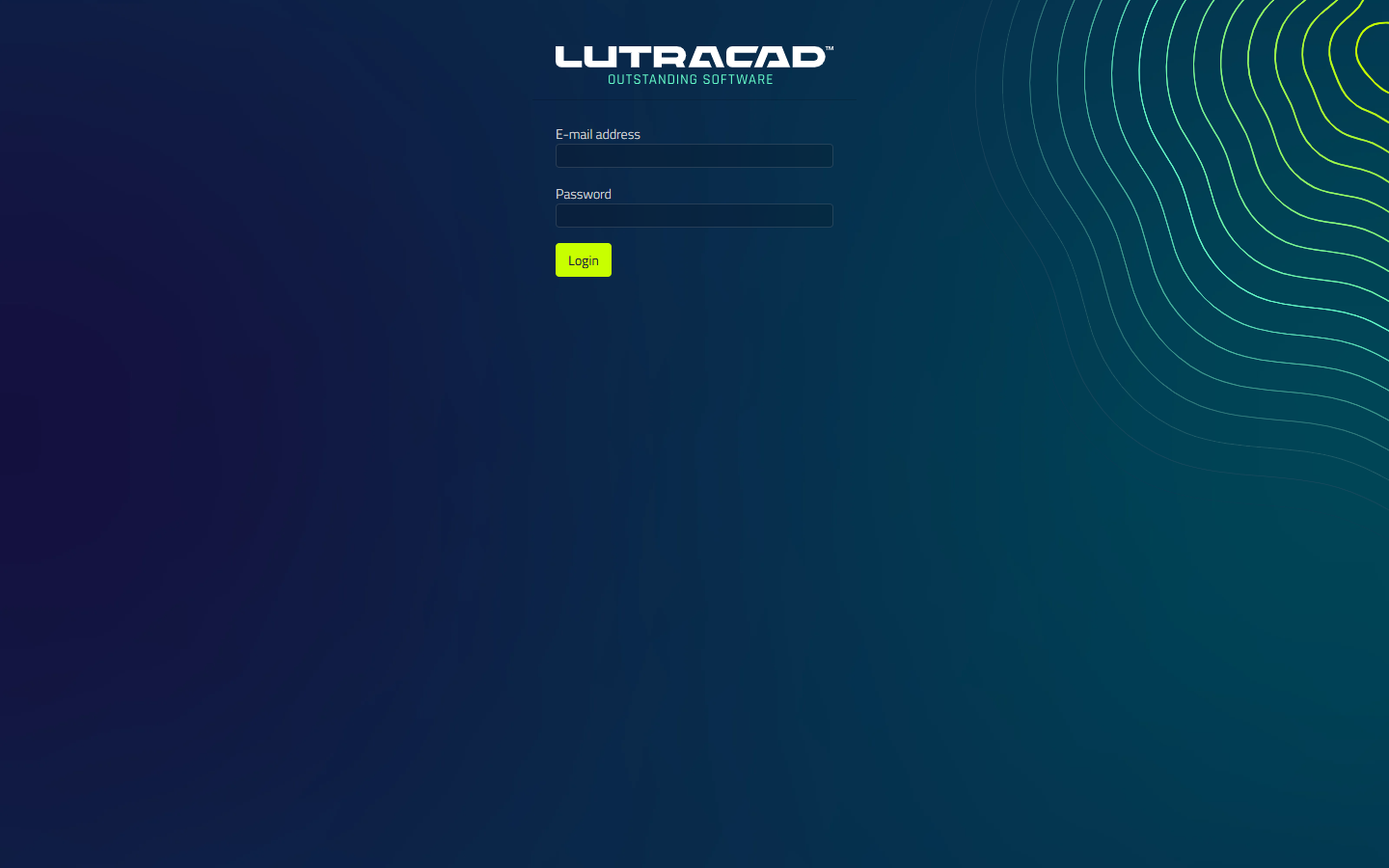
Si les détails ne sont pas reconnus, un message erroné apparaît. Vérifiez l'adresse et le mot de passe, puis essayez à nouveau.
Sur l'écran de connexion utilisateur, un lien Mot de passe oublié? apparaît sous le formulaire. Cliquez dessus pour réinitialiser votre mot de passe via le portail web.
Connexion en tant qu'utilisateur
Si votre organisation a des comptes utilisateurs activés (gérés sous Paramètres), un écran de connexion utilisateur apparaît lors de la connexion. LutraCAD prend en charge deux modes pour cet écran.
Sélection simple
- Cliquez sur votre nom dans la liste des utilisateurs.
- Si un mot de passe est défini pour votre utilisateur, un champ de mot de passe s'affiche.
- Cliquez sur Se connecter.
Norme
- Saisissez votre nom d'utilisateur.
- Si un mot de passe est défini pour votre utilisateur, entrez-le dans le champ mot de passe.
- Cliquez sur Se connecter.
Sélection d'une licence
Après s'être connecté, l'écran de sélection des licences énumère chaque licence liée à votre compte comme une tuile, groupée sous deux rubriques:
- Licences disponibles : chaque tuile affiche le nom de la licence et le type de produit.
- Actuellement en utilisation : chaque tuile affiche le nom de la licence et le type de produit ainsi que l'ordinateur sur lequel elle est actuellement active.
Cliquez sur une tuile pour vous connecter à cette licence et ouvrez l'espace de travail.
Prise en charge d'une licence d'utilisation
Une licence sous Actuellement en utilisation est active sur un autre ordinateur. Vous pouvez toujours la sélectionner. Cela prend la licence et déconnecte automatiquement l'autre ordinateur.
C'est la façon la plus rapide de passer à un autre PC quand vous avez oublié de libérer la licence d'abord. L'ancien ordinateur est automatiquement signé.
Connexion à un serveur
Si ce poste de travail est configuré pour utiliser un serveur LutraCAD distant, le démarrage affiche d'abord un écran Connexion en cours au serveur... pendant qu'il atteint le serveur. Si le serveur ne peut pas être atteint, un message apparaît avec un bouton Réessayez de vous connecter au serveur. Cliquez dessus une fois que le serveur est disponible.
Cette page couvre uniquement ce que vous voyez au démarrage. Pour configurer la connexion, y compris l'adresse du serveur, le port et le jeton, voir Connexion à un serveur.
Déplacement d'une licence sur un autre PC
Utilisez Déconnecter la licence pour libérer la licence de manière propre afin qu'elle puisse être activée ailleurs.
- Sur l'ordinateur actuel, ouvrez Paramètres et allez dans l'onglet Licence.
- Cliquez sur Déconnecter la licence. LutraCAD se déconnecte immédiatement et retourne à l'écran de connexion.
- Sur l'autre ordinateur, connectez-vous et sélectionnez la licence maintenant libre.
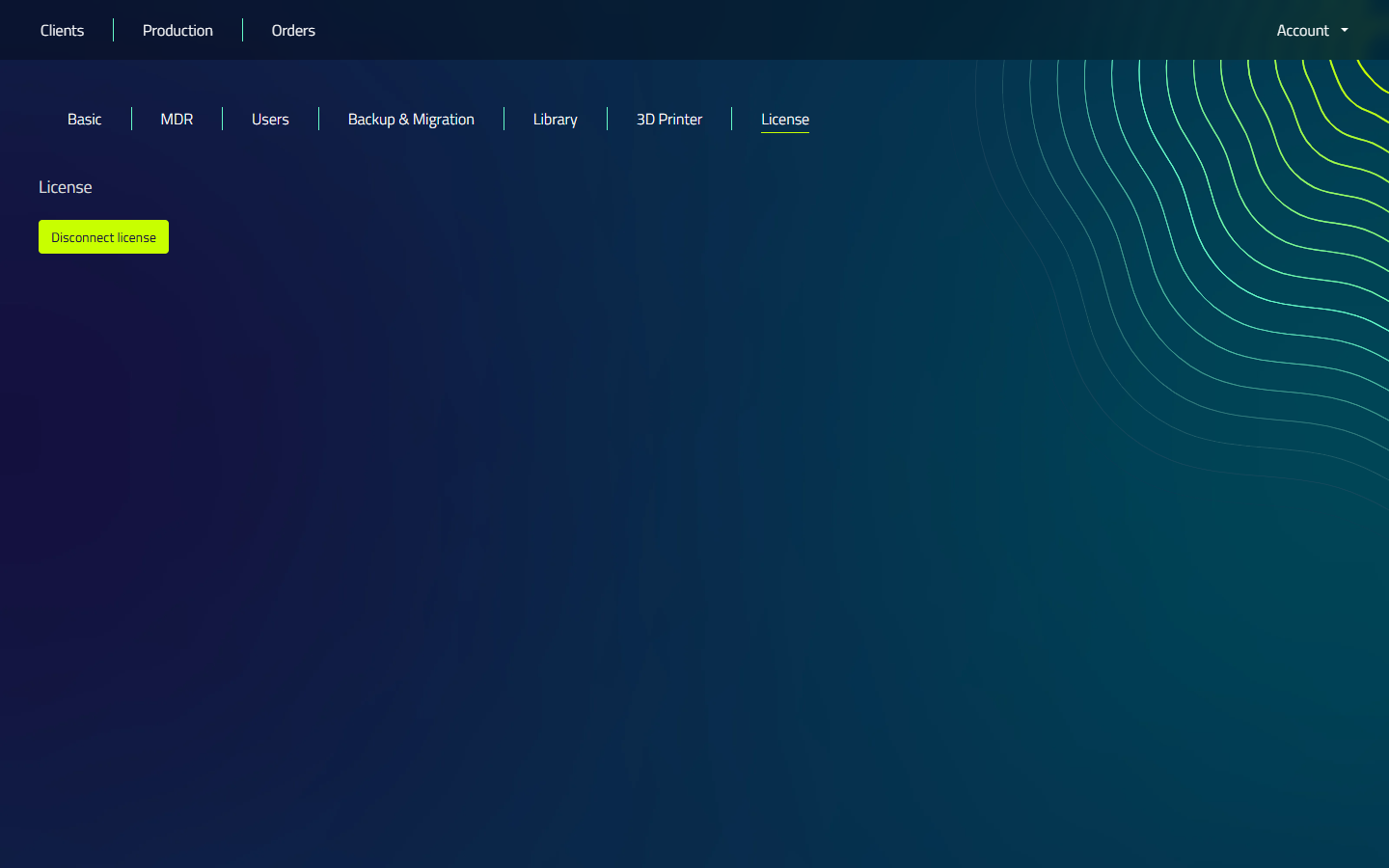
Comme alternative, vous pouvez sauter l'étape 1 et 2 et simplement sélectionner la licence In use directement sur le nouvel ordinateur, qui la prend à partir de l'ancien.
Messages d'écran de licence
Si une licence ne peut être utilisée, l'écran de la licence affiche l'un des messages suivants.
| Message | Ce que ça veut dire |
|---|---|
| "Combinaison inconnue d'adresse e-mail et de mot de passe." | L'email ou le mot de passe est incorrect. |
| "Votre compte n'est pas activé, rendez-vous sur le portail dans votre navigateur pour confirmer votre adresse e-mail." | Confirmez d'abord votre adresse e-mail via le portail Web. |
| "Aucune licence disponible, rendez-vous sur le portail dans votre navigateur pour déconnecter une licence." | Toutes vos licences sont utilisées sur d'autres ordinateurs. |
| "Votre licence a expiré, connectez-vous à nouveau pour activer une autre licence." | La licence est épuisée. Contactez votre fournisseur. |
| "Impossible de se connecter, veuillez vérifier votre connexion Internet." | LutraCAD ne peut pas atteindre le service de licence. Vérifiez votre réseau. |
| "Votre compte a été suspendu, vous ne pouvez pas vous connecter ni exporter. Veuillez contacter le vendeur pour plus d'informations." | Votre compte est en attente. Contactez votre fournisseur. |
| "Vous n'avez pas de licence pour la version actuelle, veuillez contacter le vendeur et nous vous aiderons avec plaisir." | Cette licence ne couvre pas la version installée de LutraCAD. |