4. Export
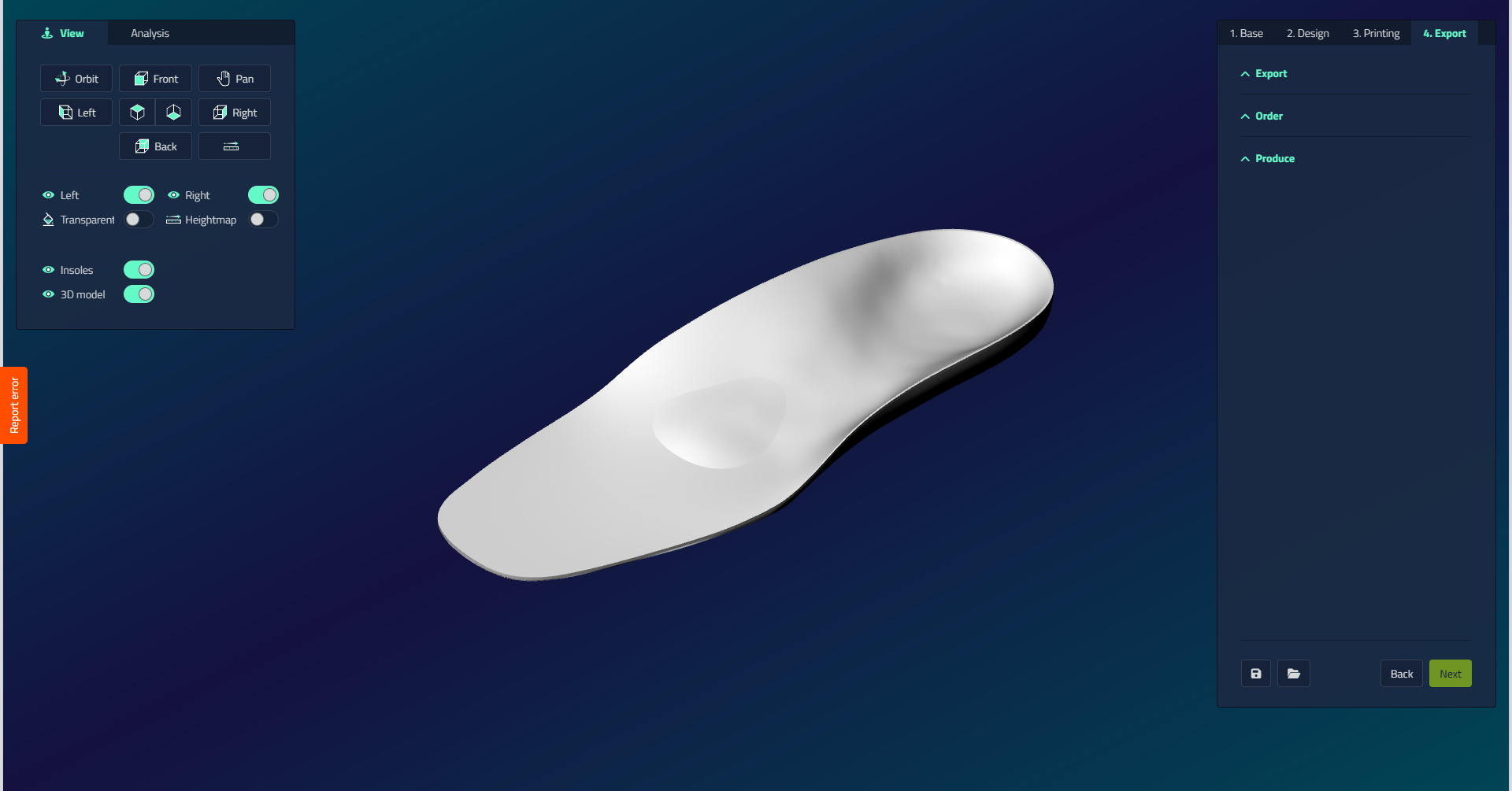
Die Registerkarte Export bietet Optionen zum Exportieren Ihrer orthopädischen Designs und zum Senden an die Produktion. Es ist in drei Hauptabschnitte unterteilt: Export, Bestellung und Produktion.
Exportieren
| Kontrolle | Was es tut |
|---|---|
| STL exportieren | Exportiert die Einlagen als separate Dateien im STL-Format. Zieht ein Paar Einlagen von Ihrem Konto ab. |
| Design exportieren | Exportiert die Datei im .ldes-Format, das an einen Dritten gesendet werden kann, um das Design zu öffnen, zu überprüfen, zu ändern und zu exportieren. Zieht kein Einlagen von Ihrem Konto ab. |
Bestellung
Sichtbarkeit
Dieser Abschnitt ist nur sichtbar, wenn Ihr Konto mit mindestens einem Outsourcing-Partner konfiguriert ist.
| Kontrolle | Was es tut |
|---|---|
| Bestellung speichern | Speichert das Design im .l3z-Format als Produktionselement. Im Gegensatz zum Designexport können diese Dateien nicht geändert werden. |
| Place order | Laden Sie das Design auf die Order-/Outsource-Plattform Ihres ausgewählten Outsourcing-Partners hoch. |
Durch die Bestellung wird kein Einlagen von Ihrem Konto abgezogen.
Produzieren
| Kontrolle | Was es tut |
|---|---|
| Jetzt produzieren | Fügt den Artikel in die Produktionswarteschlange und öffnet ihn sofort als Produktionsartikel, so dass er im nächsten Schritt exportiert werden kann. Dies öffnet die Schnittstelle zur Generierung von gcode zum Fräsen oder Vorbereiten des Schneidens für den 3D-Druck. |
| In der Produktion platzieren | Fügt das Design zur Produktionswarteschlange für die spätere Verarbeitung hinzu. Wird typischerweise beim Fräsen mehrerer Einlagen-Paare auf einem größeren Tisch verwendet. |
Durch die Inbetriebnahme wird kein Einlagen von Ihrem Konto abgezogen.