4. Export
La pestaña Exportar ofrece opciones para exportar sus diseños ortóticos y enviarlos a la producción. Está organizada en tres secciones principales: Exportar, ordenar y producir.
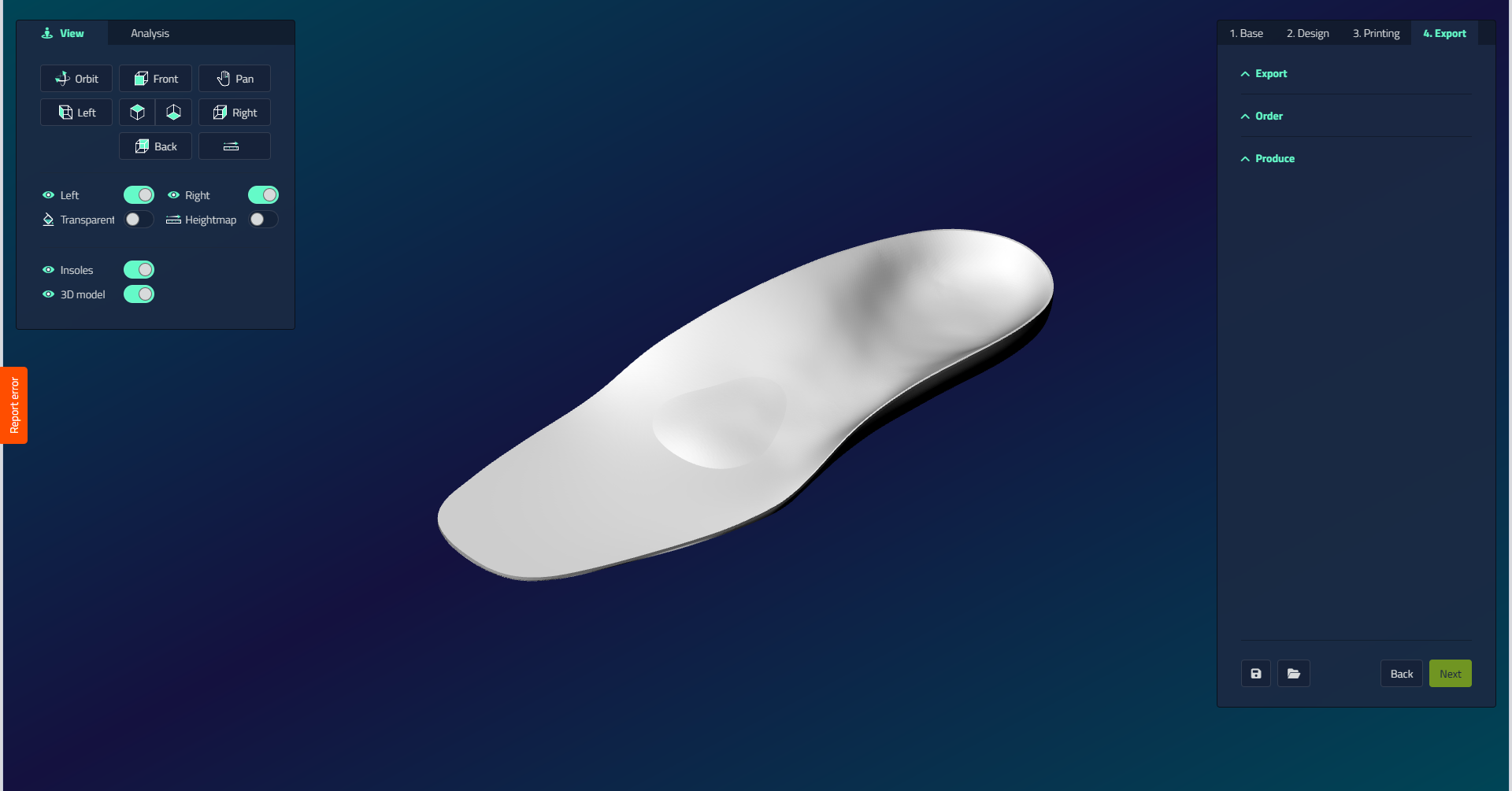
Exportacion
| Control | ¿Qué hace |
|---|---|
| Exportacion STL | Exporta el plantillas ortopédicas como archivos separados en formato STL. Deduce un par de plantillas ortopédicas de tu cuenta. |
| Exportar diseño | Exporta el archivo en formato .ldes, que se puede enviar a un tercero para abrir, comprobar, modificar y exportar el diseño. No deduce ningún plantillas ortopédicas de su cuenta. |
Pedido
Visibilidad
Esta sección sólo es visible cuando su cuenta está configurada con por lo menos un socio externo.
| Control | ¿Qué hace |
|---|---|
| Guardar pedido | Guarda el diseño en formato .l3z como elemento de producción. A diferencia de la exportación de diseño, estos archivos no pueden ser modificados. |
| Realizar pedido | Sube el diseño a la plataforma de pedido/fuente de su socio externo seleccionado. |
La orden no deduce ningún plantillas ortopédicas de su cuenta.
Produce
| Control | ¿Qué hace |
|---|---|
| Producir ahora | Añade el artículo a la cola de producción y lo abre inmediatamente como producto de producción, por lo que en el siguiente paso se puede exportar. Esto abre la interfaz para generar gcode para fresado o preparación de slicing para impresión 3D. |
| Colocar en producción | Añade el diseño a la cola de producción para procesamiento posterior. Típicamente utilizado al fresar varios pares de plantillas ortopédicas en una tabla más grande. |
El posicionamiento en la producción no deduce ningún plantillas ortopédicas de su cuenta.