1. Base
Die Registerkarte Basis ist Ihr Ausgangspunkt für benutzerdefinierte orthotische Designs, die alle Werkzeuge enthalten, die zum Starten Ihres Projekts erforderlich sind.
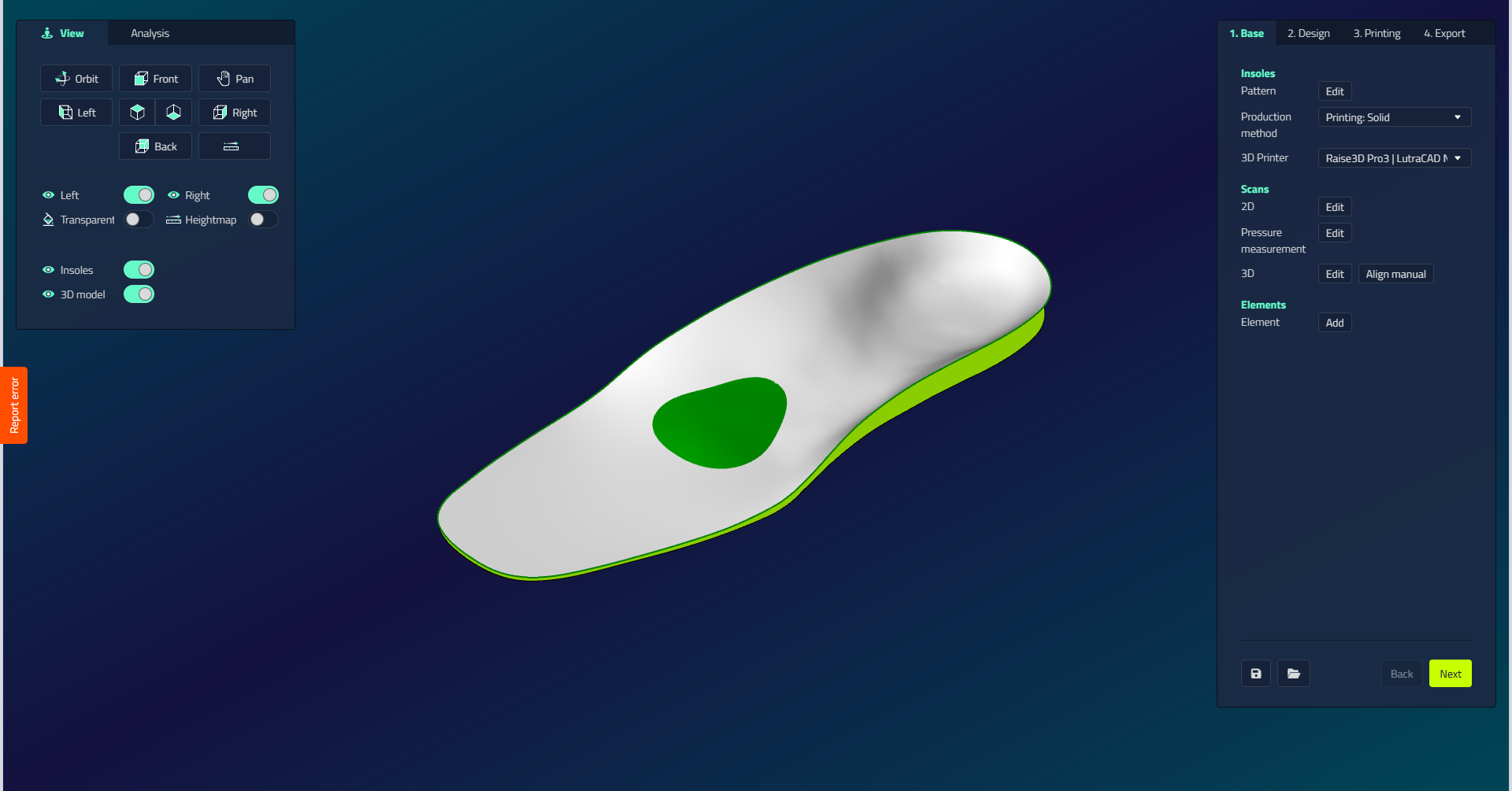
| Kontrolle | Was es tut |
|---|---|
| Makro | Vorkonfigurierte Einstellungen anwenden, um Designs für bestimmte Fußtypen, Produktionsmethoden oder Kundenanforderungen schnell einzurichten. Nur sichtbar, wenn mindestens ein Makromakro in der Bibliothek vorhanden ist. |
| Muster | Wählen oder ändern Sie Ihre Einlage-Formvorlage. Die vier Optionen werden unten unter Die Musterauswahl erläutert. |
| Produktionsmethode | Wählen Sie Ihr Fertigungsverfahren. Fräsen: Fräsen: EVA (standardmäßiges einseitiges Fräsen mit Vakuumtisch), Fräsung: EVA 2 Seiten (beidseitiges Fräsen, erfordert ein Spannsystem), Fräsen: Form (erstellt fräsbare Formen zum Vakuumformen), Fräsen: Schale (funktionelle Einlagen für beidseitiges Fräsen). 3D-Druck: Drucken: Solide (bettende Einlagen mit Bereichen unterschiedlicher Härte), Drucken: Schale (funktionelle Einlagen für den 3D-Druck). |
| 3D Drucker | Wählen Sie Ihre bevorzugte Drucker- und Materialkombination aus. Nur sichtbar, wenn eine Druckproduktionsmethode ausgewählt wird. |
| 2D-Scan | Fügen Sie 2D-Scans als Designreferenzen hinzu. Nur sichtbar, wenn das Projekt 2D-Scans enthält. |
| Druckmessung | Druckmessungen als Konstruktionsreferenzen hinzufügen Nur sichtbar, wenn das Projekt Druckmessdaten enthält. |
| 3D-Scan | Für Vollkontakteinlagen oder als Referenz bei vorgefertigten 3D-Einlagen verwenden. Nur sichtbar, wenn das Projekt 3D-Scans enthält. Mit Manuell ausrichten können Sie falsch positionierte 3D-Scans korrigieren, indem Sie drei anatomische Orientierungspunkte markieren: Mittelfußknochen 1, Mittelfußknochen 5 und die Fersenmitte. Anschließend richtet die Software die Scans automatisch aus. |
| Elementen | Fügen Sie Ihrem Design Komponenten hinzu: Elementen (auf der Oberseite des Geräts hinzugefügt) und Aussparungen (Material entfernen, um Druckpunkte zu entlasten). |
Validierung
Sie können nicht ohne Grundform mit der Registerkarte Design fortfahren. Ein Vollkontakt-Muster erfordert zusätzlich einen 3D-Scan.
Die Musterauswahl
Das Muster-Popup zeigt die Vorlagen als Miniaturansichten mit einer Raster-/Listenansicht (Ihre Auswahl wird gespeichert).
| Option | Was es tut |
|---|---|
| Vollkontakt | Der Einlage wird aus dem 3D-Fußscan des Patienten generiert, so dass seine Oberseite dem gesamten Fuß folgt. Benötigt einen 3D-Scan. |
| Prefab 3D | Ein fertiges 3D-Basismodell, das aus der Bibliothek ausgewählt wurde und nicht auf einem Scan basiert. |
| Sensomotorik | Beginnt mit einer flachen Einlage, die Sie selbst durch Hinzufügen von Elementen (Pads, Balken usw.) aufbauen. Da die Basis flach ist, gelten die Formkorrekturen nicht: Bogen, Einlage Höhe und mehrere Mittelfußsteuerungen sind für diesen Typ verborgen. |
| Import | Verwenden Sie Ihre eigene 3D-Datei (STL, CAD oder 3DM) als Basis. Der Picker wechselt zu Per-Side-Dateipickern mit Rotationssteuerung und einem Links/Rechts-Swap. |
Die Elementauswahl
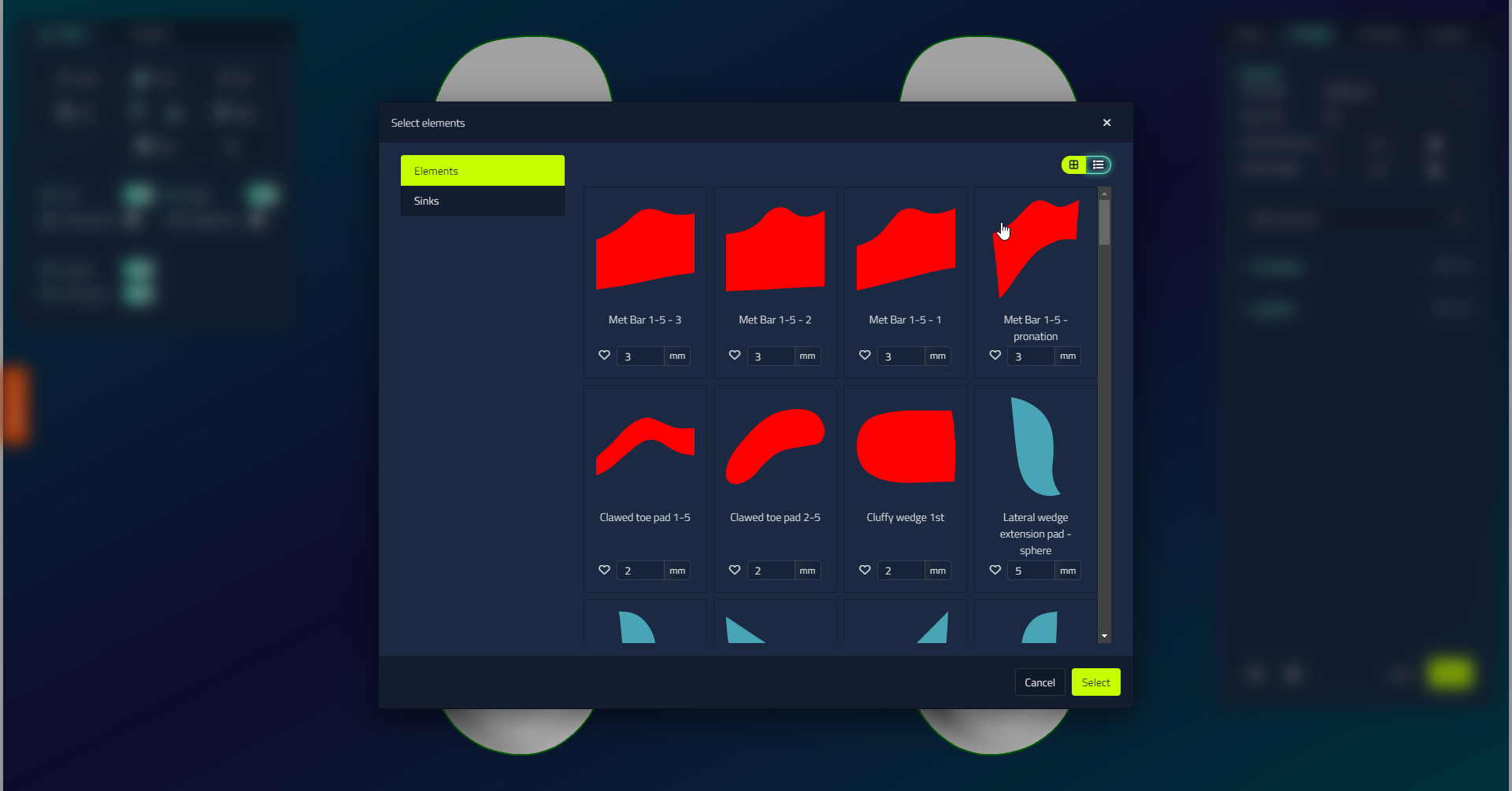
Beim Hinzufügen eines Elements oder einer Vertiefung öffnet sich ein Auswahlfenster mit den verfügbaren Formen.
| Option | Was es tut |
|---|---|
| Element / Aussparung | Wechselt zwischen Erhöhungen (Pelotten, Korrekturelementen und Stützen) und Vertiefungen in der Oberfläche. |
| Favoriten | Markieren Sie Gegenstände, die Sie oft mit dem Stern verwenden, so dass sie leicht zu finden sind. |
| Dicke | Legen Sie eine Dicke in mm pro Element fest, bevor Sie es hinzufügen. |
| Mehrfachauswahl | Füge mehrere Elemente auf einmal hinzu. |