1. Base
La pestaña Base es tu punto de partida para diseños ortóticos personalizados, que contiene todas las herramientas necesarias para iniciar tu proyecto.
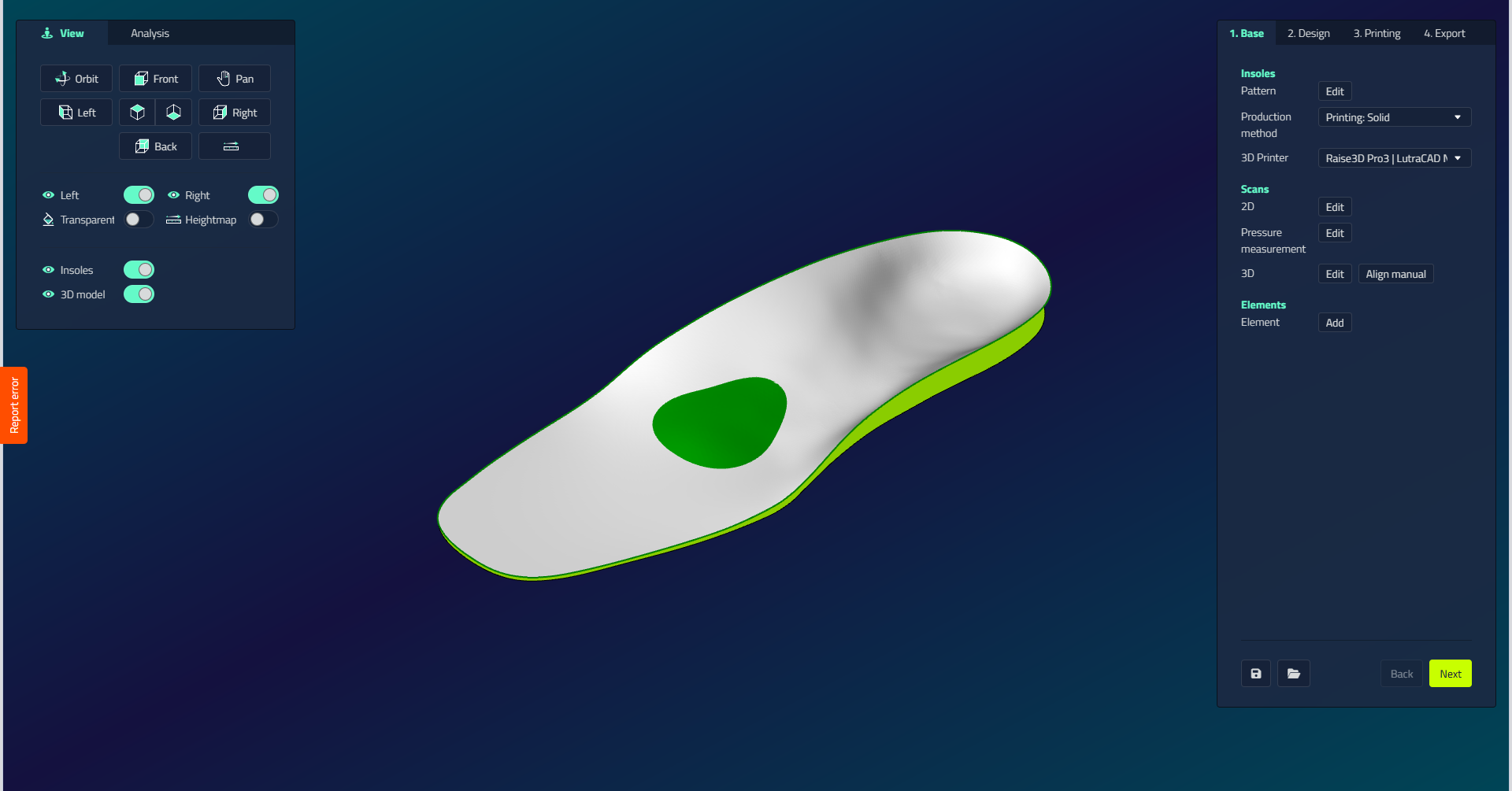
| Control | ¿Qué hace |
|---|---|
| Macro | ← Aplicar configuraciones preconfiguradas para configurar rápidamente diseños para tipos específicos de pie, métodos de producción o requisitos del cliente. Sólo visible cuando por lo menos un macro existe en la biblioteca. |
| Patrón | tención Seleccione o cambie su plantilla de forma plantilla ortopédica. Las cuatro opciones se explican bajo El selector de patrones a continuación. |
| Método de producción | Elige el método de fabricación. Fresado: Fresado: EVA (fresado estándar de una cara con mesa de vacío), Fresado: EVA 2 caras (fresado de dos caras, requiere un sistema de sujeción), Fresado: Molde (crea moldes fresables para conformado al vacío), Fresado: Shell (órtesis funcionales para fresado de dos caras). Impresión 3D: Impresión: Sólido (plantillas acomodativas con zonas de dureza variable), Impresión: Shell (órtesis funcionales para impresión 3D). |
| Impresora 3D | Seleccione su impresora preferida y combinación de materiales. Sólo visible cuando se selecciona un método de producción de impresión. |
| Escaneo 2D | Añadir escaneos 2D como referencias de diseño. Sólo visible cuando el proyecto contiene escaneos 2D. |
| Medida de presión | Agregue mediciones de presión como referencias de diseño. Sólo visible cuando el proyecto contiene datos de medición de presión. |
| Escaneo 3D | Utiliza esta opción para plantillas de contacto total o como referencia con plantillas 3D prefabricadas. Solo es visible si el proyecto contiene escaneos 3D. Usa Alinear manualmente para corregir escaneos 3D mal posicionados marcando tres referencias anatómicas: metatarsiano 1, metatarsiano 5 y centro del talón. Después, el programa alinea los escaneos automáticamente. |
| Elementos | Silencio Añadir componentes a tu diseño: Elementos (added on top of the device) y Vaciados (remove material to relieve pressure points). |
Validación
No puedes continuar con la pestaña Diseño sin una forma de base. Un patrón Full Contact adicionalmente requiere un escaneo 3D.
El selector de patrones
El pop-up Patrón muestra las plantillas como miniaturas, con una vista de cuadrícula/lista (su elección es recordada). Usted elige un patrón, que se utiliza tanto para el pie izquierdo y derecho.
| Opción | ¿Qué hace |
|---|---|
| Full Contact | El plantilla ortopédica se genera a partir del escaneo de pie 3D del paciente, por lo que su superficie superior sigue todo el pie. Necesita un escaneo 3D. |
| Prefab 3D | Un modelo de base 3D listo elegido de la biblioteca, no construido a partir de un escaneo. |
| Sensomotoric | Comienza desde un plantilla ortopédica plano que te acumulas añadiendo elementos (pads, barras y así sucesivamente). Debido a que la base es plana, las correcciones de forma no se aplican: arco, altura plantilla ortopédica, y varios controles de pie medio están ocultos para este tipo. |
| Importar | Utilice su propio archivo 3D (STL, CAD o 3DM) como base. El selector cambia a los recolectores de archivos por lado, con controles de rotación y un swap izquierdo/derecha. |
El selector de elementos
Al añadir un elemento o un vaciado, se abre un selector con las formas que puedes colocar.
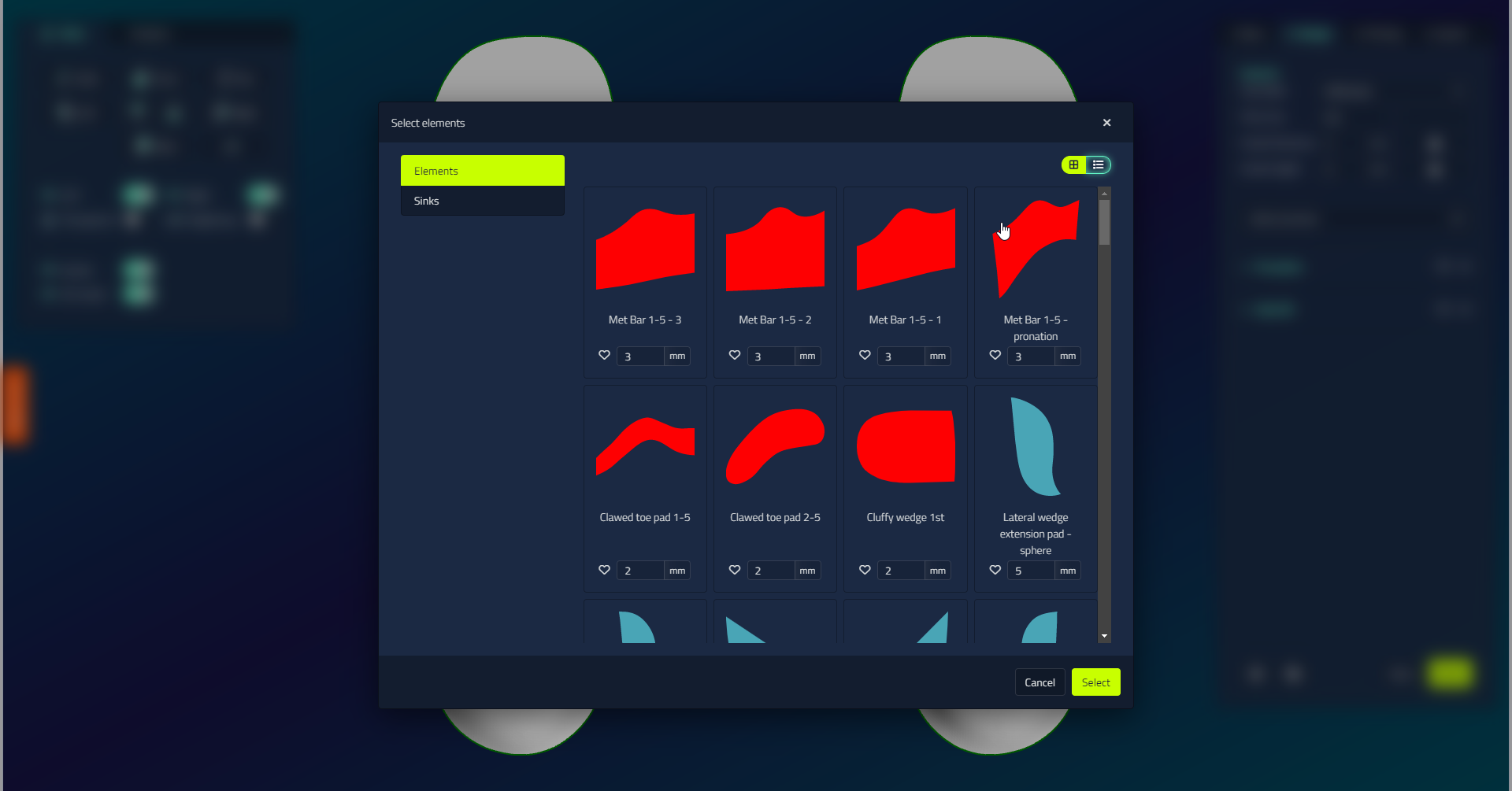
| Opción | ¿Qué hace |
|---|---|
| Elemento / Vaciados | Alterna entre relieves (almohadillas, elementos correctores y soportes) y vaciados en la superficie. |
| Favoritos | Marcar los elementos que utiliza a menudo con la estrella por lo que son fáciles de encontrar. |
| Grosor | Establece un grosor en mm por elemento antes de añadirlo. |
| Selección múltiple | Añadir varios elementos a la vez. |