Akten
Standort: Sidebar → Files
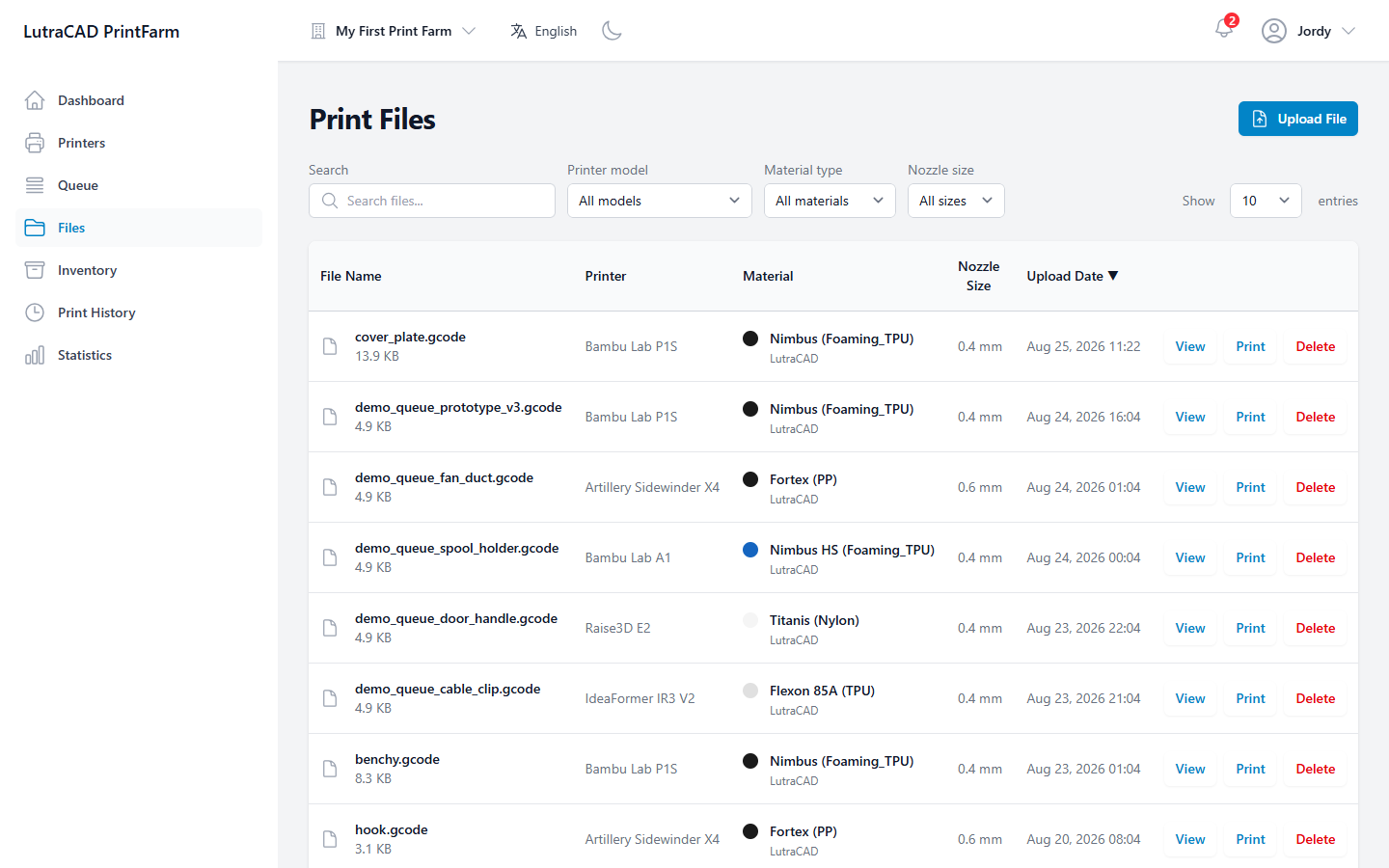
Print Files ist die Bibliothek von Druckdateien, die auf die Farm hochgeladen werden.
Hochladen
Die Schaltfläche Upload File, die nur für Teammitglieder angezeigt wird, die hochladen können, öffnet Upload Print File. Dateien einziehen oder auf Upload a file klicken. Akzeptierte Dateien sind GCODE files, or 3MF for Bambu Lab.
Für jede Datei, die Sie ein Printer Model, Material und Nozzle Size setzen, wählen Sie dann:
- Upload: Fügen Sie die Datei zur Bibliothek hinzu.
- Upload & Print: Fügen Sie es hinzu und warten Sie in einem Schritt.
Wenn die Farm noch keine Drucker hat, wird im Dialog No printers in this farm angezeigt: "Hinzufügen eines Druckers zur Farm vor dem Hochladen von Dateien."
Filter und die Tabelle
Filter nach Search files..., Printer model, Material type und Nozzle size (0.2, 0.4, 0.6 oder 0.8 mm). Die Spalten sind File Name (mit Dateigröße), Printer, Material, Nozzle Size, Upload Date und Actions.
Pro Zeile:
| Aktion | Bekommt |
|---|---|
| View | Öffnet den GCode Viewer |
| Warteschlangen für die Datei | |
| Delete | Entfernen der Datei |
Drucken und Löschen ist auf Teammitglieder beschränkt, die Jobs verwalten können. Delete File fordert Sie auf, die Datei mit Namen zu bestätigen.
Das Löschen einer Datei ist dauerhaft. Die Datei wird für immer entfernt.
Der GCode Viewer
View öffnet eine Vollbild-3D-Vorschau des Werkzeugpfads der Datei. Während sie geladen wird, zeigt sie Loading gcode…; wenn sie nicht geladen werden kann, Failed to load gcode.
Der Betrachter verfügt über Orientierungstasten, Top view, Rotate left 90°, Reset view (home), Rotate right 90° und Bottom view, einen Layers-Slider und einen Steps-Slider, einen Only current layer-Toggle und Auslesungen für Time, Material, Price, Layer height, Segments, Filament Ø und Bounds.