Fichiers
Barre latérale Lieu: → Fichiers
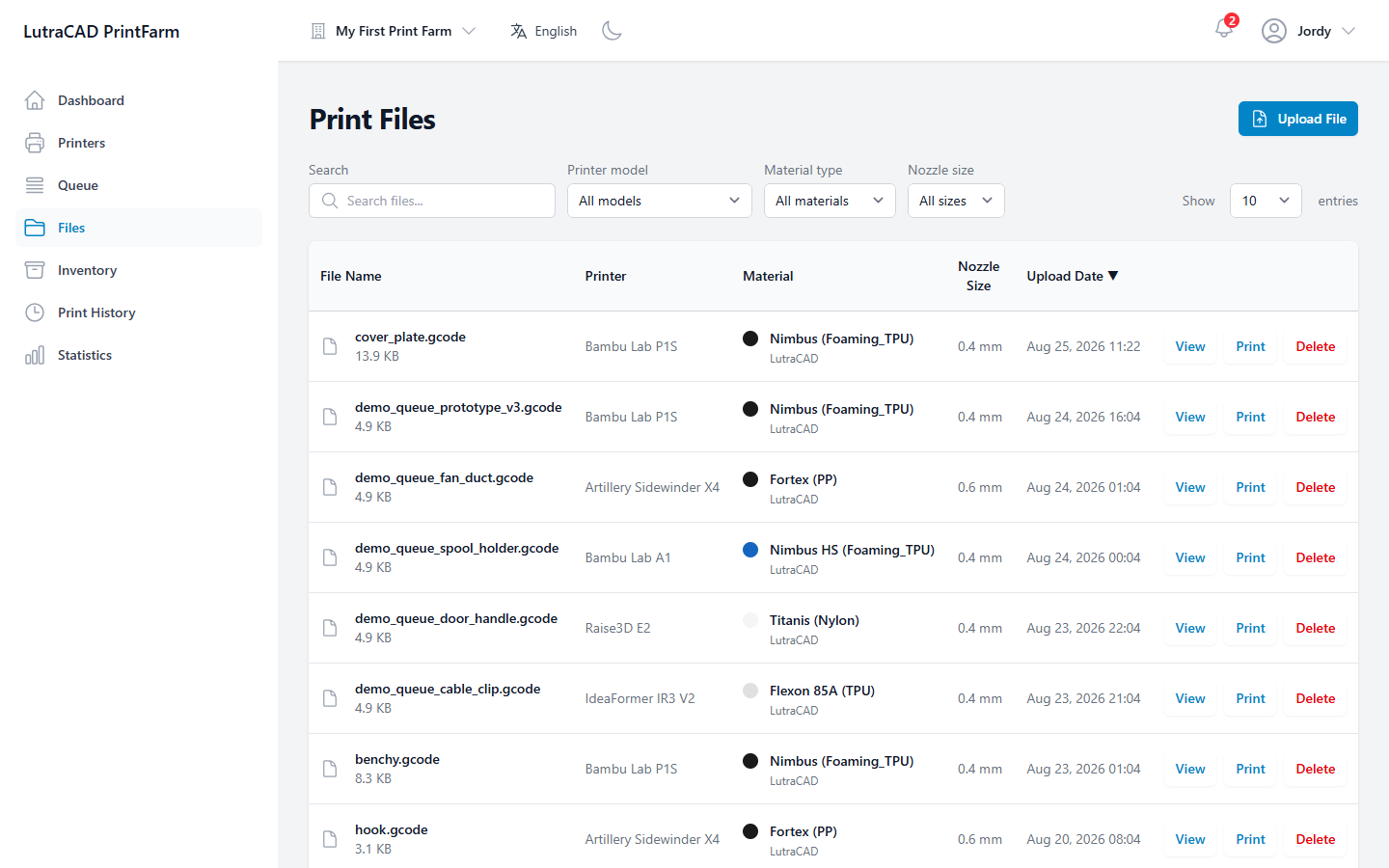
Print Files est la bibliothèque de fichiers d'impression téléchargés à la ferme.
Envoi
Le bouton Téléverser un fichier, montré uniquement aux membres de l'équipe qui peuvent télécharger, ouvre Téléverser un fichier d'impression. Faites glisser les fichiers dans ou cliquez sur Téléverser un fichier. Les fichiers acceptés sont Fichiers GCODE, ou 3MF pour Bambu Lab.
Pour chaque fichier, vous définissez un Printer Model, Matériau et Taille de buse, puis choisissez:
- Téléverser : ajoutez le fichier à la bibliothèque.
- Téléverser et imprimer : ajoutez-le et faites la file en une seule étape.
Si la ferme n'a pas encore d'imprimantes, la boîte de dialogue affiche Aucune imprimante dans cette ferme : « Ajouter une imprimante à la ferme avant de télécharger des fichiers »
Filtres et tableau
Filtrer par Rechercher des fichiers..., Modèle d'imprimante, Type de matériau et Taille de buse (0.2, 0.4, 0.6 ou 0.8 mm). Les colonnes sont File Name (avec la taille du fichier), Imprimante, Matériau, Taille de buse, Date de téléversement et Actions.
Par rangée:
| Décision | Est-ce |
|---|---|
| Voir | Ouvre le visionneur GCode |
| Imprimer | Enquête sur le fichier |
| Supprimer | Supprime le fichier |
Imprimer et supprimer sont limités aux membres de l'équipe qui peuvent gérer des emplois. Supprimer le fichier vous demande de confirmer le fichier par son nom.
Supprimer un fichier est permanent. Le fichier est supprimé pour de bon.
Le téléspectateur GCode
Voir ouvre un aperçu 3D en plein écran du chemin d'outils du fichier. Bien qu'il soit chargé, il affiche Chargement du gcode…; s'il ne peut pas charger, Échec du chargement du gcode.
Le visionneur a des boutons d'orientation, Vue de dessus, Tourner de 90° à gauche, Réinitialiser la vue (accueil), Tourner de 90° à droite et Vue de dessous, un curseur Couches et un curseur Étapes, un basculement Couche actuelle uniquement et des lectures pour Time, Matériau, Prix, Hauteur de couche, Segments, Filament Ø et Dimensions.