Drucker
Standort: Sidebar → Printers
Drucker ist der Ort, an dem Sie die Maschinen überwachen und steuern. Es ist der größte Bereich der App.
Die Druckerliste
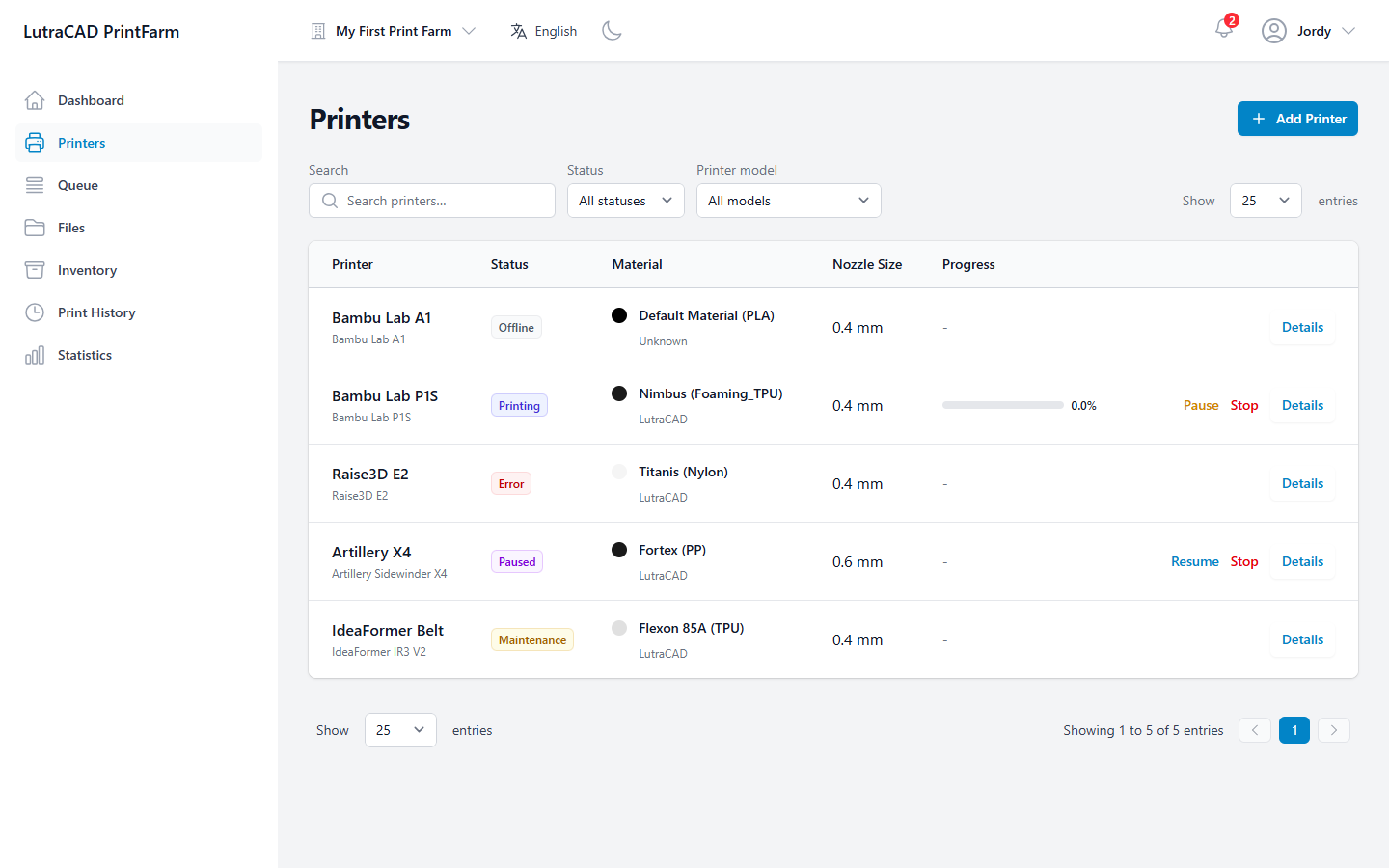
Drucker werden als Liste angezeigt, eine Zeile pro Drucker. Filtern mit Search printers…, einer Status-Dropdown (All statuses oder Drucken, Idle, Paused, Offline, Error) und einer Printer model-Dropdown. Jede Zeile zeigt:
| Säule | Shows |
|---|---|
| Printer | Name und Modell |
| Status | Statusabzeichen |
| Material | Beladenes Material und Farbe |
| Nozzle Size | Düsendurchmesser in mm |
| Progress | Datei, Fortschrittsleiste und verbleibende Zeit während des Druckens |
Je nach Status bietet eine Zeile Start Print, Complete Print, Pause, Resume, Stop und immer Details.
Das Statusabzeichen lautet Offline, Online, Standby, Printing, Paused, Complete, Cancelled oder Error. Ein Drucker im Wartungsmodus zeigt Maintenance an.
Add Printer (oben rechts) steht Teammitgliedern zur Verfügung, die Drucker verwalten können Printer limit reached Die Nachricht erscheint stattdessen.
Hinzufügen eines Druckers
Add Printer öffnet einen Wizard:
- Add a New Printer: eine Checkliste, die bereitgehalten werden muss: der Drucker, der am und im Netzwerk eingeschaltet ist, sein Modell und seine IP-Adresse zur Hand und Material für einen Testdruck.
- Select Controller: Wählen Sie aus, durch welche Steuerung der Drucker angeschlossen ist, Add Controller Schickt sie, um zuerst eine hinzuzufügen.
- Printer Setup: Presse Scan zu finden Bambu Lab Drucker im Netzwerk des Controllers und füllen die Details automatisch aus oder geben sie von Hand ein: Printer Name, Printer Model, IP Address, und für Bambu Lab an Access Code vom Druckerbildschirm plus Düsengröße und Material. Test Connection prüft, ob es funktioniert.
- Test Home All: Nach dem Löschen des Bettes bewegt Start Home All alle Achsen nach Hause, damit Sie bestätigen können, dass der Drucker reagiert.
- Setup Complete! Drücken Sie Go to Printer Overview zum Ende.
Verwenden Sie für einen Bambu Lab-Drucker Scan in Schritt 3, anstatt die Details einzugeben. Es findet den Drucker im Netzwerk des Controllers und gibt das Modell und die IP-Adresse für Sie an.
Angaben zum Drucker
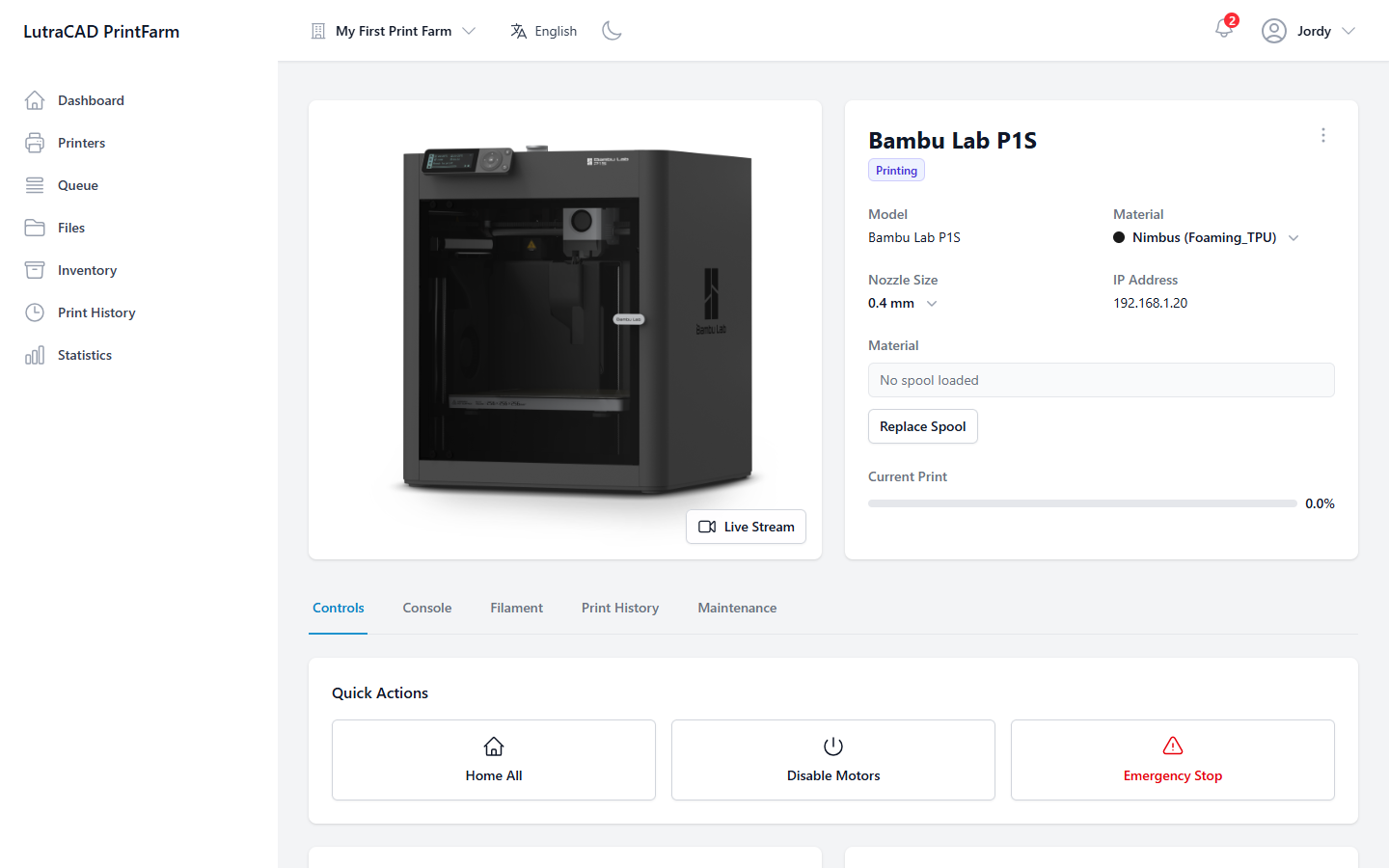
Das Öffnen eines Druckers zeigt einen Header mit seinem Bild, dem Modell, dem Material und der Düse (alle hier veränderlich), seine IP Address und Serial Number, und a Live Stream Wenn das Kamera-Streaming aktiviert ist, erhalten Teammitglieder, die Drucker verwalten können, eine ⋮ Menü mit Rename und Delete.
- Wenn der Drucker fehlerhaft ist, liest ein Banner "Printer befindet sich in einem Fehlerzustand." mit einer Clear Error-Taste.
- Beim Drucken zeigt ein Current Print-Panel die Datei, den Fortschritt und die verbleibende Zeit an.
- Wenn der Filamentstock aktiviert ist, werden ein Load-Spool-Badge und eine Replace Spool-Taste angezeigt.
Unterhalb des Headers befinden sich Tabs:
| Tab | Shows |
|---|---|
| Controls | Das Live-Control-Panel (siehe unten). Nur Verwalten von Druckern. |
| Console | Eine G-Code-Konsole: Geben Sie einen Befehl und Send ein, mit Schnellschaltflächen für gemeinsame Befehle. |
| Filament | Die Spulenhistorie für diesen Drucker. |
| Print History | Die fertigen Drucke dieses Druckers mit einer Kostenaufschlüsselung pro Druck. |
| Maintenance | Wartungsmodus und Protokoll für diesen Drucker. |
Delete fordert Sie auf, den Drucker mit Namen zu bestätigen.
Das Löschen eines Druckers ist dauerhaft. Er wird entfernt und beendet die Berichterstattung, und das kann nicht rückgängig gemacht werden.
Die Registerkarte Kontrollen
Das Bedienfeld ist deaktiviert, während der Drucker offline ist:
- Quick Actions: Home All, Disable Motors und Emergency Stop auf Druckern, die es unterstützen (Bambu Lab, Moonraker und Repetier-Server).
- Temperature Control: Extruder- und Bed-Temperaturen mit Voreinstellungen oder Cool Down. PID Tuning wird auf Moonraker-Druckern angeboten.
- Movement Control: X-, Y- und Z-Jog-Tasten mit Schrittgrößen sowie Home All, Home XY und Home Z.
- Filament Control: Load, Unload, Extrude und Retract, mit einer Vorschubmenge und Geschwindigkeit.
- Fan Control: ein Teilkühllüfterschieber mit Off, 50% und 100%.
- LED Control: Schalten Sie das Druckerlicht ein oder aus, mit einem Helligkeitsschieber außer auf Bambu Lab.
Der Tab Wartung
Teammitglieder, die Wartung verwalten können, können den Wartungsmodus ein- oder ausschalten (Enable Maintenance Mode / Disable Maintenance Mode) und Log Maintenance. Der Protokolldialog zeichnet eine Maintenance Task, Date & Time und Notes auf. Vergangene Einträge werden als Zeitleiste von Maintenance History angezeigt.
Ein Drucker im Wartungsmodus bleibt bei der automatischen Auftragszuweisung außen vor.
Anfangs- und Enddrucke
- Start Print auf einem Leerlaufdrucker öffnet Start New Print: Löschen Sie die Bauplatte, bestätigen Sie, dann verbindet sich Print Farm und startet den nächsten Job. Ein Print Started-Bildschirm schließt den Fluss.
- Complete Print auf einem fertigen Drucker fragt zuerst nach Print Quality Feedback: Markieren Sie den Druck als Erfolg oder wählen Sie einen Fehlergrund, dann löschen Sie die Platte und beginnen Sie, wenn Sie möchten, den nächsten Job.