Biblioteca
Posizione: Account → Impostazioni → Libreria
La Libreria è dove LutraCAD mantiene le risorse di progettazione riutilizzabili. Una volta che qualcosa è in biblioteca, è possibile farlo cadere in qualsiasi nuovo design invece di costruirlo ancora una volta.
Che cosa si può salvare
La biblioteca dispone di una vasta gamma di risorse:
| Risorse | Esempi |
|---|---|
| Patterns | Modelli di plantari per Contatto completo, 3D prefabbricato, Propriocettivo design, più modelli forma per calzature. Un modello è una risorsa combinata: contiene una forma superiore e una forma inferiore insieme, motivo per cui importare uno chiede entrambi i file |
| Elements and Sinks | Elementi di correzione riutilizzabili e forme di lavandino |
| Curve | Curve riutilizzabili, nominate dopo l'azione da cui provengono, come Rafforzare, Dividi, Modello di fori o Ritaglio |
| Midsole trimlines | Modelli trimline riutilizzabili |
| Logos | Immagini del logo per incidere o goffrarsi |
| Recordings (macros) | Sequenze salvate delle azioni di progettazione, vedi Macros |
| Tabelle taglie | Tavole dimensionali, vedi Tavoli di dimensione |
I tre modi per salvare nella biblioteca
1. Nell'editor della Biblioteca
L'editor della Biblioteca è un ambiente di design dedicato per la costruzione e la raffinazione degli elementi della libreria, che gestisce ogni tipo di risorsa, quindi questo è il percorso da utilizzare a meno che uno dei due si adatta meglio.
- Aprire l'articolo in biblioteca.
- Modificalo con le azioni dell'oggetto disponibili per quel tipo di oggetto. Per come questi strumenti funzionano, vedere Strumenti e azioni.
- Fare clic su Salva e inserire un nome.
Lasciando il nome vuoto cancella il salvataggio.
È inoltre possibile importare un sottotetto di riferimento 2D image (JPG, JPEG, BMP o PNG) mentre si lavora e utilizzare Rimesh per ricostruire una rete importata.
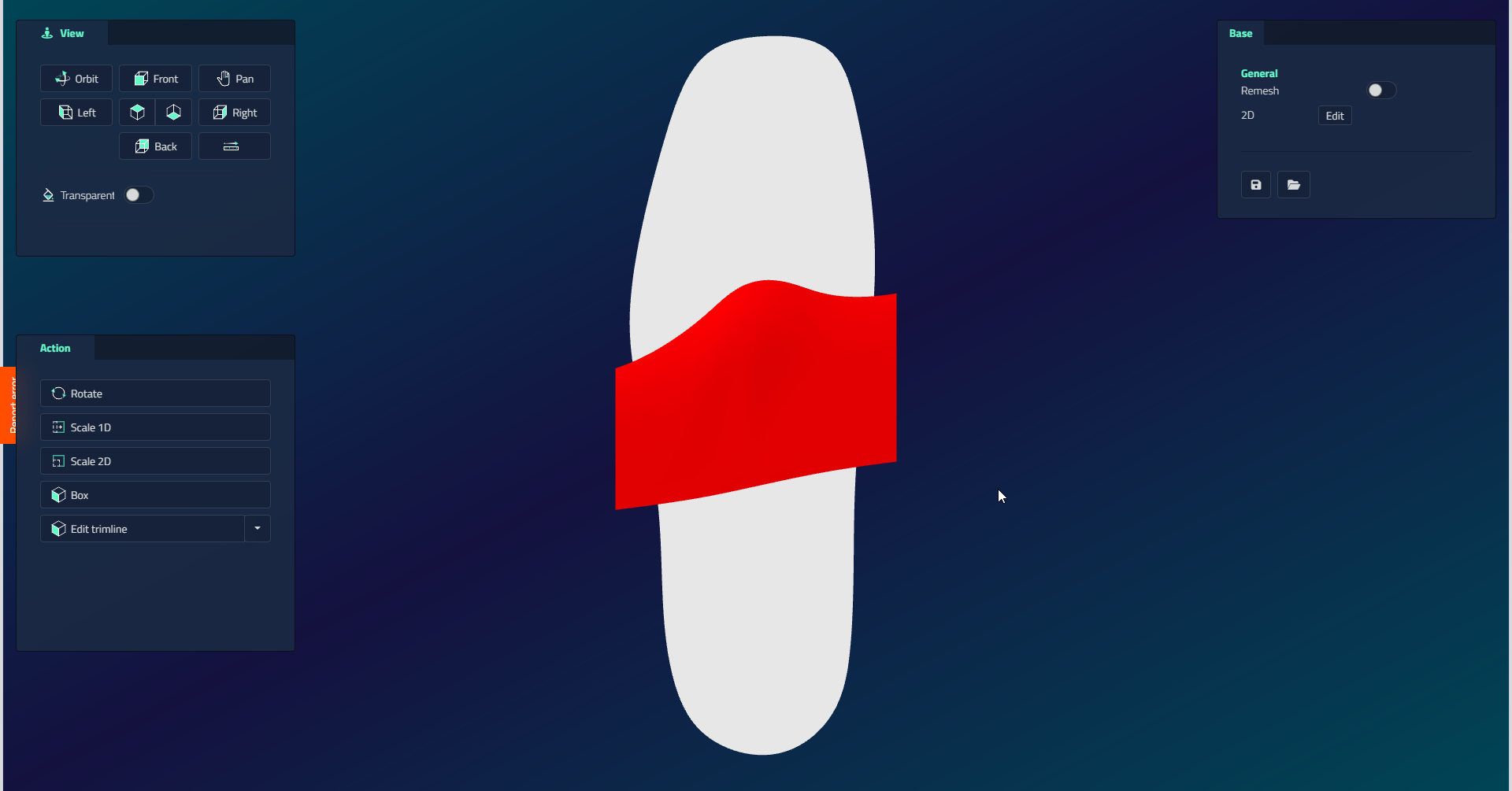
2. Da un disegno (Aggiungi alla biblioteca - elementi e lavandini)
Mentre state progettando, questo è il percorso più veloce, ma copre solo elementi e lavandini:
- Selezionare l'elemento o lavello nel viewport.
- Nel pannello delle impostazioni, fare clic su Aggiungi alla libreria.
- Inserire un nome e confermare.
3. Importando un file
È possibile portare risorse da un file (comprese le risorse condivise da un altro sistema LutraCAD). Questo viene fatto nel Manager, sotto Impostazioni → Libreria.
Gestire gli elementi della libreria nel Manager
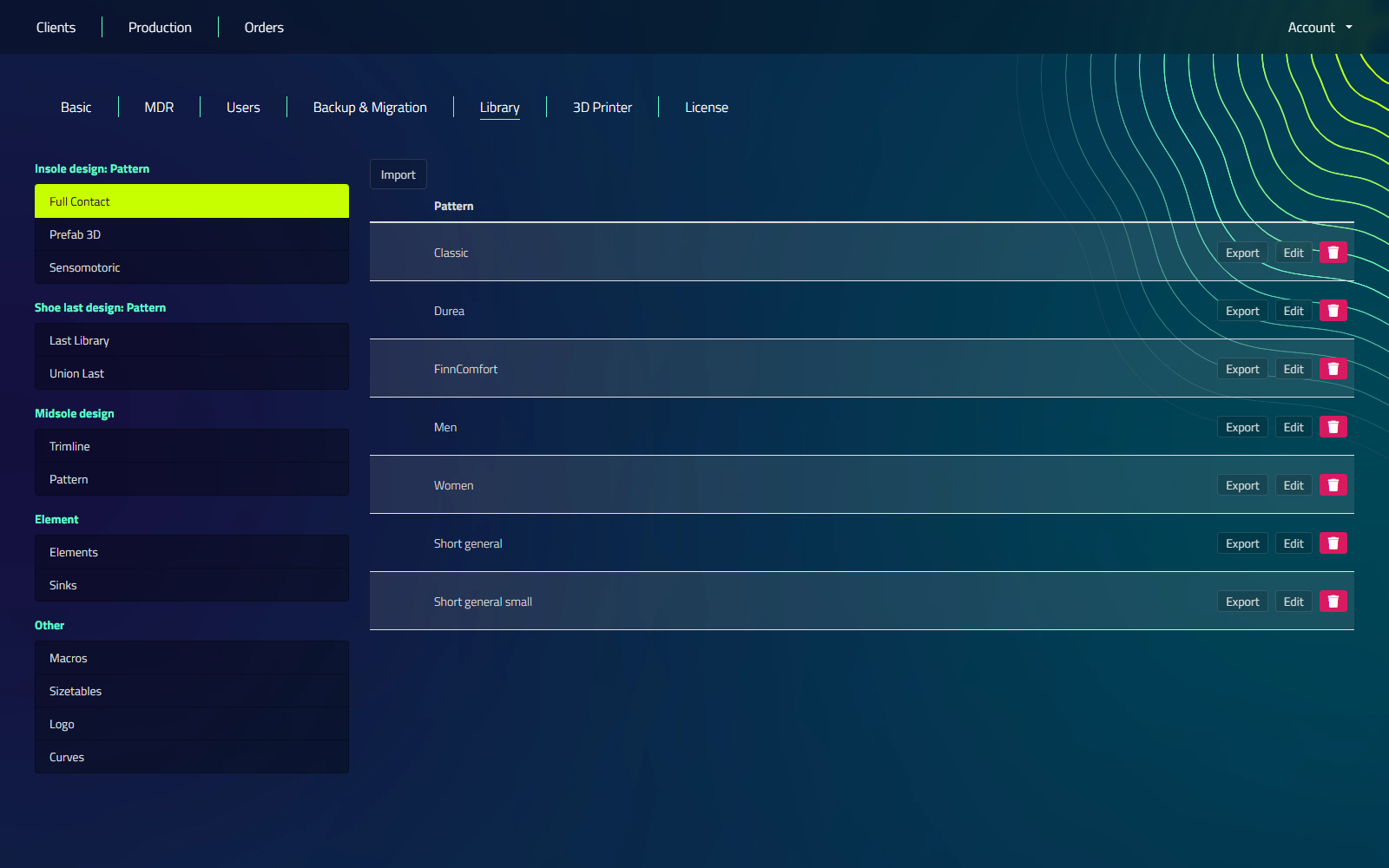
Aprire Impostazioni → Libreria nel Manager per organizzare tutto in un unico luogo. Una barra laterale di categoria sui gruppi di sinistra le vostre risorse:
| Categoria | Contenuto |
|---|---|
| Progetto plantari: Motivo → Contatto completo / 3D prefabbricato / Propriocettivo | Modelli di forme per plantari |
| Progetto forme: Motivo → Biblioteca Forme / Unione Forme | Modelli di forme per calzature |
| Progetto supplementi → Linea di rifinitura / Motivo | Modelli di intersuole |
| Elemento → Elementi / Elementi scavati | Elemento e risorse di lavandino |
| Altro → Macro / Tabelle taglie / Logo / Curve | Registrazioni, tabelle di dimensioni, loghi e curve |
Fare clic su una categoria per caricare i suoi elementi nel pannello destro.
Importazione ed esportazione
| Controllo | Che cosa fa |
|---|---|
| Importa | Porta una risorsa nella categoria selezionata. Elemento, lavandino, forma per calzature? intersuola Le categorie Motivo accettano file di modello 3D (.stl, .3dm, .z3dm) e LutraCAD risorse di biblioteca (.lrss, .lrssz). intersuola Linea di rifinitura non ha nessun pulsante Import. Logo accetta le immagini SVG e le risorse della libreria. Per Patterns, l'importazione esegue una breve procedura guidata: selezionare un file superiore, quindi un file inferiore, scegliere la lunghezza (lungo o breve), e nominarlo. LutraCAD libreria risorsa (.lrss o .lrssz) salta la procedura guidata e le importazioni direttamente. |
| Esporta | Pacchetti un elemento come risorsa di libreria LutraCAD (.lrss) che è possibile importare in un altro sistema LutraCAD. |
Modifica degli articoli
Ogni riga di oggetti (per modelli, elementi, lavandini e loghi) offre:
| Controllo | Che cosa fa |
|---|---|
| Modifica | Apre l'articolo nell'editor CAD (non disponibile per i loghi). |
| Elimina | Lo rimuove dalla biblioteca dopo una conferma. |
Gli elementi della categoria Curve hanno solo un pulsante Elimina. Macro e Tabelle taglie hanno i propri controlli dedicati.
Impostazioni del modello 3D prefabbricate
Per 3D prefabbricato solo modelli, un Impostazioni Il pulsante apre la finestra di dialogo Impostazioni del modello 3D Prefab, Scala in altezza: quando legato, il modello 3D Prefab è scalato in altezza (asse Z) al target plantare, non solo in lunghezza e larghezza Salva da applicare o Chiudi per scartare.