Produzione
Posizione: Barra superiore → Produzione
Lo schermo di produzione ha tre schede: Produzione, Archivio e Tavole di fresatura prodotte.
1. Produzione (attiva)
Mostra tutte le produzioni che non sono ancora state prodotte.
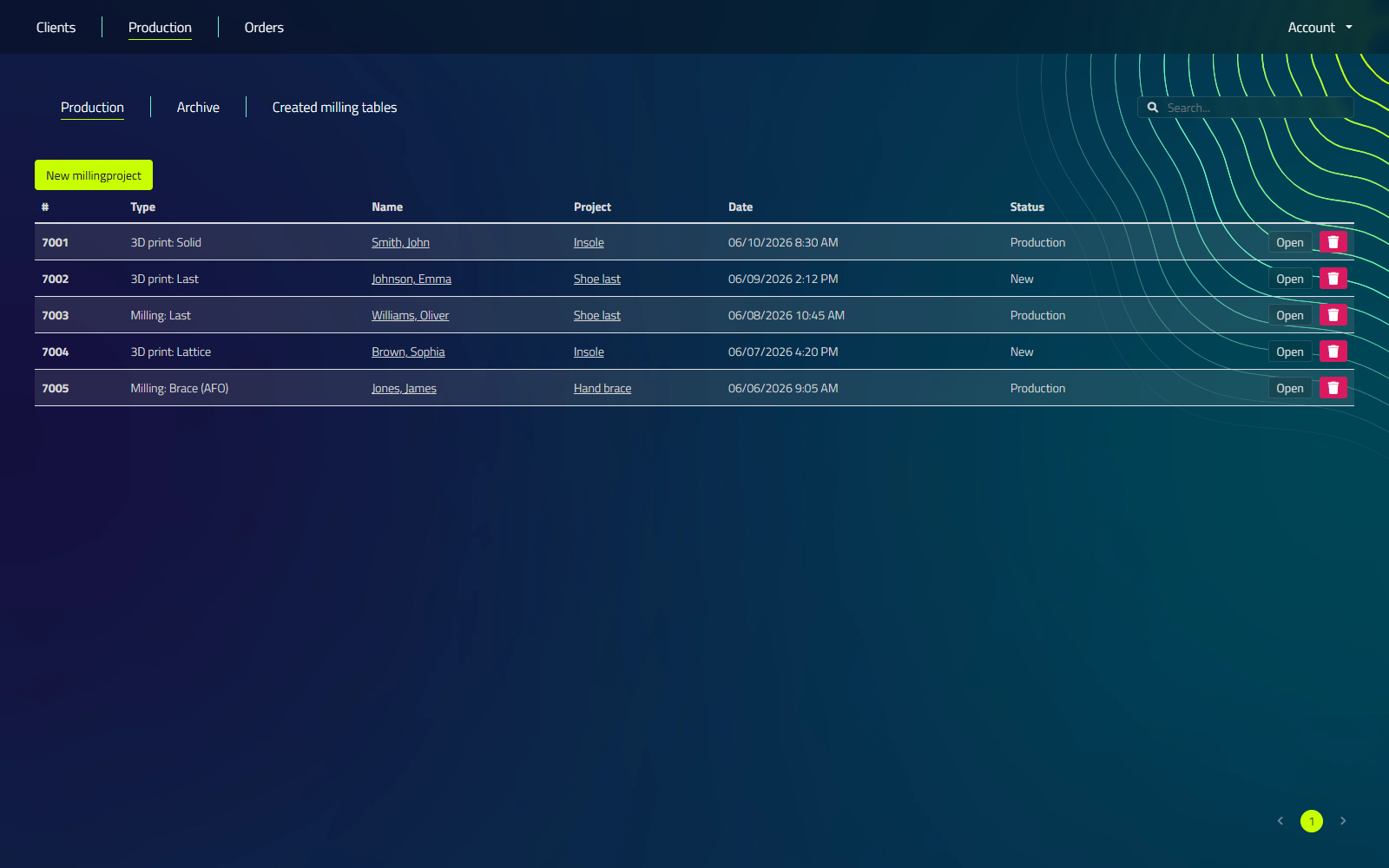
Controlli
| Controllo | Che cosa fa |
|---|---|
| Cerca... | Filtra l'elenco per nome paziente o progetto. |
| Nuovo progetto di fresatura | Apre la finestra di dialogo tavola di fresatura per avviare una nuova produzione di fresatura. |
Colonne da tavolo
| Colonna | Designazione |
|---|---|
| # | ID di produzione |
| Tipo | Tipo di produzione, vedi tipi di produzione sotto |
| Nome | Nome del paziente, fare clic per aprire il paziente |
| Progetto | Nome del progetto, fare clic per aprire il progetto |
| Data | Data l'aggiunta della produzione |
| Stato | Nuovo, Produzione, Archiviato o cancellato |
| Apri | Apre la produzione nel programma CAD |
| Trash icon | Elimina: cancella e rimuove la produzione |
Fare clic sull'icona del cestino richiede la conferma: "Sei sicuro di voler annullare questa produzione?" Confirm con Sì, annulla la produzione. Questo cancella l'ordine di produzione solo. Il design sottostante non viene cancellato.
Tipologie di produzione
| Tipologia | Che cosa produce |
|---|---|
| Fresatura: Plantari | Plantare fresato |
| Fresatura: Stampi per plantari | Stampo di colata per un plantare |
| Stampa 3D: Solido | Plantare pieno stampato in 3D |
| Stampa 3D: Scocca | Plantare a guscio stampato in 3D |
| Fresatura: Scocca | Plantare a guscio fresato |
| Fresatura: Forma scarpa | Forma per calzature fresata |
| Stampante 3D: Forma scarpa | Forma per calzature stampata |
| Stampante 3D: Forma scarpa scocca | Forma per calzature stampata a guscio |
| Fresatura: Intersuola | Intersuola fresata |
| Stampa 3D: Intersuola | Intersuola stampata |
| Stampa 3D: Foglio (scarpa di prova) lordo | Scarpa a prova stampata |
| Stampa 3D: Foglio (scarpa di prova) netto | Scarpa di prova stampata finita |
| Fresatura: Tutore (AFO) | Reggiseno AFO fresato |
| Stampa 3D: Tutore (AFO) | Reggiseno stampato AFO |
| Fresatura: Tutore (Stecca per mano) | Splinto mano fresata |
| Stampa 3D: Tutore (Stecca per mano) | Splint a mano stampata |
| Fresatura: Tutore (Casco) | Casco fresato |
| Stampa 3D: Tutore (Casco) | Casco stampato |
Queste sono le etichette esatte che LutraCAD mostra nella colonna Tipo. Le uscite di fresatura e stampa 3D condividono la stessa lista perché entrambi i metodi di produzione vengono eseguiti attraverso la stessa coda.
LutraCAD consente la configurazione di più tavoli con diverse impostazioni. Quando si crea una nuova produzione, è possibile:
- Importare plantari o intersuole nella tabella
- Allineare gli elementi per una produzione ottimale
- Configurare varie impostazioni tra cui:
- Velocità
- Contours
- fresatura a 1 lato o a 2 lati
- Tasche
- E di più
2. Produzione (archive)
Mostra tutte le produzioni che sono già state prodotte.
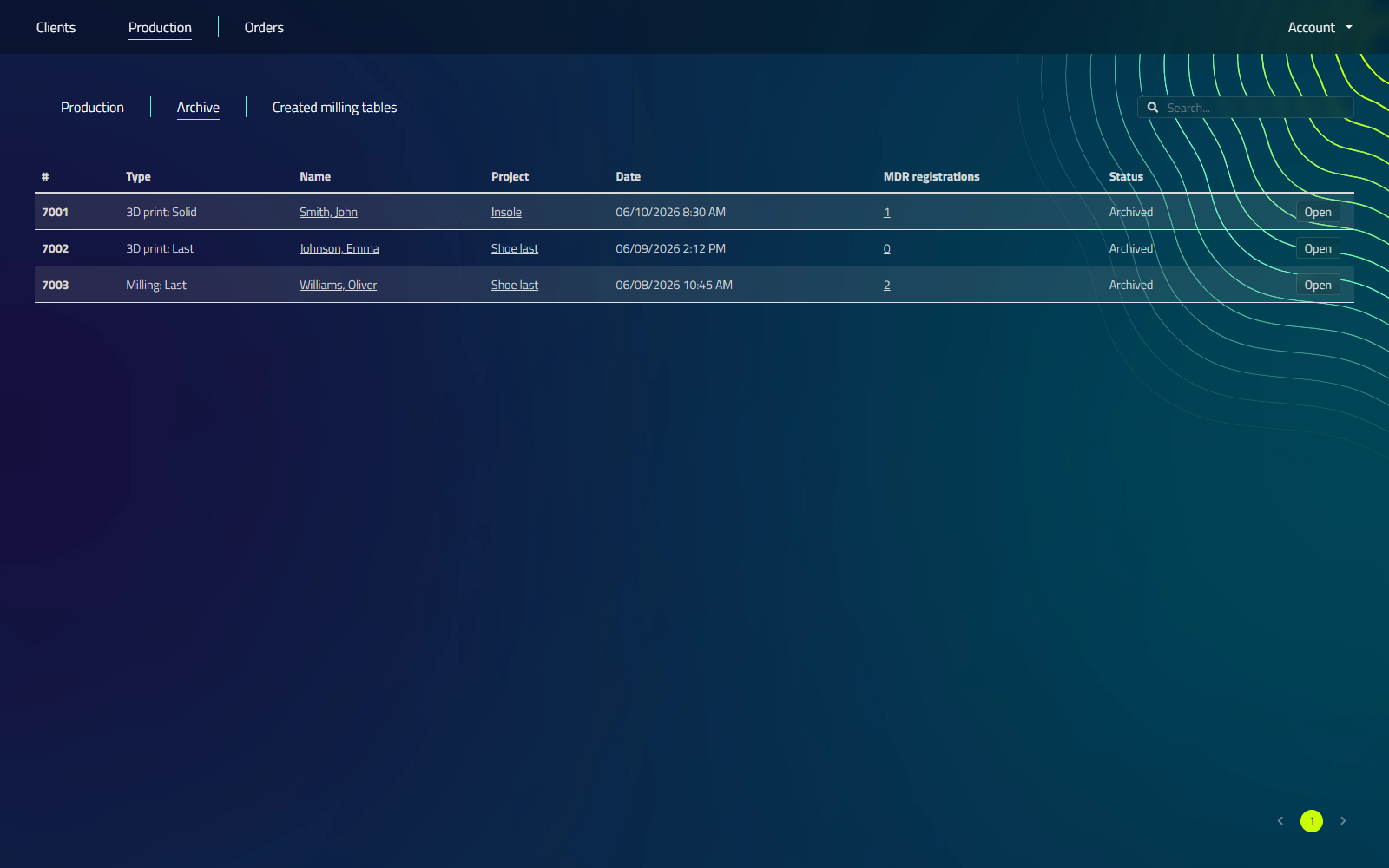
Controlli
| Controllo | Che cosa fa |
|---|---|
| Cerca... | Filtra l'elenco per nome paziente o progetto. |
Colonne da tavolo
| Colonna | Designazione |
|---|---|
| # | ID di produzione |
| Tipo | Tipo di produzione, vedi tipi di produzione sopra |
| Nome | Nome del paziente, fare clic per aprire il paziente |
| Progetto | Nome del progetto, fare clic per aprire il progetto |
| Data | Data l'aggiunta della produzione |
| Registrazioni MDR | Conteggio delle registrazioni MDR per questa produzione, fare clic sul numero per aprire la sovrapposizione della documentazione MDR |
| Stato | Stato di produzione, normalmente Archiviato |
| Apri | Riapre la produzione nel programma CAD |
L'opzione MDR (Medical Device Regulation) è abilitata in Impostazioni sotto la scheda MDR, dove si configurano i dati dell'azienda e il testo di dichiarazione richiesto. Ogni volta che una produzione viene esportata, viene aggiunta una registrazione MDR sotto quella produzione, quindi rimane disponibile nell'overlay per scopi di conformità.
3. Tavole di fresatura create
Elenca tutti i documenti tavola di fresatura che sono stati prodotti.
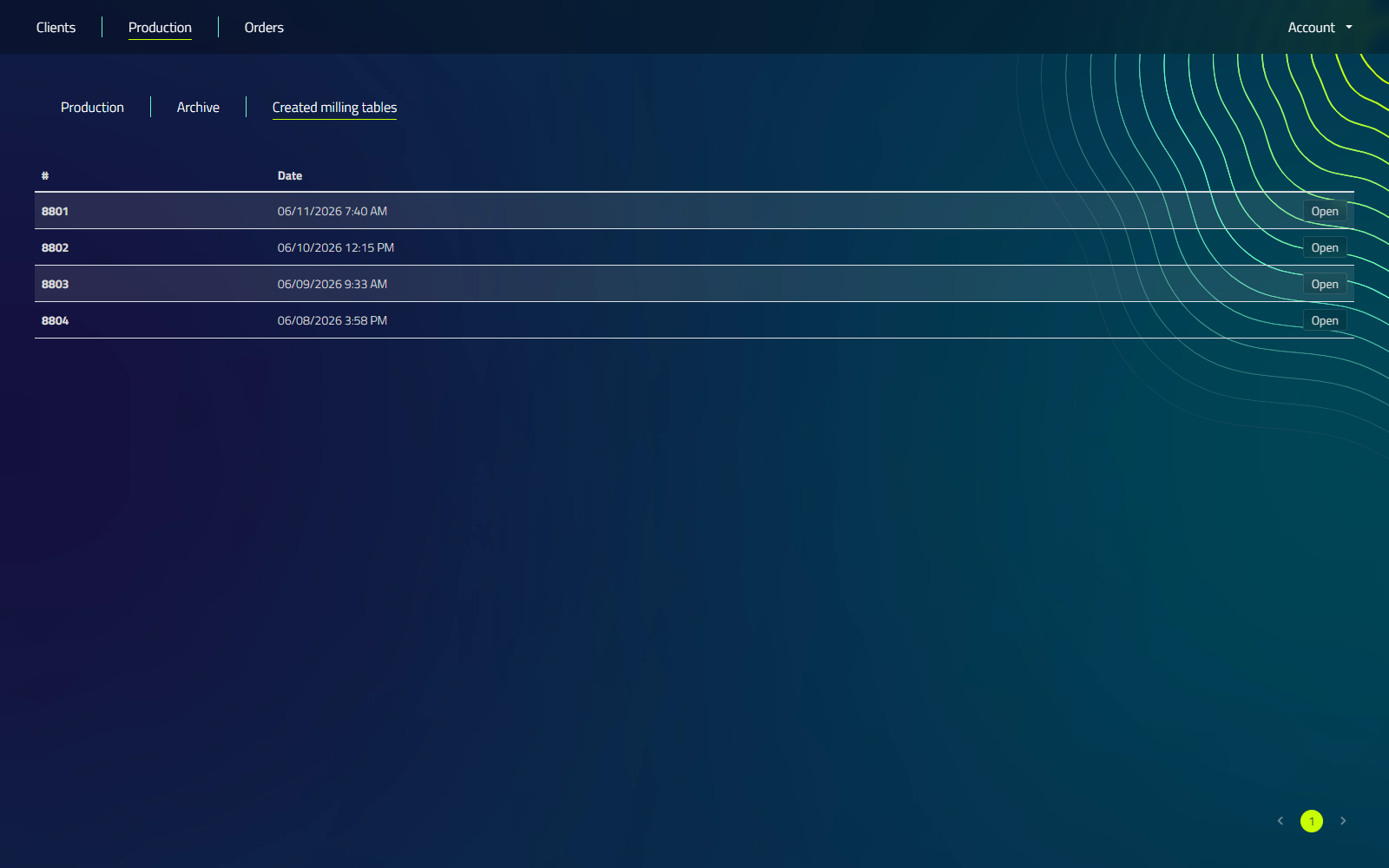
Colonne da tavolo
| Colonna | Designazione |
|---|---|
| # | Documento ID |
| Data | Data la creazione di tavola di fresatura |
| Apri | Riapre lo tavola di fresatura nel programma CAD |
Flusso di lavoro di produzione generale
- Le nuove produzioni appaiono nella scheda Produzione.
- Elaborare la produzione (stampa 3D o fresatura).
- Una volta completata, la produzione si sposta nella scheda Archivio.
- Per le produzioni di fresatura, lo tavola di fresatura stesso è anche elencato sotto Tavole di fresatura prodotte.
Assicurarsi che le impostazioni MDR siano configurate correttamente in Impostazioni per mantenere la conformità normativa con ogni esportazione di produzione.