Strumenti e azioni
L'intero ambiente di design CAD funziona allo stesso modo in ogni dominio (plantari, forme per calzature, braces): si applica azioni agli oggetti. Una volta imparato questo modello è possibile utilizzare qualsiasi strumento in LutraCAD, perché tutti seguono lo stesso flusso.
Seleziona un oggetto, scegli un'azione, imposta la regione o i punti, regola il valore, quindi Conferma o Annulla.
Come funziona un'azione
- Selezionare l'oggetto nel viewport. Evidenzia, e le azioni disponibili appaiono nella Pannello delle azioni sulla sinistra.
- Fare clic su un’azione (per esempio Ruota, Scala, Specchiare o Modificare la linea di taglio), il viewport entra in modalità azione e mostra le istruzioni sullo schermo in alto a destra.
- Definire l’area o i punti come richiesto: fare clic su punti, trascinare o disegnare una curva.
- Regolare il valore nel pannello delle impostazioni in alto a destra: un campo numerico, discesa o casella di controllo.
- Conferma l'azione, o Annulla per scartarla. Il modello ricalcola immediatamente.
Ogni azione che si applica è registrata nel Cronologia scheda, in modo da poter sempre tornare più tardi. Vedi Storia e disordine.
Come si applicano le impostazioni
| Controllo | Quando si applica |
|---|---|
| Campo numerico / elenco a discesa | Su Enter, o quando si fa clic via |
| Casella di controllo | Immediatamente |
Tipi di azione
Le azioni nel pannello cadono in tre famiglie, e quali pulsanti appaiono dipende dall'oggetto selezionato: azioni di trasformazione, azioni con punti di controllo e azioni di disegno.
Quali azioni appaiono per oggetto
Il pannello Azione mostra un insieme diverso di azioni a seconda di quello che hai selezionato. plantare dominio:
| Tipo di oggetto | Azioni disponibili |
|---|---|
| Elemento / Elemento scavato | Ruota, Scalare in 1 direzione, Scalare in 2 direzioni, Box (dimensioni), Modificare la linea di taglio (con Muovi la regione / Modifica libera), Specchiare, Eliminare |
| Motivo (modello base) | Box (dimensioni), Modificare la linea di taglio (con varianti), Specchiare. Inoltre, sulla geometria generata: Box, Modificare la linea di taglio, Specchiare |
| Scansione 3D | Ruota, Eliminare la regione, Box (dimensioni Piccolo a Extra extra grande) |
| Scansione 2D / Misurazione pressione | Ruota, Scalare in 2 direzioni |
| Linea di rifinitura / curva personalizzata | Punti, Specchiare, Eliminare |
| Progetto della parte inferiore | Box (dimensioni), Modificare la linea di taglio (con varianti), Specchiare |
| Testo / Logo | Eliminare, Ruota, Scalare in 1 direzione, Scalare in 2 direzioni |
| Skive manuale | Ruota, Scalare in 1 direzione, Scalare in 2 direzioni, Specchiare |
| Misurazione | Eliminare |
| Modalità riquadro generale | Ruota, Scalare in 1 direzione, Scalare in 2 direzioni, Lazo |
Altri domini (forma per calzature, brace, scansione riparazione) seguono lo stesso modello con i propri tipi di oggetti.
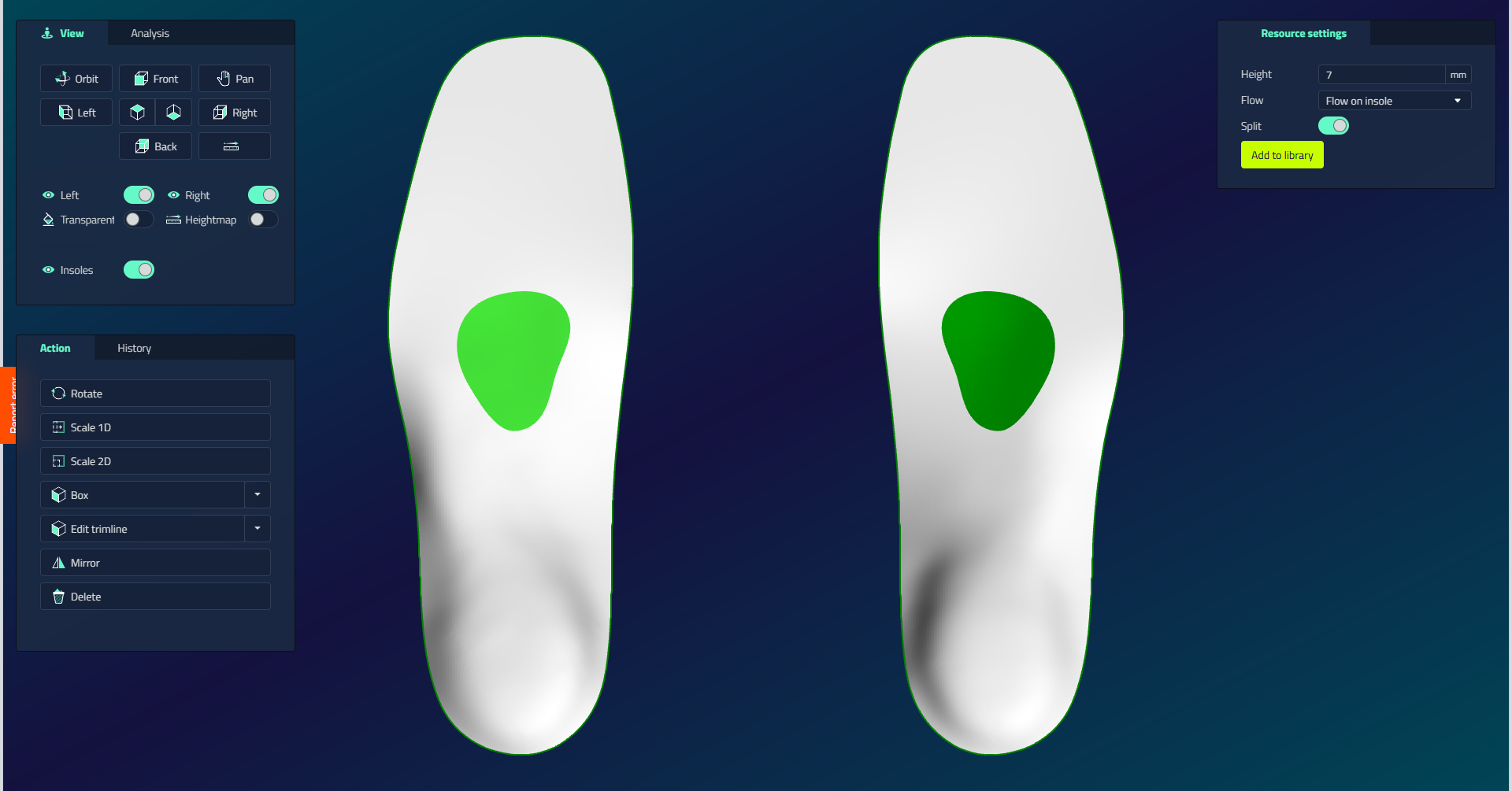
Trasformare le azioni
Trasformare le azioni muoversi, ruotare o scalare un intero oggetto. Essi vengono eseguiti come sequenza di clic guidato dalla linea di prompt nella parte superiore dello schermo, non trascinando una maniglia.
| Azione | Che cosa fa | Clic sequenza |
|---|---|---|
| Ruota | Ruotare l'oggetto | Punto pivot (centro), punto di riferimento, spostare il mouse, fare clic per confermare l'angolo |
| Scalare in 1 direzione | Scala lungo una direzione | Punto d'origine, primo punto di riferimento, secondo punto di riferimento (imposta il rapporto) |
| Scalare in 2 direzioni | Scala nell'aereo (larghezza per lunghezza) | Origine, primo riferimento (U), secondo riferimento (V) |
| Spostare | Spostare l'oggetto trascinandolo direttamente nel viewport | Non è una sequenza di clic. Non c'è un pulsante; fare clic e trascinare l'oggetto. Registrato nella storia come Spostare |
| Specchiare | Copiare o riflettere sull'altro lato del piede | Selezionare, fare clic su Specchiare (applica immediatamente) |
| Eliminare | Rimuovi l'oggetto | Selezionare, fare clic su Eliminare (immediato) |
Alcuni oggetti, come il modello di base e l'output finale, non possono essere eliminati.
Scalare in 2 direzioni anche raddoppia come strumento di calibrazione per una scansione 2D Calibrazione di una scansione 2D.
Azioni di rettifica
Trascinare le impugnature per rimodellarlo, quindi confermare con Enter o il pulsante Chiudi sullo schermo (Escape cancella).
| Azione | Che cosa fa |
|---|---|
| Box | Apre una gabbia modificabile intorno all'oggetto; trascina le impugnature per rimodellare Piccolo a Extra extra grande |
| Punti | Mostra i punti di controllo della curva; trascinali a rimodellare (su bretelle si schiudono sulla superficie) |
| Modifica libera | Trasforma il bordo dell'oggetto in una curva modificabile (circa 60 punti per uno schema, circa 20 per un elemento); trascina i punti per modellare il taglio |
| Spazzolare liscio / Tirare con la spazzola / Spingere con la spazzola | Tre pulsanti separati; trascinare il pennello sulla superficie del modello a levigare, tirare (bulge), o spingere (indent) esso; fare clic su Conferma per accettare |
| Lazo | Disegnare un rettangolo di rilegatura per selezionare diversi punti di controllo contemporaneamente mentre l'aderenza-editing, invece di trascinarli uno ad uno |
Disegnare azioni (curves e regioni)
Diversi strumenti lavorano disegnando direttamente sul modello, in uno dei due stili: trascinando un ictus sul bordo per rimodellare il profilo (Modificare la linea di taglio), o facendo clic su una serie di punti in un loop chiuso (Muovi la regione, Ritaglio, Amputazione, Modello di fori, Rafforzare). Una curva rossa dal vivo prevede il risultato prima di confermare, e si finisce con un clic destro o Enter.
| Strumento | Che cosa fa | Clic sequenza |
|---|---|---|
| Modificare la linea di taglio | Rimodellare il profilo | Punto sul bordo, secondo punto (repeat), Enter per terminare |
| Muovi la regione | Taglio dritto tra due referenze | Inizio regione, fine regione, inizio direzione, fine direzione |
| Disegno libero / Ritaglio / Amputazione | Disegnare una regione chiusa | Serie di punti, fare clic con il pulsante destro del mouse o Enter per chiudere |
| Eliminare la regione | Rimuovi parte del modello | Disegnare o contrassegnare la regione, quindi confermare |
| Ritaglio / Modello di fori | Perforare un brace | Disegnare la regione di libero accesso, quindi confermare |
| Rafforzare | Aggiungere una costola di rinforzo | Disegnare la regione di libero accesso, quindi confermare |
| Ritaglio della scatola dell'impronta | Tagliare una casella di impressione (scan riparazione) | Fare clic sul modello (minimo 3), fare clic con il pulsante destro del mouse o Enter per terminare |
| Tagliare | Clip parte del modello | Seguire la riga del prompt; una finestra di dialogo conferma chiede se è la parte giusta |
| Riempire i buchi | Chiudere le lacune nel modello | Riguarda il modello selezionato |
| Misurare | Misurare una dimensione | Punto A, punto B, poi un terzo punto per compensare il piano di dimensione (3 click) |
| Creare un buco (forma per calzature, stampa) | Aggiungi un foro di stampa | Fare clic singolo al centro foro (1 click) |
| Crea foro per vite (forma per calzature, stampa) | Aggiungere un foro a vite | Fare clic sulla posizione del foro, quindi un secondo punto per direzione/profondità (2 click) |
| Trascina Forma alla Scansione 3D / Aggiungi Regione di Volume (forma per calzature) | Tirare l'ultimo verso la scansione, o aggiungere una regione del volume | Fare clic su una serie di punti come una polilina aperta, quindi finire |
Ogni strumento di estrazione mostra il suo passo attuale nella linea del prompt in cima allo schermo.
Disegno libero vs Cerchio
Durante il disegno di una curva è possibile cambiare la forma del tratto tra Disegno libero e Cerchio per controllare come viene tracciata la regione.
Con Cerchio, un cerchio pronto viene aggiunto tra lo plantari. Spostalo liberamente sul lato di cui hai bisogno. Per rimodellare, accendere i punti di controllo e trascinarli.
Salvare una curva alla libreria
Mentre si sta disegnando una curva, selezionare l'opzione di salvataggio e inserire un nome per memorizzarlo nella libreria per il riutilizzo. È inoltre possibile caricare una curva di libreria esistente invece di disegnare la propria (con una Sinistra, Destra, o Entrambi scelta laterale), piuttosto che iniziare da zero con Disegnare manualmente.