Pazienti
La schermata principale del cruscotto fornisce una panoramica dei vostri pazienti. Questa sezione spiega le caratteristiche e le funzionalità disponibili nella Panoramica Pazienti.
Schermo di casa
Posizione: Barra superiore → Pazienti
La schermata iniziale del paziente ha una barra laterale dei pulsanti d'azione sulla sinistra (Nuovo paziente, Importa da cloud, Importa file) e l'elenco del paziente a destra, con la ricerca e il pulsante Grid/List sotto di esso.
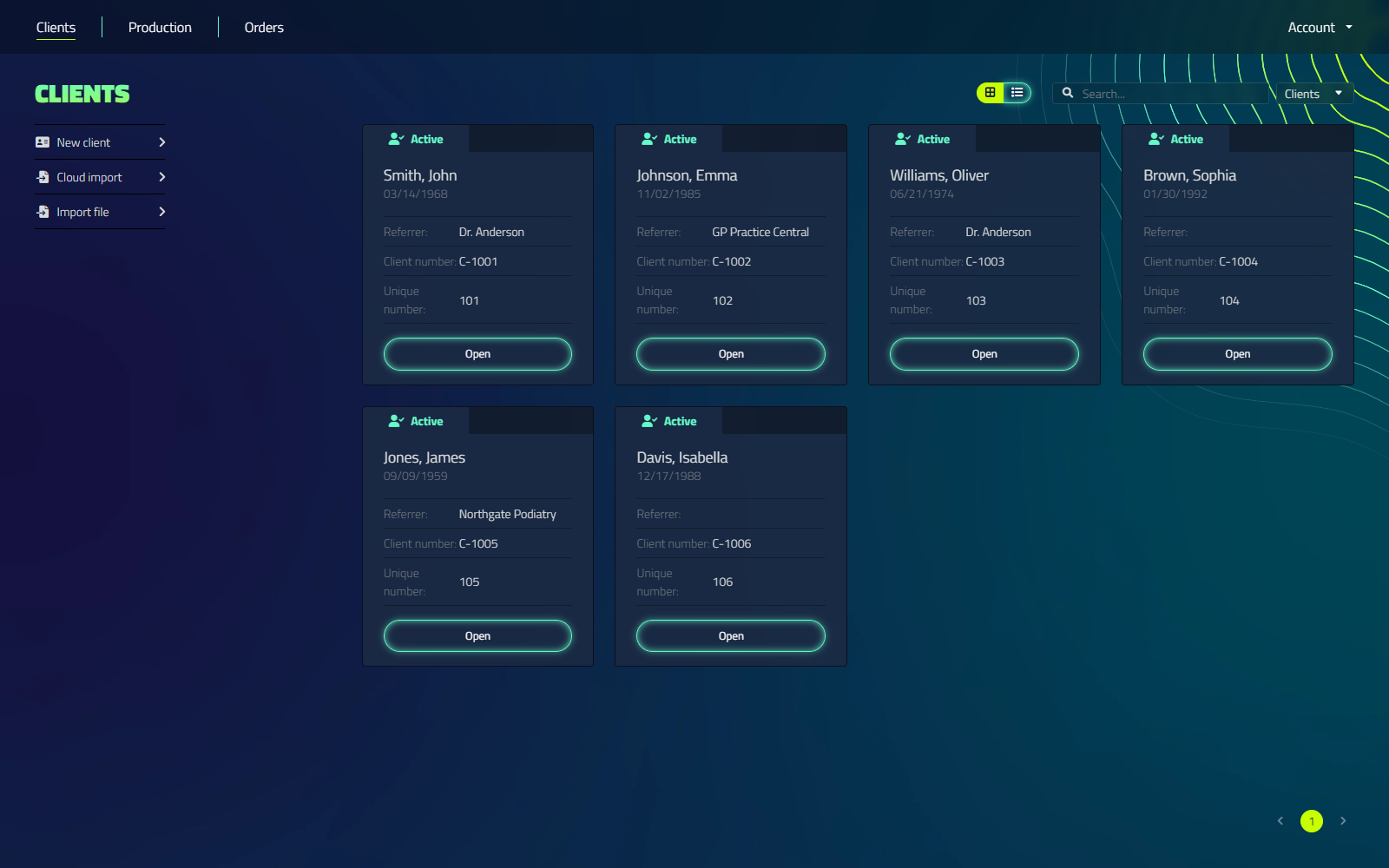
Opzioni di layout
È possibile personalizzare la vista dei pazienti passando tra due opzioni di visualizzazione:
- Layout Grid
- Layout di lista
Scegli il layout che meglio si adatta alle tue preferenze e al flusso di lavoro. La tua scelta è ricordata tra le sessioni.

Ricerca Funzionalità
Utilizzare la funzione di ricerca per individuare rapidamente paziente o progetti specifici.
La barra di ricerca ti permette di trovare facilmente i tuoi disegni cercando:
- Pazienti (nome, numero paziente)
- Titolo del progetto
Una discesa accanto al campo di ricerca cambia quello che stai cercando:
| Opzione | Ricerche |
|---|---|
| Pazienti | Nome del paziente o numero del paziente |
| Progetti | Nome del progetto |
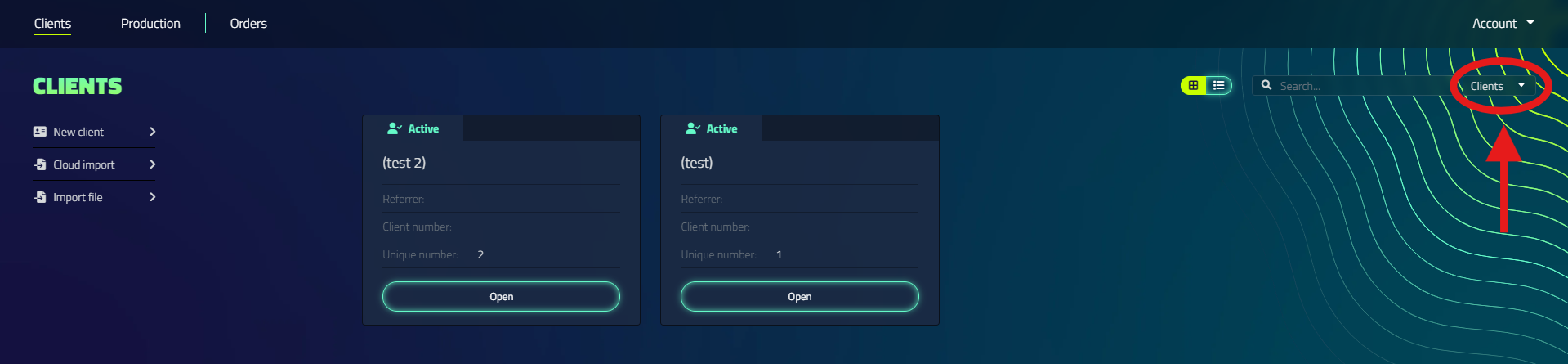

Elenco dei pazienti colonne
La visualizzazione dell'elenco mostra queste colonne:
| Colonna | Designazione |
|---|---|
| # | ID paziente interno |
| Nome | Nome completo del paziente, fare clic per aprire la pagina paziente |
| Data di nascita | |
| Riferito da | Riferimento medico o istituzione |
| Numero paziente | Il tuo numero di riferimento per il paziente |
| Stato | Attivo / Inattivo |
| Apri | Apre la pagina del paziente |
Risultati della ricerca
Quando si passa alla ricerca a discesa a Progetti, la tabella dei risultati mostra colonne di progetto invece delle colonne paziente:
| Colonna | Designazione |
|---|---|
| # | ID progetto interno |
| Nome | Il nome del paziente, clicca per aprire la pagina del paziente |
| Progetto | Nome del progetto, fare clic per aprire il progetto |
| Creato il | Data e ora il progetto è stato creato |
| Creato da | Chi ha creato il progetto |
| Stato | Sconosciuto / Attivo / Archiviato / In produzione / Ordinato |
| Apri | Apre il progetto |
Alcune intestazioni delle colonne sono più brevi del contenuto che detengono. La colonna nome paziente è appena etichettata Nome, e la colonna del creatore viene etichettata Creato da.
Importazione dei pazienti
Oltre ad aggiungere i pazienti uno alla volta, la schermata iniziale offre opzioni di massa:
| Pulsante | Funzione |
|---|---|
| Importa da cloud | Apre la finestra di dialogo importazione cloud |
| Importa file | Importa i dati paziente da un file .csv o .json |
Gestione pazienti
È possibile gestire i propri pazienti attraverso le seguenti azioni:
- Aggiungere nuovi pazienti
- Modifica delle informazioni paziente esistenti
- Eliminare i pazienti
Fasi del paziente
I pazienti sono assegnati diverse fasi in base allo stato di produzione dei loro progetti:
- Attivo: Quando un nuovo design viene creato per un paziente
- Inattivo: Quando i disegni sono prodotti e non è richiesta alcuna azione attiva dal designer
La fase paziente si aggiorna automaticamente quando lo stato di produzione cambia.
Impostazioni di visualizzazione paziente
È possibile regolare la quantità di informazioni paziente visualizzate modificando l'impostazione "Paziente view" nelle Impostazioni.
Per modificare la vista del paziente:
- Aprire Impostazioni dal menu a tendina dell'account in alto a destra
- Individuare l'opzione "Paziente view" nella scheda "Basic"
- Scegli tra:
- Compatta: Visualizza le informazioni di base (nome, data di nascita, numero del paziente e note)
- Avanzata: consente di inserire informazioni paziente più dettagliate

La commutazione tra modalità di visualizzazione può influenzare la visibilità di alcuni dettagli del paziente.
Creazione di un paziente
Posizione: Home screen → Nuovo paziente
Non è richiesto alcun campo. È possibile salvare un paziente con qualsiasi sottoinsieme di campi compilati. Un nome o il numero del paziente è solitamente sufficiente per trovarli nuovamente più tardi.
I campi che vedi sono controllati dall'impostazione Visualizzazione paziente (Compatta / Avanzata) in Impostazioni → Generali. Vedere Impostazioni di visualizzazione paziente sopra. Non c'è alcuna opzione separata sul modulo stesso.
Vista compatta
| Campo d'azione | Osservazioni |
|---|---|
| Nome | |
| Cognome | |
| Data di nascita | |
| Numero paziente | |
| Note |
Pulsanti: Annulla (ritorno alla schermata iniziale) e Aggiungi (crea il paziente).
Vista estesa
La vista estesa aggiunge due ulteriori sezioni.
Informazioni sul paziente
| Campo d'azione | Osservazioni |
|---|---|
| Nome | |
| Secondo nome | Nome / particella nome (ad esempio "van", "de") |
| Cognome | |
| Sesso | Sconosciuto / Maschio / Femmina |
| Prefisso del nome | Nome prefisso o titolo |
| Iniziali | |
| Data di nascita | |
| Codice Fiscale | Numero di servizio cittadino (BSN) |
| Tipo di documento d'identità | Sconosciuto / Passaporto / carta d'identità / Patente di guida / Documento Aliens |
| Numero documento d'identità | |
| Numero paziente | |
| Numero assicurazione sanitaria | |
| Assicurazione sanitaria | |
| Riferito da | |
| Note |
Indirizzo e informazioni di contatto
| Campo d'azione | Osservazioni |
|---|---|
| Nome via | |
| Numero civico + aggiunta | |
| Codice postale | |
| Città | |
| Paese | Caduta, tutti i paesi |
| Indirizzo e-mail | |
| Numero di telefono |
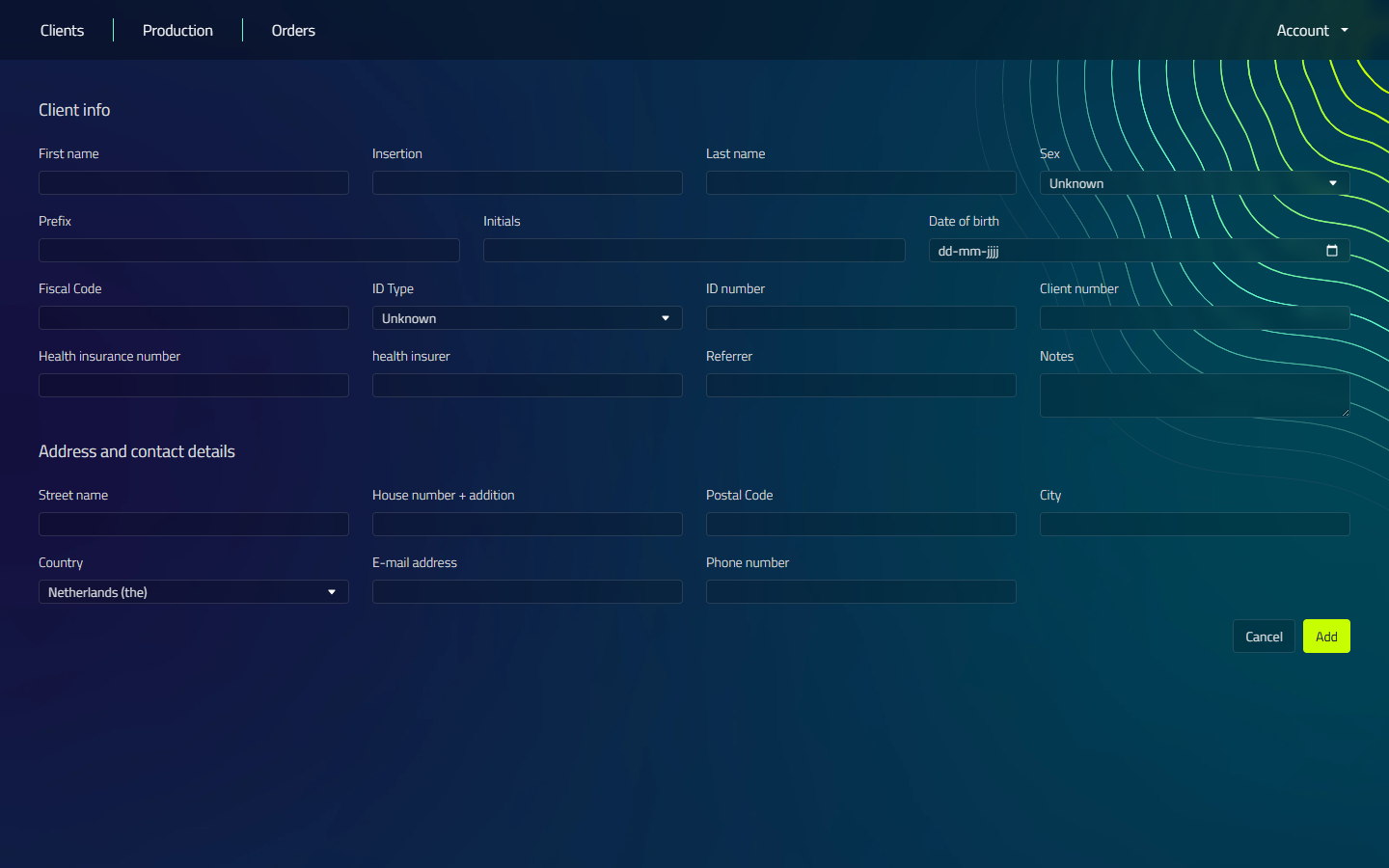
Pulsanti: Annulla e Aggiungi.
La pagina del paziente
Posizione: Home screen → Apri
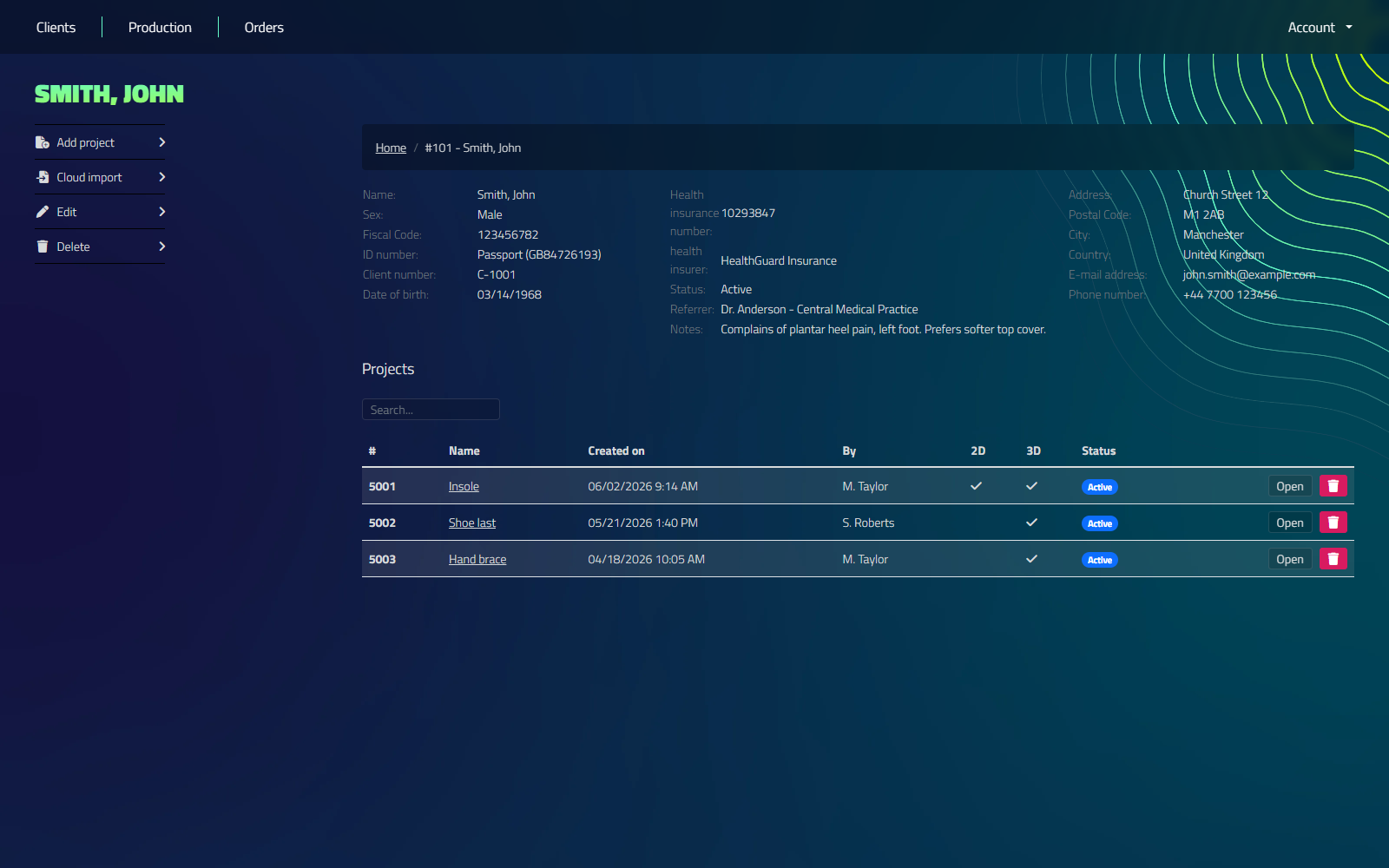
Ciò che la parte superiore della pagina paziente mostra dipende dall'impostazione Visualizzazione paziente:
| Vista | Campi mostrati |
|---|---|
| Compatta | Nome, numero del paziente, data di nascita, stato e note |
| Avanzata | Nome, Sesso, Codice Fiscale, Informazioni ID, Numero paziente, Data di nascita, campi assicurativi per la salute, Stato, Referrer, Notes, più indirizzo, indirizzo e-mail e numero di telefono |
| Pulsante | Funzione |
|---|---|
| Edit (pencil icon) | Apre il modulo di modifica paziente |
| Delete (trash icon) | Elimina il paziente |
Cancellare un paziente è permanente, rimuove tutti i progetti e documenti del paziente. Una conferma viene mostrata prima ("Sicura di voler eliminare questo paziente?").
Sezione progetti
La pagina paziente elenca i progetti del paziente, con il proprio campo di ricerca.
| Pulsante | Funzione |
|---|---|
| Crea progetto | Crea un nuovo progetto per questo paziente |
| Importa da cloud | Apre la finestra di dialogo importazione cloud, indirizzata a questo paziente |
L'importazione di un file .cad avviene dall'interno di un progetto, non dalla pagina paziente. Aprire o creare il progetto prima, quindi utilizzare la sua opzione Importa file lì.
Progetti colonne della tabella
| Colonna | Designazione |
|---|---|
| # | ID del progetto |
| Nome | Nome del progetto, clicca per aprire |
| Creato il | Data e ora creati |
| Creato da | Chi ha creato il progetto |
| 2D | Segnale di controllo se il progetto ha già un documento di scansione 2D |
| 3D | Segnale di controllo se il progetto ha già un documento di scansione 3D |
| Stato | Sconosciuto / Attivo / Archiviato / In produzione / Ordinato |
| Apri | Apre il progetto |
| Trash icon | Elimina il progetto, chiede la conferma; permanente |