Inventario: storia delle scorte e delle bobine
Posizione: Sidebar → Inventario
Viene visualizzato solo quando il piano include lo stock di filamenti; altrimenti l'applicazione mostra un pannello di aggiornamento. Un link Gestisci materiali nell'intestazione salta alle impostazioni Materiali dell'azienda.
L'inventario ha due schede: Scorte e Cronologia bobine.
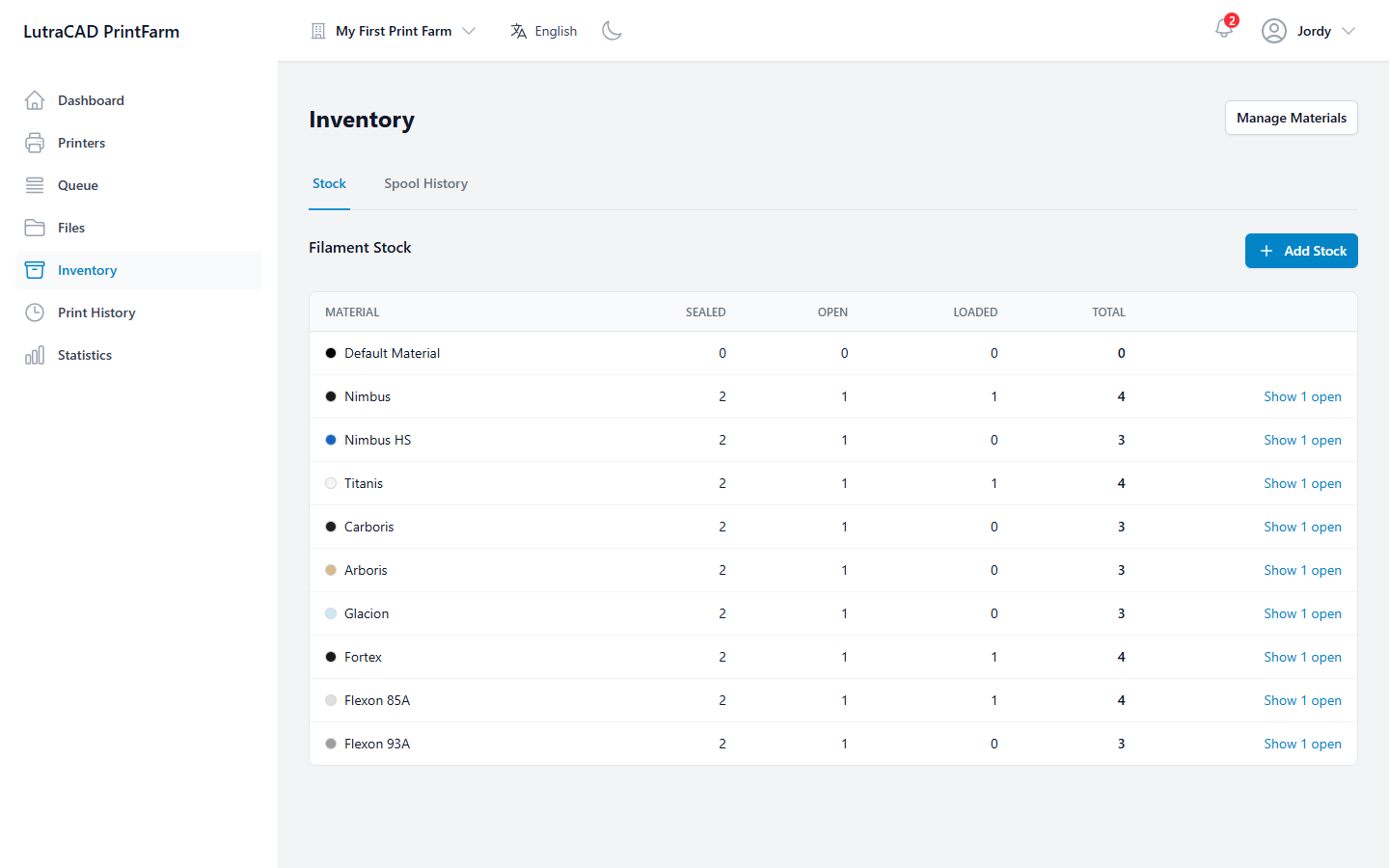
Tabella delle azioni
Scorte di filamento elenca bobine raggruppate per materiale, con conteggi per stato:
| Colonna | Mostra |
|---|---|
| Materiale | Il materiale |
| Sigillata | Bobine non aperte |
| Aperta | Rocche aperte |
| Caricata | Bobine attualmente in una stampante |
| Totale | Tutte le bobine di questo materiale |
Se un materiale ha bobine aperte, un link Mostra … aperte (con il numero di bobine aperte) espande una sotto-table con Lotto, Rimanente (g), Rimanente (m) e % Rimasto. Quando non c'è ancora azione, la scheda mostra Nessuna bobina in magazzino.
Add Stock apre una finestra di dialogo con Materiale, Quantità, Numero di lotto, Data di acquisto e Costo, confermata con Add Stock.
Scheda di storia della bobina
Cronologia bobine è la linea temporale di ogni evento spool. I tipi di eventi sono Added, Caricata, Removed, Scartata, Esaurita, Utilizzo registrato e Adjusted.
Filtra per tipo di evento, stampante, materiale e gamma data, e cancellare i filtri con Reimposta. Le colonne sono Data, Evento, Materiale, Lotto, il numero della bobina, Stampante, Peso Δ (i grammi aggiunti o usati), Costo e Motivo / Nota. Quando non c'è ancora nulla, la scheda mostra Nessun evento bobina.
Sostituzione di una bobina
Le bobine sono sostituite dalla schermata della stampante, utilizzando il pulsante Sostituisci bobina sull'intestazione della stampante. Le finestre di dialogo Sostituisci bobina e Cambia materiale consentono di:
- Rimetti la vecchia bobina in magazzino, o scartala con una ragione come Defective, Tangled, Moisture o Ran Out.
- Caricare una bobina sigillata o una bobina aperta al suo posto.