Stampanti
Posizione: Sidebar → Stampanti
Stampanti è dove si monitora e controlla le macchine. È la più grande area dell'app.
L'elenco della stampante
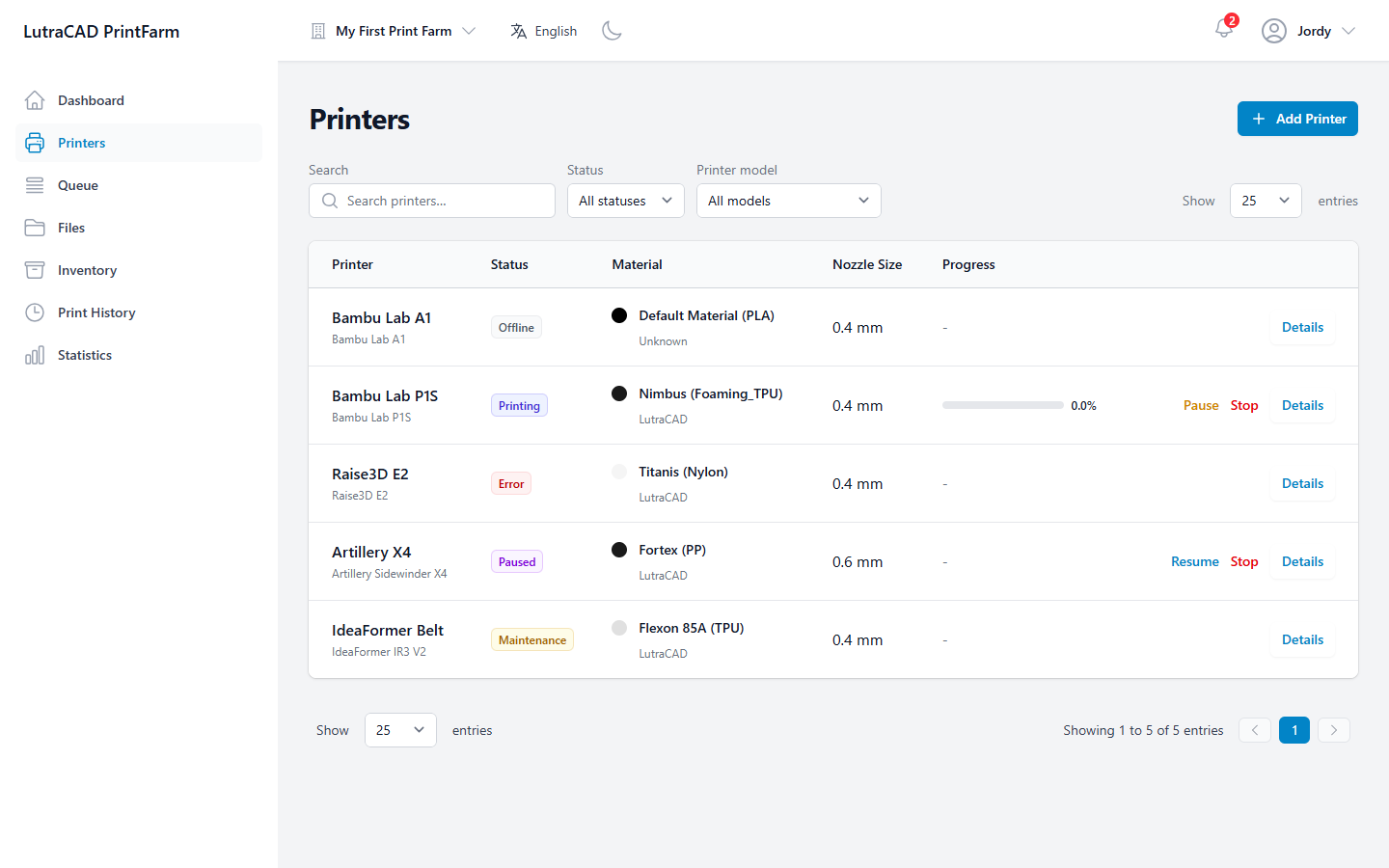
Le stampanti appaiono come un elenco, una riga per stampante. Filtro con Cerca stampanti…, a discesa di stato (Tutti gli stati, o Stampa, Idle, Paused, Offline, Errore) e a discesa Modello stampante. Ogni riga mostra:
| Colonna | Mostra |
|---|---|
| Stampante | Nome e modello |
| Stato | Tasso di stato |
| Materiale | Materiale caricato e colore |
| Diametro ugello | Diametro dell’ugello in mm |
| Avanzamento | File, barra di avanzamento e tempo rimanente durante la stampa |
A seconda dello stato, una riga offre Avvia stampa, Completa stampa, Pausa, Riprendi, Arresta e sempre Dettagli.
Il badge di stato legge Offline, Online, Standby, In stampa, In pausa, Completato, Cancelled o Errore. Una stampante in modalità manutenzione mostra Manutenzione.
Aggiungi stampante (in alto a destra) è disponibile per i membri del team che possono gestire le stampanti. Se l'azienda ha raggiunto il limite della stampante, viene visualizzato un messaggio Limite di stampanti raggiunto.
Aggiungere una stampante
Aggiungi stampante apre una procedura guidata:
- Aggiungi una nuova stampante: una lista di controllo per essere pronta: la stampante alimentata su e sulla rete, il suo modello e l'indirizzo IP a portata di mano, e materiale per una stampa di prova.
- Seleziona controller: selezionare quale controller la stampante si collega attraverso. Se non ci sono, Aggiungi controller ti invia per aggiungere un primo.
- Configurazione stampante: stampa Scansiona per trovare Bambu Lab stampanti sulla rete del controller e riempire automaticamente i dettagli, o inserirli a mano: Nome stampante, Modello stampante, Indirizzo IP, e per Bambu Lab un Codice di accesso dallo schermo della stampante, più dimensioni dell'ugello e materiale. Prova connessione controlla che funzioni.
- Prova azzera tutto: dopo aver eliminato il letto, Avvia azzera tutto sposta tutti gli assi a casa in modo da poter confermare le risposte della stampante.
- Configurazione completata! Premere Vai alla panoramica stampanti per finire.
Per una stampante Bambu Lab, utilizzare Scansiona nella fase 3 invece di digitare i dettagli. Trova la stampante sulla rete del controller e riempie il modello e l'indirizzo IP per voi.
Dettagli della stampante
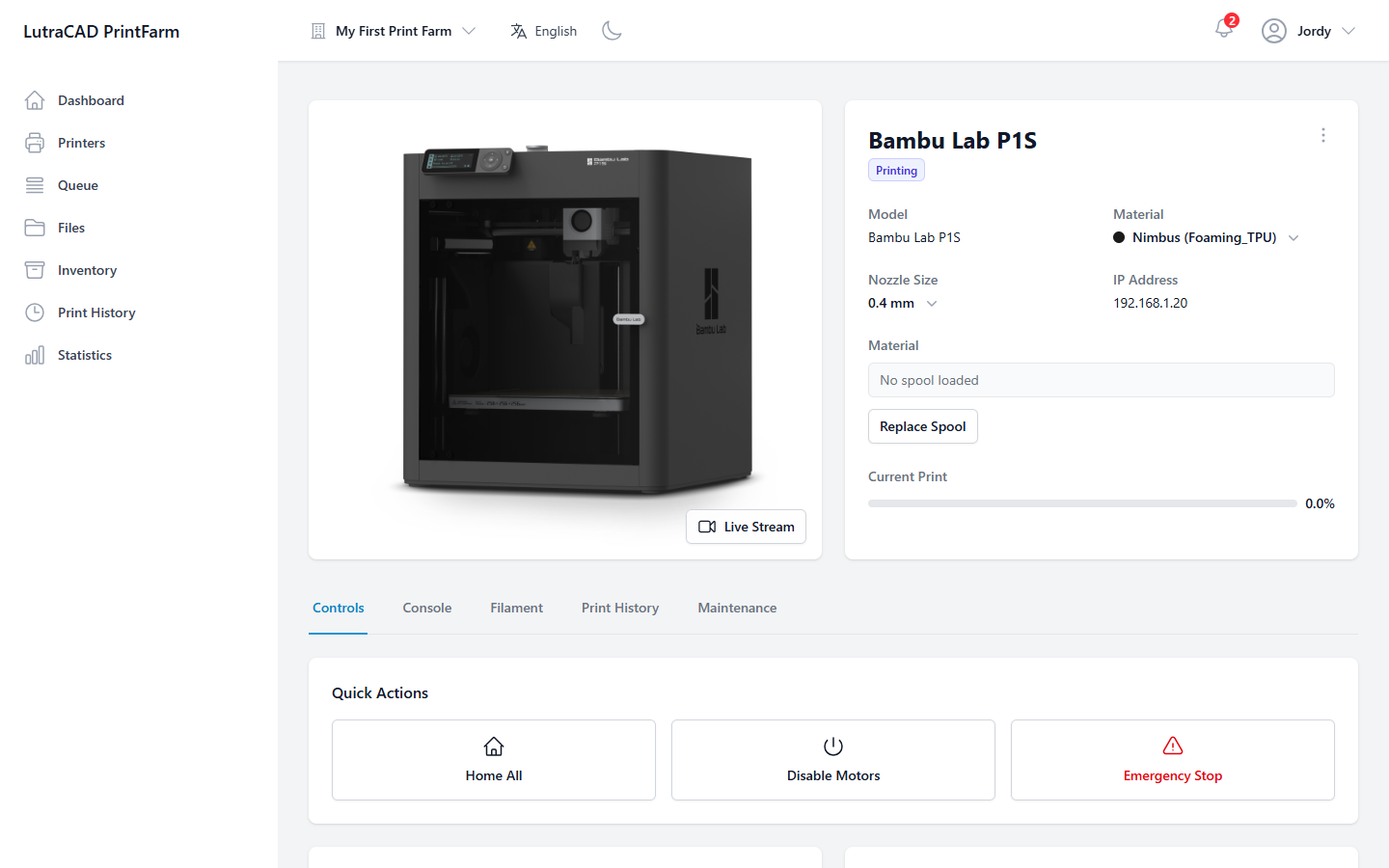
L'apertura di una stampante mostra un intestazione con la sua immagine, il modello, il materiale e l'ugello (tutti cambiabili qui), il suo Indirizzo IP e Numero di serie, e Live Stream Pulsante quando lo streaming della fotocamera è abilitato. I membri del team che possono gestire le stampanti ottengono un ⋮ menu con Rinomina e Elimina.
- Se la stampante è in errore, un banner legge "Printer è in uno stato di errore." con un pulsante Cancella errore.
- Durante la stampa, un pannello Stampa corrente mostra il file, il progresso e il tempo rimanenti.
- Quando lo stock di filamento è abilitato, viene visualizzato un badge a bobina caricata e un pulsante Sostituisci bobina.
Sotto l'intestazione sono schede:
| Scheda | Mostra |
|---|---|
| Controlli | Il pannello di controllo live (vedi sotto). |
| Console | Console G-code: digitare un comando e Invia, con pulsanti rapidi per comandi comuni. |
| Filamento | La cronologia delle bobine per questa stampante. |
| Print History | Questa stampante ha completato le stampe, con una ripartizione dei costi per stampa. |
| Manutenzione | Modalità di manutenzione e log per questa stampante. |
Elimina ti chiede di confermare la stampante per nome.
Cancellare una stampante è permanente. Sarà rimosso e interrompere la segnalazione, e questo non può essere annullato.
La scheda Controlli
Il pannello di controllo è disattivato mentre la stampante è offline:
- Azioni rapide: Azzera tutto, Disabilita motori e Arresto di emergenza sulle stampanti che lo supportano (Bambu Lab, Moonraker e Repetier-Server).
- Controllo temperatura: impostate le temperature Estrusore e Piano con preset, o Raffredda. Taratura PID è offerto sulle stampanti Moonraker. Le temperature seguono la vostra preferenza Celsius o Fahrenheit.
- Controllo movimento: pulsanti di jog X, Y e Z con dimensioni passo, più Azzera tutto, Azzera XY e Azzera Z.
- Controllo filamento: Carica, Scarica, Estrudi e Ritrai, con una quantità e velocità di alimentazione.
- Controllo ventola: un cursore a ventola di raffreddamento parziale con Off, 50% e 100%.
- Controllo LED: accendere o spegnere la luce della stampante, con un cursore di luminosità ad eccezione di Bambu Lab.
La scheda Manutenzione
I membri del team che possono gestire la manutenzione possono attivare o disattivare la modalità di manutenzione (Attiva modalità manutenzione / Disattiva modalità manutenzione) e Registra manutenzione. La finestra di dialogo registra un Attività di manutenzione, Data e ora e Note. Le voci passate appaiono come Cronologia manutenzione timeline.
Una stampante in modalità manutenzione viene lasciata fuori dall'assegnazione automatica del lavoro.
Stampa di partenza e finitura
- Avvia stampa su una stampante idle si apre Avvia nuova stampa: cancellare la piastra di costruzione, confermare, quindi Print Farm si connette e inizia il lavoro successivo Stampa avviata schermo chiude il flusso.
- Completa stampa su una stampante finita prima chiede Valutazione della qualità di stampa: contrassegnare la stampa un successo o scegliere una ragione di fallimento, quindi cancellare il piatto e, se si desidera, avviare il prossimo lavoro.