Backup & Restore
Mit dem Manager können Sie lokale Backups Ihrer Datenbank erstellen, wiederherstellen und Ihre Daten in ein anderes System verschieben. Diese Seite behandelt das Erstellen und Wiederherstellen von Backups, das Senden an einen Offsite-Server und die Migration von LutraCAD V2.
Wie man ein Backup erstellt
- Gehen Sie zum Tab "Backup & Migration" in "Einstellungen"
- Klicken Sie auf die Schaltfläche Ein Backup erstellen. Das Backup wird der Backup-Liste hinzugefügt.
Jedes Backup in der Liste hat seine eigenen Schaltflächen Restore und Löschen, und Ordner öffnen öffnet den Ordner, in dem die lokalen Backups gespeichert sind.
Das Erstellen eines Backups ist ein mehrstufiger Prozess, der mehrere Minuten dauern kann.
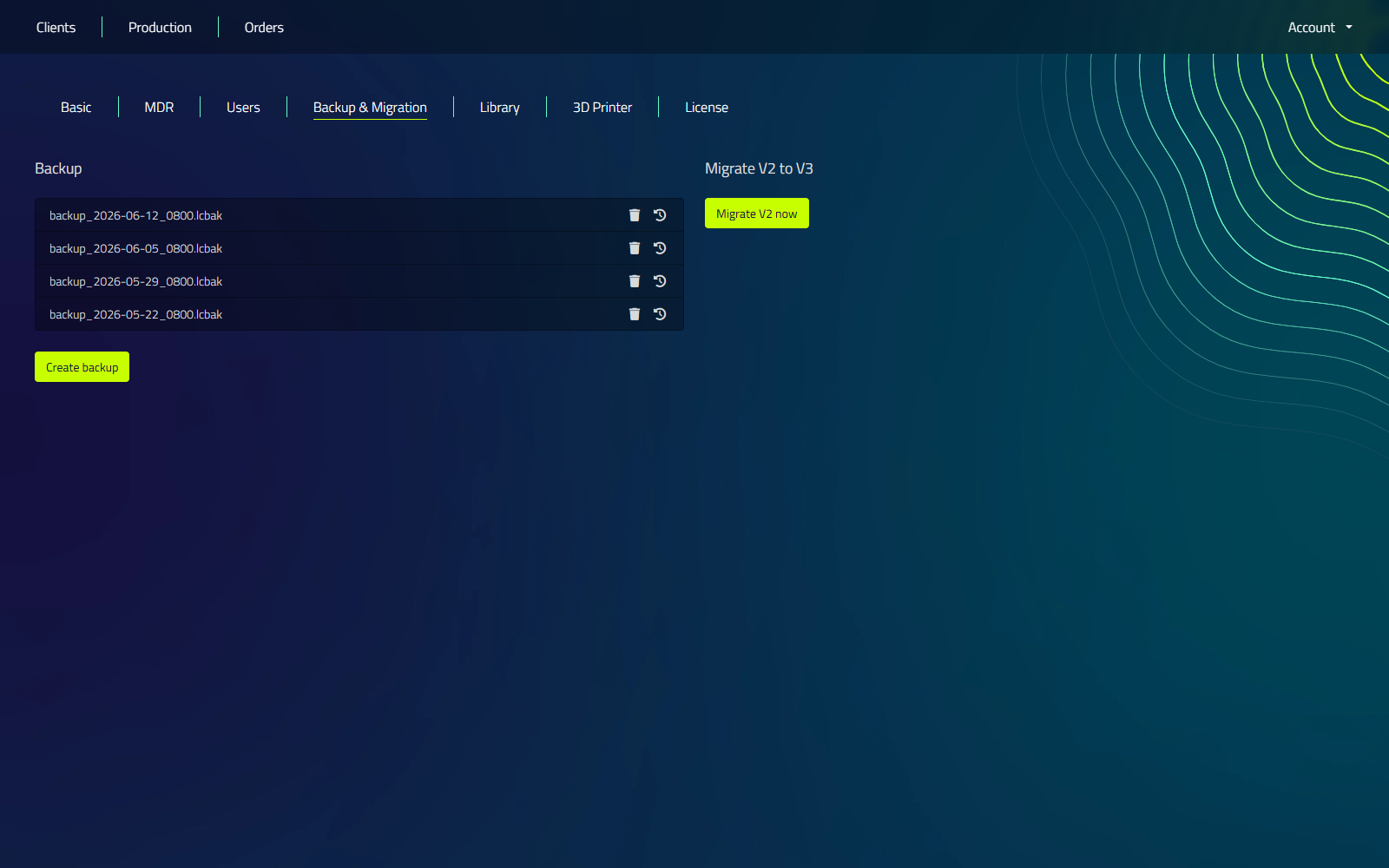
Wie man ein Backup wiederherstellt
- Gehen Sie zum Tab "Backup & Migration" in "Einstellungen"
- Klicken Sie auf die Schaltfläche Restore hinter dem Backup, das Sie wiederherstellen möchten
- Bestätigen Sie, dass die Warnung fortgesetzt wird
So verschieben Sie Ihre Datenbank in ein neues System
- Auf dem alten System:
- Befolgen Sie die Schritte von "Wie man ein Backup erstellt"
- Auf dem neuen System:
- Befolgen Sie die Schritte von "Wie man ein Backup wiederherstellt"
Stellen Sie sicher, dass Sie LutraCAD ordnungsgemäß auf dem neuen System installiert und konfiguriert haben, bevor Sie versuchen, das Backup wiederherzustellen.
Remote (offsite) Backup
Der Manager kann auch Backups an einen externen FTP-Server senden, so dass Sie eine Kopie außerhalb Ihrer Workstation aufbewahren. Backups werden mit verschlüsseltem FTP (explizites TLS am Port 21) übertragen. Der Server behält automatisch nur die 2 most recent-Backups und löscht jedes Mal das älteste, wenn ein neues hochgeladen wird.
Konfiguration eines Remote-Backups
- Gehen Sie zum Tab "Backup & Migration" in "Einstellungen"
- Zeichnen Ermöglicht
- Füllen Sie die Einzelheiten der Verbindung aus:
| Einstellung | Was zu betreten |
|---|---|
| Serveradresse | Die IP-Adresse des FTP Servers |
| Benutzername | Der FTP-Login-Benutzername |
| Passwort | FTP-Passwort |
- Klicken Sie Speichern
Beim Speichern wird die Verbindung automatisch getestet. Wenn die Verbindung ausfällt, werden die Einstellungen zurückgerollt, so dass nichts gespeichert wird.
Sobald das Remote-Backup konfiguriert ist, werden Sie durch Erstellen eines lokalen Backups mit Backup online hochladen? aufgefordert (klicken Sie auf Ja, um es hochzuladen), und jedes Backup in der Liste erhält eine Upload to remote-Taste.
Wiederherstellen aus einem Remote-Backup
- Gehen Sie zum Tab "Backup & Migration" in "Einstellungen"
- Klicken Sie im Bereich Remote-Dateien auf Download remote auf dem Backup, das Sie in Ihre lokale Backup-Liste holen müssen
- Klicken Sie auf Restore hinter dem heruntergeladenen Backup und bestätigen
Jedes Backup im Bereich Remote-Dateien hat auch eine Delete remote-Schaltfläche, die dieses Backup vom Offsite-Server entfernt (es bleibt in Ihrer lokalen Backup-Liste, es sei denn, Sie löschen es dort separat).
Die Wiederherstellung eines Backups ersetzt dauerhaft alle aktuellen Daten, was nicht rückgängig gemacht werden kann.
Migration von LutraCAD V2
Wenn Sie von LutraCAD V2 zu V3 wechseln, können Sie Ihre vorhandenen V2-Daten direkt importieren.
- Gehen Sie zum Tab "Backup & Migration" in "Einstellungen"
- Step 1: Klicken Sie auf Ordner auswählen und navigieren Sie zu Ihrem V2-Datenbankordner
- Step 2: Geben Sie den default insole thickness in mm ein, der auf alle migrierten Einlagen angewendet wird
- Klicken Sie Migrieren Sie jetzt
Beim Abschluss werden Ihre Clients, Projekte, Kundennummern und Scan-Referenzen von V2 übertragen.