Sauvegarde et restauration
Le gestionnaire vous permet de créer des sauvegardes locales de votre base de données, de les restaurer et de déplacer vos données vers un autre système. Cette page couvre la création et la restauration de sauvegardes, leur envoi sur un serveur hors site et leur migration depuis LutraCAD V2.
Comment créer une sauvegarde
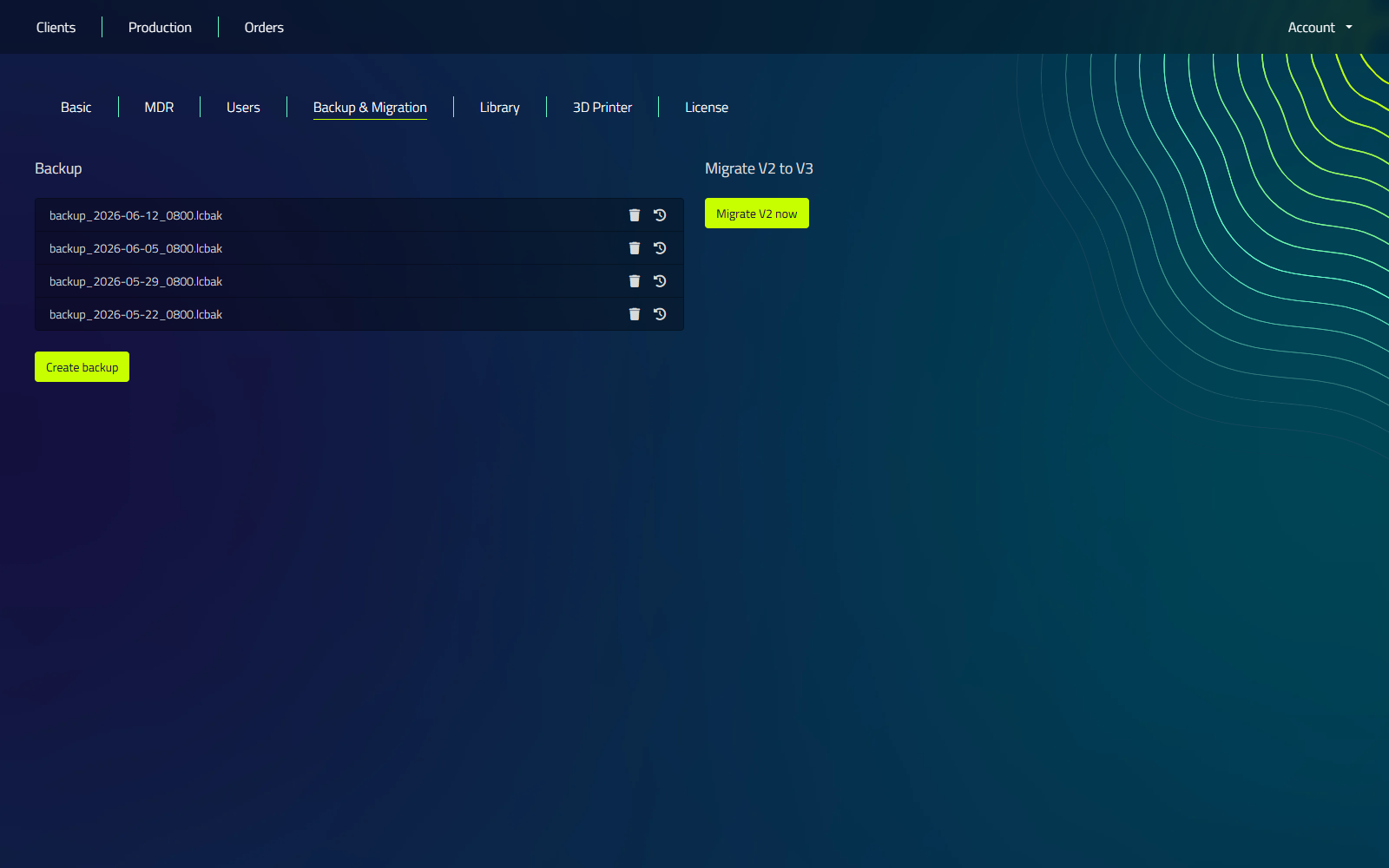
- Allez dans l'onglet "Backup & Migration" dans "Paramètres"
- Cliquez sur le bouton Créer une sauvegarde. La sauvegarde est ajoutée à la liste de sauvegarde.
Chaque sauvegarde de la liste a ses propres boutons Restore et Supprimer, et Ouvrir le dossier ouvre le dossier qui détient les sauvegardes locales.
Créer une sauvegarde est un processus en plusieurs étapes qui peut prendre plusieurs minutes. Une boîte de dialogue suit les progrès pendant qu'elle s'exécute.
Comment restaurer une sauvegarde
- Allez dans l'onglet "Backup & Migration" dans "Paramètres"
- Cliquez sur le bouton Restore derrière la sauvegarde que vous souhaitez restaurer
- Confirmer l'avertissement pour continuer
Comment déplacer votre base de données vers un nouveau système
- Sur l'ancien système:
- Suivez les étapes de "Comment créer une sauvegarde"
- Sur le nouveau système:
- Suivez les étapes de "Comment restaurer une sauvegarde"
Assurez-vous que vous avez correctement installé et configuré LutraCAD sur le nouveau système avant d'essayer de restaurer la sauvegarde.
Sauvegarde à distance (hors site)
Le gestionnaire peut également envoyer des sauvegardes à un serveur FTP hors site, donc vous gardez une copie à l'extérieur de votre poste de travail. Les sauvegardes sont transférées en utilisant FTP crypté (expliqué TLS sur le port 21) 2 most recent sauvegardes, en supprimant le plus ancien chaque fois qu'un nouveau est téléchargé.
Configuration de la sauvegarde à distance
- Allez dans l'onglet "Backup & Migration" dans "Paramètres"
- Cochez Activé
- Remplissez les détails de connexion:
| Réglage | Qu'entrer |
|---|---|
| Adresse du serveur | L'adresse IP du serveur FTP |
| Nom d'utilisateur | Le nom d'utilisateur de connexion FTP |
| Mot de passe | Le mot de passe FTP |
- Cliquez sur Enregistrer
Lors de l'enregistrement, la connexion est testée automatiquement. Si la connexion échoue, les paramètres sont retournés de sorte que rien n'est enregistré.
Une fois la sauvegarde distante configurée, créer une sauvegarde locale vous invite avec Sauvegarde à télécharger en ligne ? (cliquez sur Oui pour la télécharger), et chaque sauvegarde de la liste gagne un bouton Upload to remote.
Restaurer depuis une sauvegarde distante
- Allez dans l'onglet "Backup & Migration" dans "Paramètres"
- Dans la section des fichiers distants, cliquez sur Download remote sur la sauvegarde que vous devez récupérer dans votre liste de sauvegarde locale
- Cliquez sur Restore derrière la sauvegarde téléchargée et confirmez
Chaque sauvegarde dans la section des fichiers distants dispose également d'un bouton Delete remote, qui supprime cette sauvegarde depuis le serveur externe (il reste dans votre liste de sauvegarde locale à moins que vous ne la supprimiez séparément).
Restaurer une sauvegarde remplace définitivement TOUTES les données actuelles. Cela ne peut pas être annulé.
Migrant à partir de LutraCAD V2
Si vous passez de LutraCAD V2 à V3, vous pouvez importer vos données V2 existantes directement. La migration est exécutée à partir de l'onglet « Backup & Migration ».
- Allez dans l'onglet "Backup & Migration" dans "Paramètres"
- Step 1: Cliquez sur Sélectionner un dossier et naviguez dans votre dossier de base de données V2
- Step 2: Entrez le default insole thickness en mm, qui est appliqué à tous les semelles orthopédiques migrés
- Cliquez sur Migrer maintenant
Les progrès sont affichés pendant la migration. Une fois terminés, vos patients, vos projets, vos numéros de patient et vos références de numérisation sont reportés de V2.