Restauración
Manager le permite crear copias de seguridad locales de su base de datos, restaurarlos y mover sus datos a otro sistema. Esta página cubre la creación y restauración de copias de seguridad, enviándolos a un servidor fuera del sitio, y migrando desde LutraCAD V2.
Cómo crear un respaldo
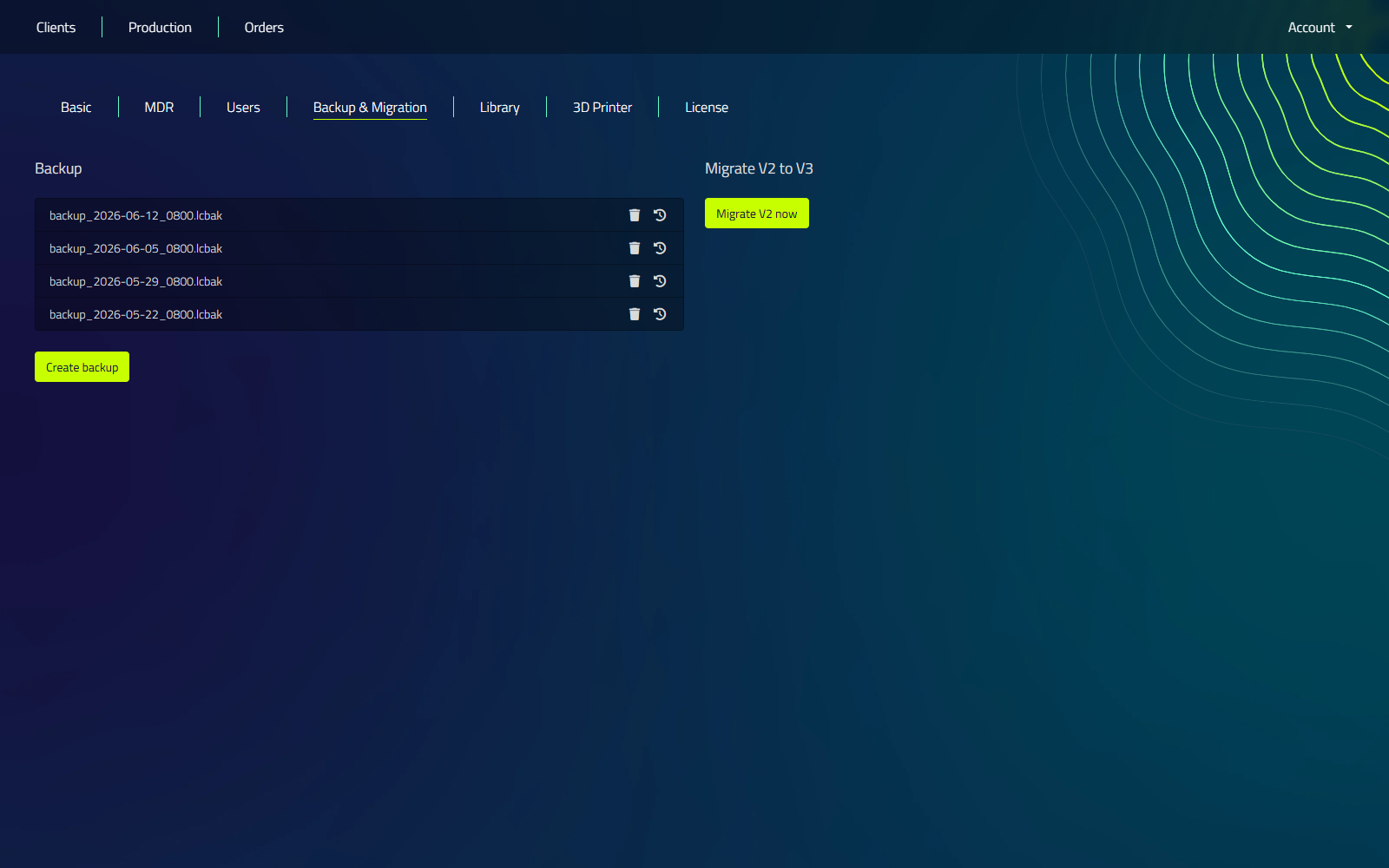
- Vaya a la pestaña "Backup & Migration" en "Settings"
- Haga clic en el botón Crear Respaldo. La copia de seguridad se añade a la lista de respaldo.
Cada copia de seguridad en la lista tiene sus propios botones Restore y Borrar, y Abre archivo abre la carpeta que contiene las copias de seguridad locales.
Crear una copia de seguridad es un proceso multi-paso que puede tomar varios minutos. Un diálogo rastrea el progreso mientras se ejecuta.
Cómo restaurar un respaldo
- Vaya a la pestaña "Backup & Migration" en "Settings"
- Haga clic en el botón Restore detrás de la copia de seguridad que desea restaurar
- Confirme la advertencia para continuar
Cómo mover su base de datos a un nuevo sistema
- En el viejo sistema:
- Siga los pasos de "Cómo crear un respaldo"
- En el nuevo sistema:
- Siga los pasos de "Cómo restaurar un respaldo"
Asegúrese de que haya instalado y configurado correctamente LutraCAD en el nuevo sistema antes de intentar restaurar la copia de seguridad.
Copia de seguridad remota (sitio)
El administrador también puede enviar copias de seguridad a un servidor FTP fuera del sitio, por lo que guarda una copia fuera de su estación de trabajo. Los respaldos se transfieren usando FTP cifrado (explicit TLS en el puerto 21).El servidor mantiene automáticamente sólo las copias de seguridad 2 most recent, eliminando la más antigua cada vez que se carga una nueva.
Configuración de la copia de seguridad remota
- Vaya a la pestaña "Backup & Migration" en "Settings"
- Tick Activado
- Rellene los detalles de conexión:
| Configuración | Qué entrar |
|---|---|
| Dirección del servidor | Dirección IP del servidor FTP |
| Nombre de usuario | El nombre de usuario del login FTP |
| Contraseña | La contraseña FTP |
- Haga clic en Guardar
En espera, la conexión se prueba automáticamente. Si la conexión falla, los ajustes se enrollan de nuevo por lo que no se guarda nada.
Una vez que la copia de seguridad remota está configurada, crear una copia de seguridad local le impulsa con ¿Subir copia de seguridad en línea? (haga clic en Si para cargarla), y cada respaldo en la lista gana un botón Upload to remote.
Restaurar una copia de seguridad remota
- Vaya a la pestaña "Backup & Migration" en "Settings"
- En la sección de archivos remotos, haga clic en Download remote en la copia de seguridad que necesita para buscarla a su lista de respaldo local
- Haga clic en Restore tras la copia de seguridad descargada y confirme
Cada copia de seguridad en la sección de archivos remotos también tiene un botón Delete remote, que elimina esa copia de seguridad del servidor fuera del sitio (se mantiene en su lista de respaldo local a menos que lo borre por separado).
Restaurar una copia de seguridad reemplaza permanentemente TODOS los datos actuales. Esto no puede ser eliminado.
Migrando desde LutraCAD V2
Si se está moviendo de LutraCAD V2 a V3, puede importar sus datos V2 existentes directamente. La migración se ejecuta desde la pestaña "Backup & Migration".
- Vaya a la pestaña "Backup & Migration" en "Settings"
- Step 1: Click Seleccione archivo y navega a tu carpeta de base de datos V2
- Step 2: Introduzca el default insole thickness en mm, que se aplica a todos los plantillas ortopédicas migrados
- Haga clic en Migrar ahora
El progreso se muestra mientras la migración funciona. Al finalizar, sus clientes, proyectos, números de cliente y referencias de escaneo se llevan a cabo desde V2.