Reservekopie & herstellen
Manager laat u lokale back-ups van uw database maken, ze herstellen en verplaatsen van uw gegevens naar een ander systeem. Deze pagina behandelt het aanmaken en herstellen van back-ups, het verzenden van ze naar een offsite server, en migreren van LutraCAD V2.
Hoe een reservekopie aan te maken
- Ga naar het tabblad "Backup & Migratie" in "Instellingen"
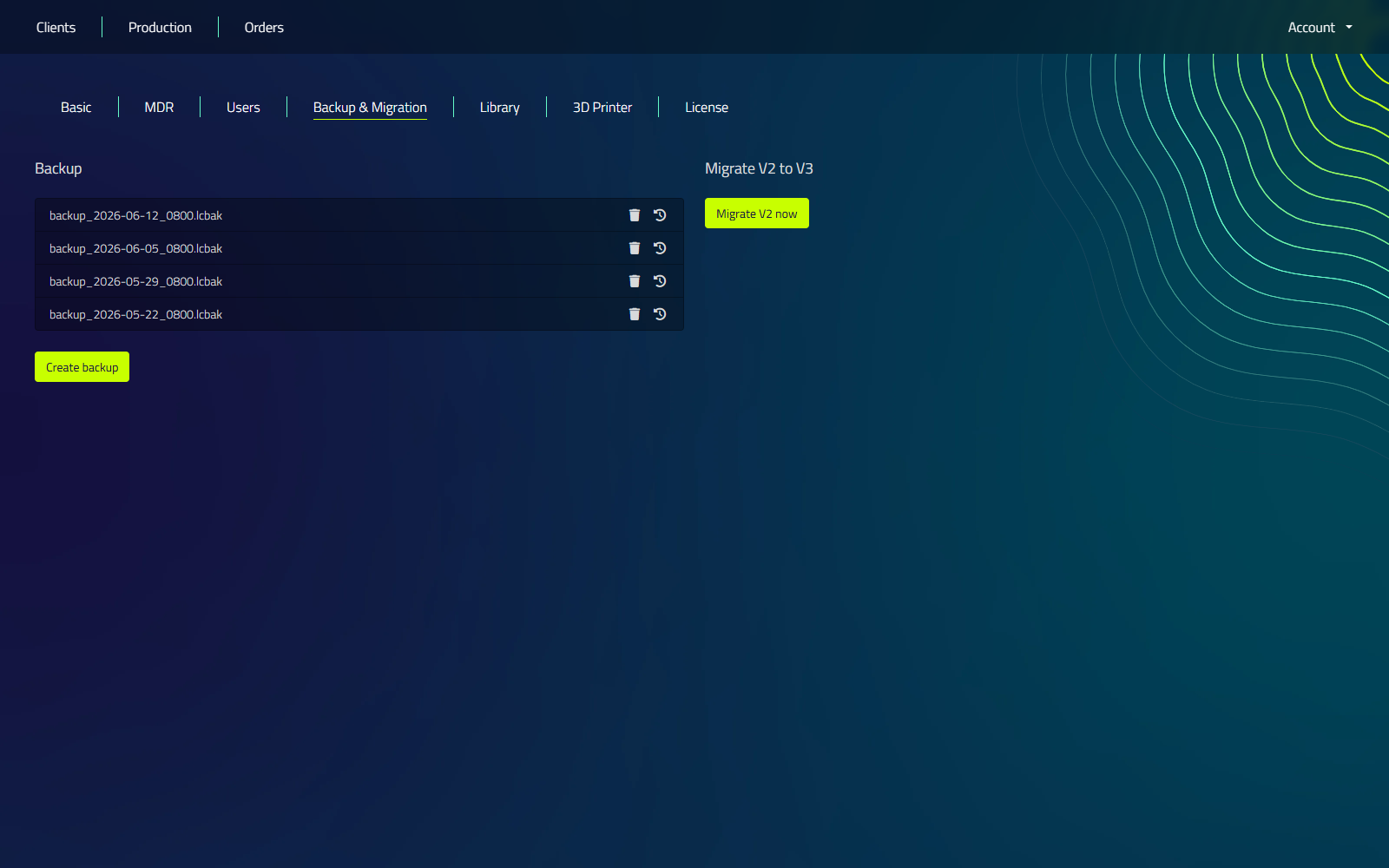
- Klik op de Maak backup knop. De reservekopie wordt toegevoegd aan de back-uplijst.
Elke back-up in de lijst heeft zijn eigen Restore en Verwijderen knoppen, en Map openen opent de map die de lokale back-ups bevat.
Een back-up maken is een multi-step proces dat enkele minuten kan duren. Een dialoog volgt vooruitgang terwijl het draait.
Hoe een back-up te herstellen
- Ga naar het tabblad "Backup & Migratie" in "Instellingen"
- Klik op de Restore knop achter de back-up die u wilt herstellen
- Bevestig de waarschuwing om door te gaan
Hoe uw database naar een nieuw systeem te verplaatsen
- Op het oude systeem:
- Volg de stappen van "Hoe maak je een back-up"
- Op het nieuwe systeem:
- Volg de stappen van "Hoe een back-up herstellen"
Zorg ervoor dat u LutraCAD correct hebt geïnstalleerd en geconfigureerd op het nieuwe systeem voordat u de back-up probeert te herstellen.
Reservekopie op afstand (offsite)
Manager kan ook back-ups sturen naar een offsite FTP server, zodat u een kopie buiten uw werkstation houdt. Back-ups worden overgedragen met behulp van gecodeerde FTP (explicit TLS op poort 21). De server bewaart automatisch alleen de 2 most recent back-ups en verwijdert de oudste elke keer dat er een nieuwe wordt geüpload.
Configureren van remote backup
- Ga naar het tabblad "Backup & Migratie" in "Instellingen"
- Tik op Actief
- Vul de verbindingsdetails in:
| Instellingen | Wat moet worden ingevoerd |
|---|---|
| Server adres | Het IP adres van de FTP-server |
| Gebruikersnaam | De gebruikersnaam van FTP-aanmelding |
| Wachtwoord | Het FTP-wachtwoord |
- Klik op Opslaan
Bij opslaan wordt de verbinding automatisch getest. Als de verbinding mislukt, worden de instellingen teruggedraaid zodat er niets wordt opgeslagen.
Zodra externe back-up is geconfigureerd, maakt u een lokale back-up vraagt u met Backup online uploaden? (klik op Ja om het te uploaden), en elke back-up in de lijst krijgt een Upload to remote knop.
Herstel van een remote back-up
- Ga naar het tabblad "Backup & Migratie" in "Instellingen"
- Klik in de externe bestanden sectie op Download remote op de back-up die u nodig hebt om het te halen naar uw lokale reservekopielijst
- Klik op Restore achter de gedownloade back-up en bevestig
Elke back-up in de externe bestanden sectie heeft ook een Delete remote knop, die verwijdert dat reservekopie van de offsite server (het blijft in uw lokale back-up lijst tenzij je het er afzonderlijk verwijderen).
Een reservekopie permanent herstellen vervangt alle huidige gegevens. Dit kan niet ongedaan worden gemaakt.
Migreren van LutraCAD V2
Als u van LutraCAD V2 naar V3 verhuist, kunt u uw bestaande V2-gegevens direct importeren. De migratie wordt uitgevoerd vanaf het tabblad "Backup & Migratie.".
- Ga naar het tabblad "Backup & Migratie" in "Instellingen"
- Step 1: Klik op Map selecteren en navigeer naar uw V2-databasemap
- Step 2: Voer de default insole thickness in mm in, die wordt toegepast op alle gemigreerde steunzolen
- Klik op Migreer nu
Vooruitgang wordt getoond terwijl de migratie loopt. Na voltooiing, uw patiënten, projecten, klantnummers en scan referenties worden overgedragen van V2.