Backup & Ripristino
Manager consente di creare backup locali del database, ripristinarli e spostare i dati in un altro sistema. Questa pagina copre la creazione e il ripristino dei backup, inviandoli a un server offsite e migrando da LutraCAD V2.
Come Creare un Backup
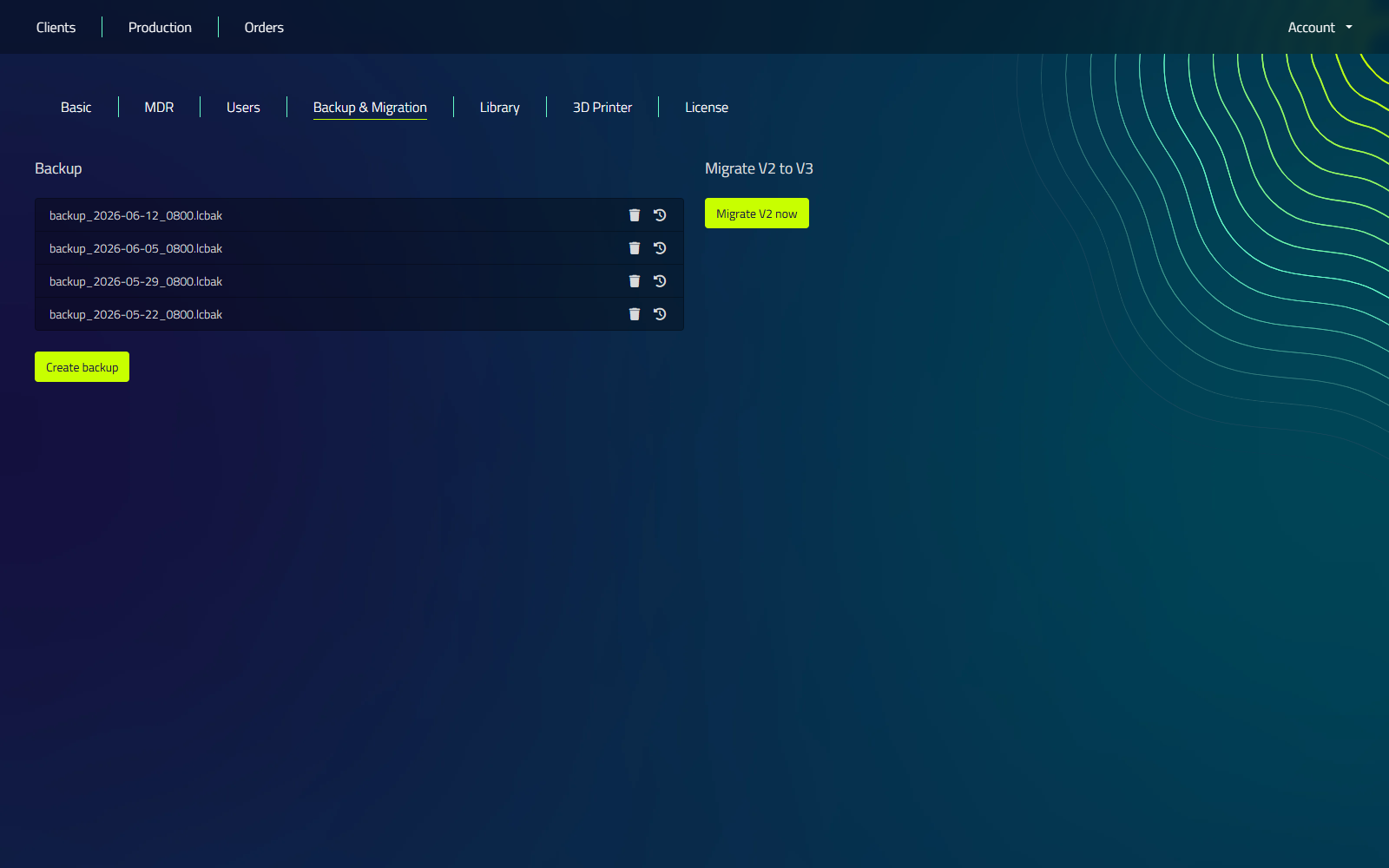
- Vai alla scheda "Backup & Migration" in "Impostazioni"
- Fare clic sul pulsante Crea backup. Il backup viene aggiunto all'elenco di backup.
Ogni backup nell'elenco ha i propri pulsanti Restore e Elimina, e Apri cartella apre la cartella che contiene i backup locali.
La creazione di un backup è un processo multi-step che può richiedere diversi minuti.
Come Ripristinare un Backup
- Vai alla scheda "Backup & Migration" in "Impostazioni"
- Fare clic sul pulsante Restore dietro il backup che si desidera ripristinare
- Confermare l'avvertimento per continuare
Come Spostare il tuo database in un nuovo sistema
- Sul vecchio sistema:
- Seguire i passaggi di "Come creare un backup"
- Sul nuovo sistema:
- Seguire i passaggi di "Come ripristinare un backup"
Assicurarsi di aver installato correttamente e configurato LutraCAD sul nuovo sistema prima di tentare di ripristinare il backup.
Backup remoto (offsite)
I backup vengono trasferiti tramite FTP crittografato (explicit TLS sulla porta 21). Il server mantiene automaticamente solo i backup 2 most recent, eliminando il più vecchio ogni volta che viene caricato uno nuovo.
Configurazione del backup remoto
- Vai alla scheda "Backup & Migration" in "Impostazioni"
- Tick Abilitato
- Compila i dettagli del collegamento:
| Impostazione | Cosa inserire |
|---|---|
| Indirizzo del server | L'indirizzo IP del server FTP |
| Nome utente | Il nome utente di login FTP |
| Password | La password FTP |
- Fare clic su Salva
In caso di guasto della connessione, le impostazioni vengono rimosse in modo che nulla venga salvato.
Una volta configurato il backup remoto, la creazione di un backup locale richiede care il backup online? (cliccare Sì per caricarlo), e ogni backup nell'elenco acquisisce un pulsante Upload to remote.
Ripristino da un backup remoto
- Vai alla scheda "Backup & Migration" in "Impostazioni"
- Nella sezione file remoti, fare clic su Download remote sul backup è necessario effettuare il login alla lista di backup locale
- Fare clic su Restore dietro il backup scaricato e confermare
Ogni backup nella sezione dei file remoti ha anche un pulsante Delete remote, che rimuove il backup dal server offsite (sta rimanendo nell'elenco di backup locale a meno che non lo elimini separatamente).
Il ripristino di un backup sostituisce permanentemente tutti i dati attuali.
Migrazione da LutraCAD V2
Se si sta spostando da LutraCAD V2 a V3, è possibile importare i dati V2 esistenti direttamente. La migrazione viene eseguita dalla scheda "Backup & Migration".
- Vai alla scheda "Backup & Migration" in "Impostazioni"
- Step 1: Fare clic su Seleziona cartella e navigare nella cartella del database V2
- Step 2: Inserire lo default insole thickness in mm, che viene applicato a tutti gli plantari migrati
- Fare clic su Migra adesso
I progressi vengono mostrati mentre la migrazione viene eseguita. Al termine, i vostri pazienti, progetti, numeri dei pazienti e riferimenti alla scansione sono riportati da V2.