2. Korrigieren
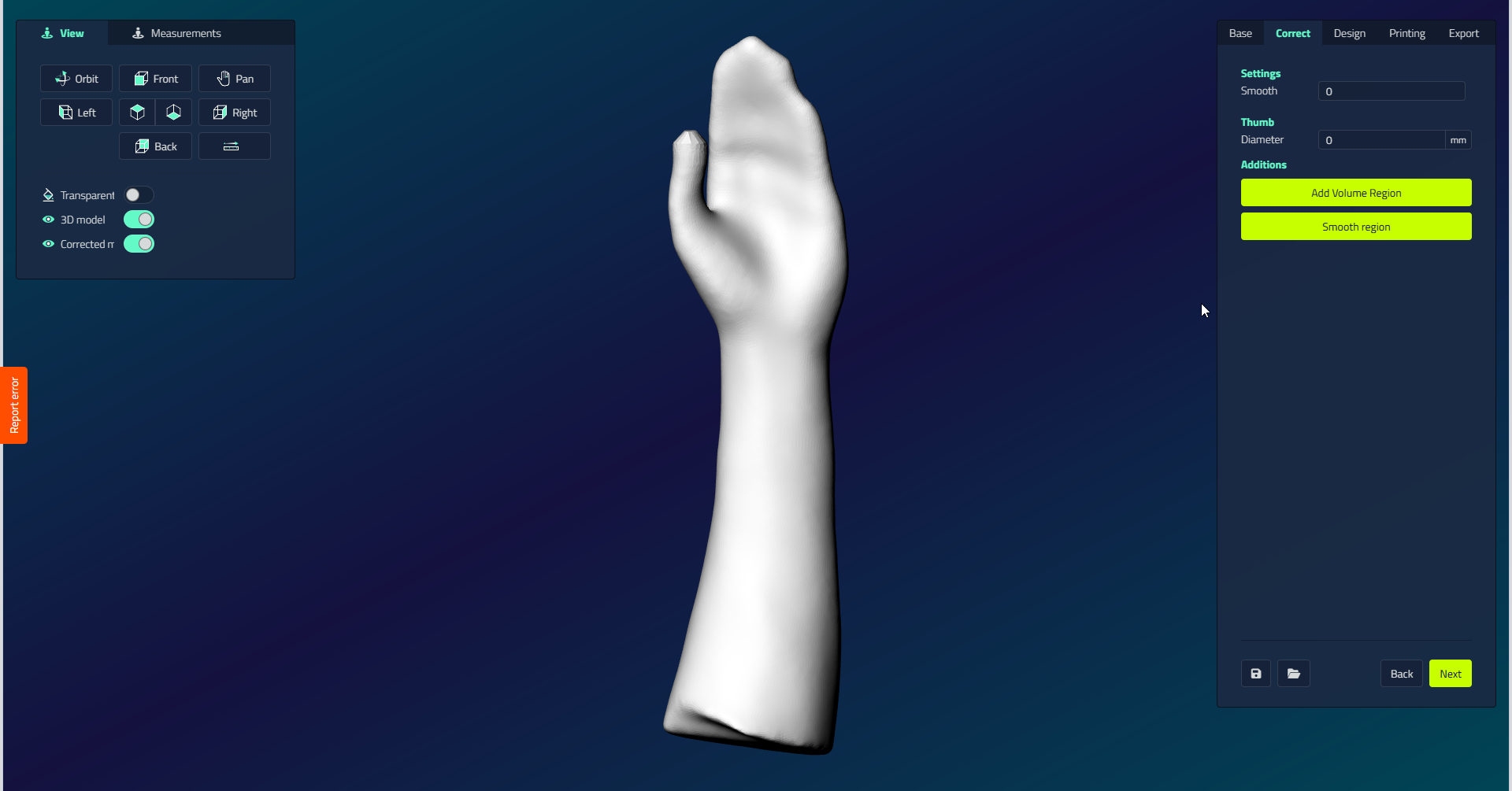
Der Schritt Korrigieren wird geöffnet, um die Schiene für den Patienten zu formen. Fügen Sie jede Korrektur aus der Korrekturgruppe hinzu und passen Sie dann ihren Wert im Einstellungsfeld auf der rechten Seite an. Das Modell berechnet sich sofort neu und jede Korrektur wird im Historie gespeichert, so dass Sie es deaktivieren können, um es wieder rückgängig zu machen.
| Berichtigung | Was es tut |
|---|---|
| Daumen → Durchmesser | Stellen Sie den Durchmesser des Daumenrohrs ein. |
| Glatte | Glätten Sie die gesamte Oberfläche. |
| Volumenbereich hinzufügen | Zeichnen Sie einen Punkt, eine Kurve oder einen Bereich und drücken oder ziehen Sie ihn dann, um das Volumen lokal hinzuzufügen oder zu entlasten. |
| Glatter Bereich | Glätten Sie nur einen gezeichneten Bereich. |
Handschienen-Aktionen
Wenn Sie das Schienenmodell auswählen, erhalten Sie diese Schaltflächen im Aktionsfeld:
| Button | Was es tut |
|---|---|
| Drehen | Drehen Sie die Schiene. |
| Box | Öffnet einen bearbeitbaren Käfig mit Größenvoreinstellungen (klein bis extra extra groß), um die Schiene neu zu formen. |
| Bürsten glatt | Ziehen Sie die Bürste über die Oberfläche, um sie zu glätten. |
| Bürste ziehen | Ziehen Sie den Pinsel, um die Oberfläche nach außen zu ziehen (aufzuwölben). |
| Bürste schieben | Ziehen Sie den Pinsel, um die Oberfläche nach innen zu drücken (eine Vertiefung zu erzeugen). |
Die Auswahl des 3D-Scan bietet stattdessen Drehen und Box.
Wie jede Aktion funktioniert, siehe Instrumente und Maßnahmen.