2. Corregir
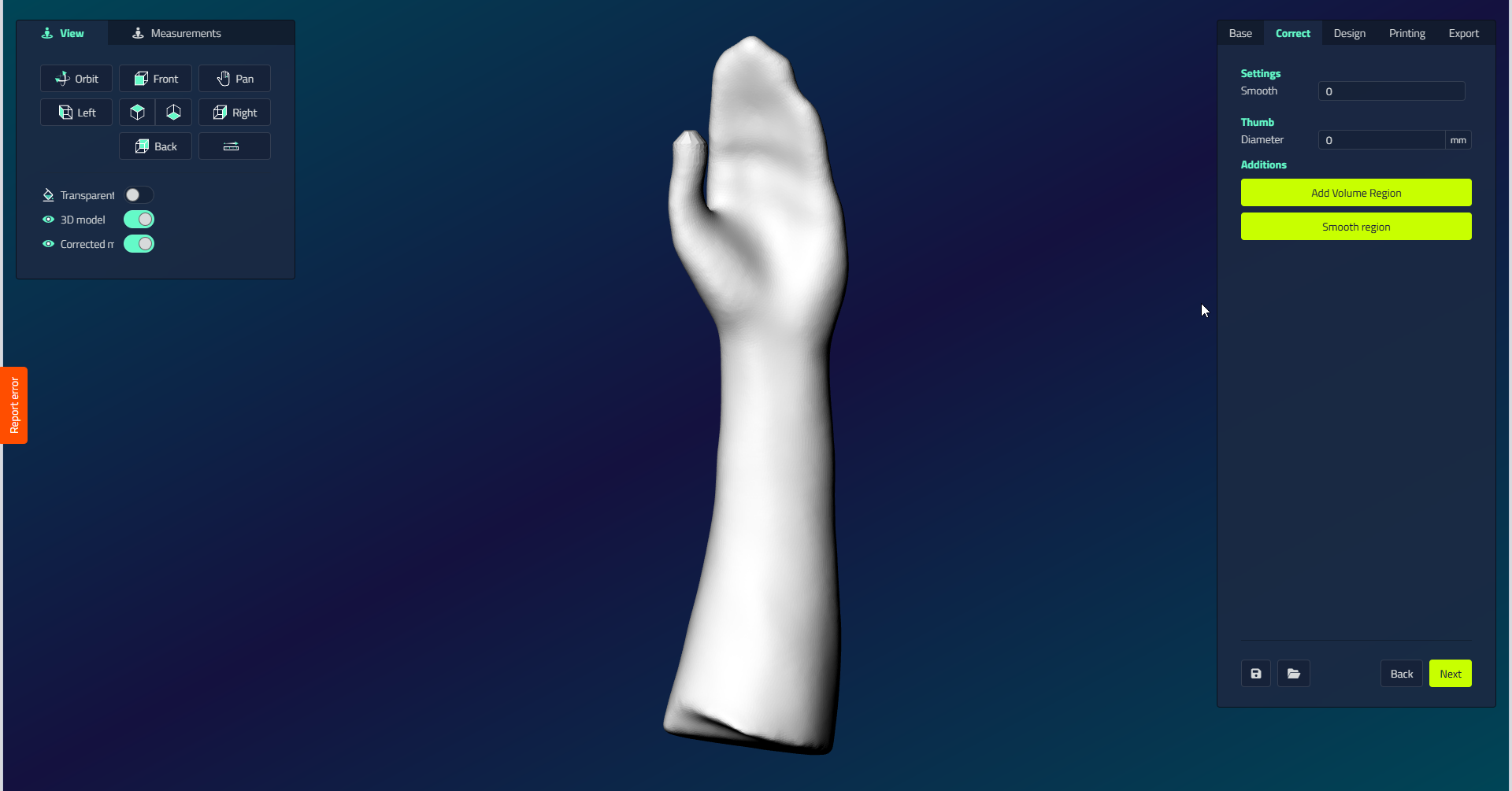
Abra el paso Corregir para darle forma al paciente. Agregue cada corrección del grupo de corrección y ajuste su valor en el panel de configuración a la derecha. El modelo se recalcula inmediatamente, y cada corrección se guarda en el Historia para que pueda deshacerse de él para volver a invertir.
| Corrección | ¿Qué hace |
|---|---|
| Pulgar → Diámetro | Establece el diámetro del tubo pulgar. |
| Suave | Afloja toda la superficie. |
| Agregar Región de Volumen | Dibuja un punto, curva o área, luego empuje o tire para añadir o aliviar el volumen localmente. |
| región lisa | Smooth un área dibujada solamente. |
Acciones de la mano
La selección del modelo de estilización da estos botones en el panel Acción:
| Button | ¿Qué hace |
|---|---|
| Girar | Gire la espinilla. |
| Caja | Abre una jaula editable con presets de tamaño (pequeño a extra grande) para remodelar la espinilla. |
| Cepillar suavemente | Arrastre el cepillo a través de la superficie para suavizarlo. |
| Tirar con el cepillo | Arrastra el pincel para tirar de la superficie hacia fuera y abombarla. |
| Empujar con el cepillo | Arrastra el pincel para empujar la superficie hacia dentro y crear una depresión. |
Seleccionando el Escaneo 3D en su lugar ofrece Girar y Caja.
Para cómo funciona cada acción, vea Herramientas y acciones.