2. Corrigeren
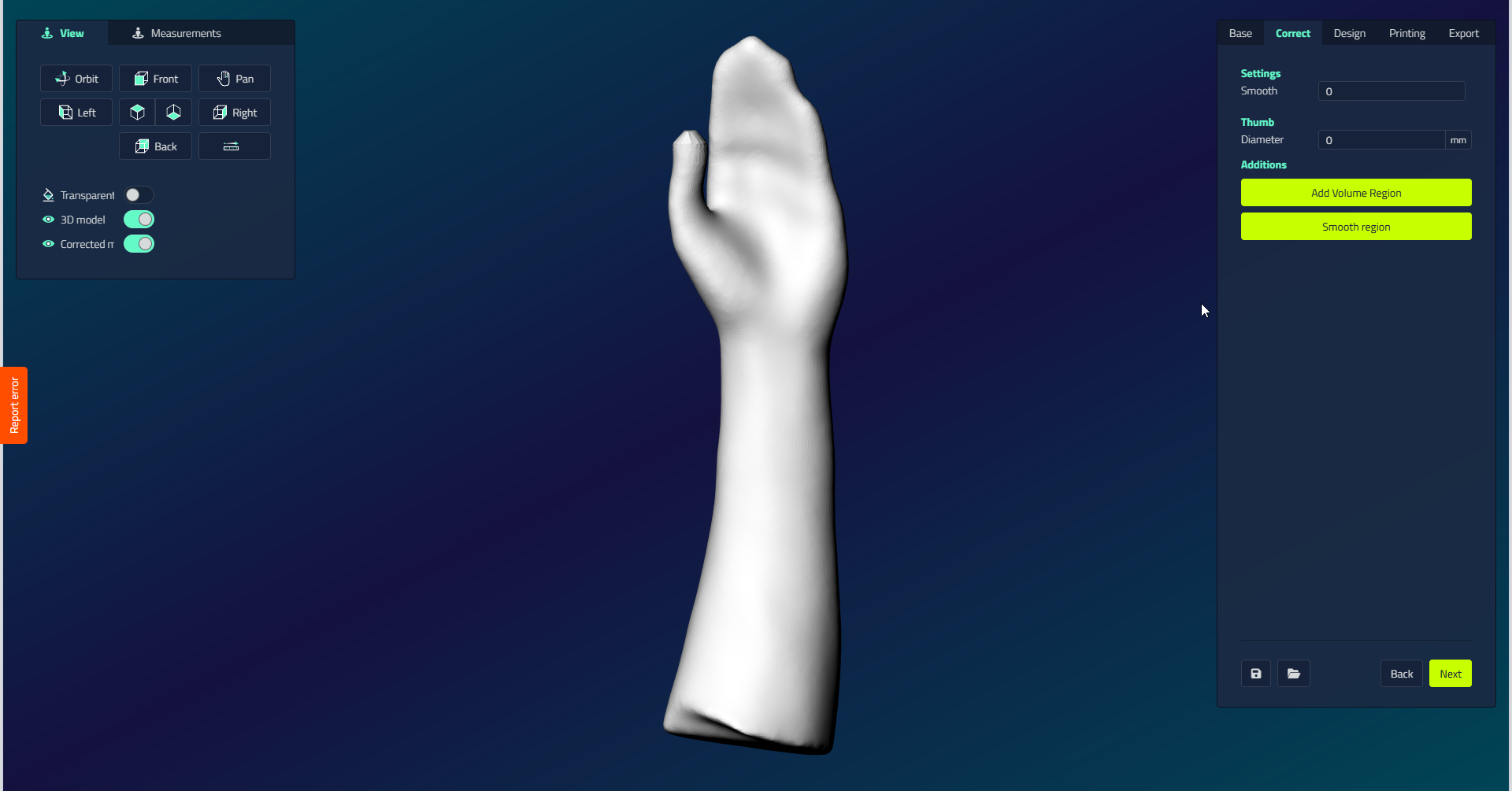
Open de Corrigeren stap om de splint vorm te geven aan de patiënt. Voeg elke correctie van de correctiegroep toe, en pas vervolgens zijn waarde aan in het instellingenpaneel rechts. Het model herberekent onmiddellijk, en elke correctie wordt opgeslagen in de Geschiedenis zodat u deze kunt uitvinken om terug te keren.
| Correctie | Wat het doet |
|---|---|
| Duim → Diameter | Stel de diameter van de duimbuis in. |
| Gladstrijken | Maak het hele oppervlak glad. |
| Volume toevoegen | Teken een punt, curve, of gebied, dan duwen of trekken om toe te voegen of te verlichten volume lokaal. |
| Regio gladstrijken | Smooth een getrokken gebied alleen. |
Handspalkacties
Het selecteren van het spalken model geeft deze knoppen in het Actiepaneel:
| Knop | Wat het doet |
|---|---|
| Roteren | Draai de spalken. |
| Box | Opent een bewerkbare kooi met maatinstellingen (klein tot extra groot) om de spalk te veranderen. |
| Borstel gladmaken | Sleep de borstel over het oppervlak om het glad te maken. |
| Borstel trekken | Sleep het penseel om het oppervlak naar buiten te trekken (op te bollen). |
| Borstel duwen | Sleep het penseel om het oppervlak naar binnen te duwen (een verdieping te maken). |
Het selecteren van de 3D scan in plaats daarvan biedt Roteren en Box.
Voor hoe elke actie werkt, zie Hulpmiddelen en acties.