Tools & Aktionen
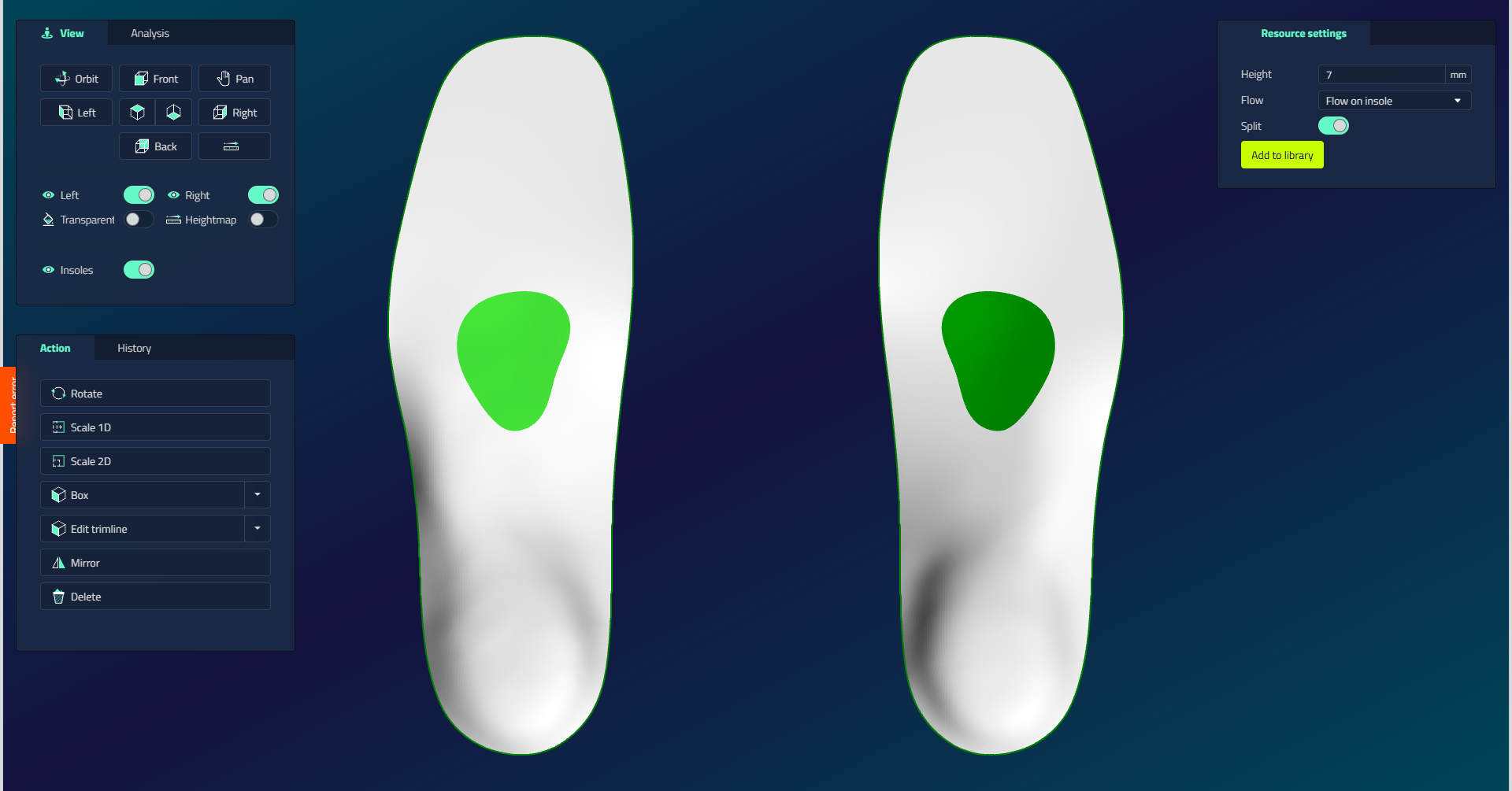
Die gesamte CAD-Designumgebung funktioniert in jeder Domäne gleich (Einlagen, Schuhleisten, Zahnspangen): Sie wenden Aktionen auf Objekte an. Sobald Sie dieses Muster gelernt haben, können Sie jedes Werkzeug in LutraCAD verwenden, da sie alle dem gleichen Fluss folgen.
Wählen Sie ein Objekt aus, wählen Sie eine Aktion aus, legen Sie die Region oder die Punkte fest, passen Sie den Wert an, dann Bestätigen oder Stornieren.
Wie eine Aktion funktioniert
- Wählen Sie das Objekt im Viewport. Es markiert und die verfügbaren Aktionen erscheinen links im Aktionsbereich.
- Klicken Sie auf eine Aktion (z. B. Drehen, Maßstab, Spiegel oder Trimmlinie bearbeiten) Der Viewport geht in den Aktionsmodus und zeigt oben rechts Anweisungen auf dem Bildschirm an.
- Legen Sie den Bereich oder die Punkte fest als Aufforderung: Klicken Sie auf Punkte, ziehen oder zeichnen Sie eine Kurve.
- Passen Sie den Wert an im Einstellungsfeld oben rechts: ein numerisches Feld, Dropdown oder Kontrollkästchen.
- Bestätigen die Aktion oder Stornieren, um sie zu verwerfen. Das Modell berechnet sich sofort neu.
Jede Aktion, die Sie anwenden, wird in der Historie Tab, so dass Sie es später immer wieder rückgängig machen können Geschichte und Undo.
Wie die Einstellungen gelten
| Kontrolle | Wenn es gilt |
|---|---|
| Zahlenfeld / Auswahlliste | Auf Enter oder wenn Sie wegklicken |
| Kontrollkästchen | Sofort |
Arten von Maßnahmen
Die Aktionen im Panel lassen sich in drei Familien einteilen, und welche Schaltflächen angezeigt werden, hängt vom ausgewählten Objekt ab: Transformationsaktionen, Aktionen mit Bearbeitungspunkten und Zeichenaktionen.
Welche Aktionen erscheinen pro Objekt
In der Einlage-Domäne werden verschiedene Aktionen angezeigt, je nachdem, was Sie ausgewählt haben:
| Objektart | Zur Verfügung stehende Maßnahmen |
|---|---|
| Element / Aussparung | Drehen, Maßstab 1D, Maßstab 2D, Box (Größen), Trimmlinie bearbeiten (mit Region verschieben / Freie Bearbeitung), Spiegel, Löschen |
| Muster (Basismodell) | Box (Größen), Trimmlinie bearbeiten (mit Varianten), Spiegel. Zusätzlich an der erzeugten Geometrie: Box, Trimmlinie bearbeiten, Spiegel |
| 3D-Scan | Drehen, Region löschen, Box (Größen Klein bis Extra extra groß) |
| 2D-Scan / Druckmessung | Drehen, Maßstab 2D |
| Kantenlinie / benutzerdefinierte Kurve | Punkten, Spiegel, Löschen |
| Unterseitenentwurf | Box (Größen), Trimmlinie bearbeiten (mit Varianten), Spiegel |
| Text / Logo | Löschen, Drehen, Maßstab 1D, Maßstab 2D |
| Manueller Skive | Drehen, Maßstab 1D, Maßstab 2D, Spiegel |
| Messung | Löschen |
| Allgemeiner Begrenzungsrahmenmodus | Drehen, Maßstab 1D, Maßstab 2D, Lasso |
Andere Domänen (Schuhleisten, Klammer, Scan-Reparatur) folgen dem gleichen Muster mit ihren eigenen Objekttypen.
Transformationsmaßnahmen
Transformationsaktionen bewegen, drehen oder skalieren ein ganzes Objekt. Sie laufen als Klickfolge, geführt von der Aufforderungszeile oben auf dem Bildschirm, nicht durch Ziehen eines Griffs.
| Aktion | Was es tut | Klicksequenz |
|---|---|---|
| Drehen | Drehen des Objekts | Pivot-Punkt (Mitte), Referenzpunkt, bewegen Sie die Maus, klicken Sie auf den Winkel zu bestätigen |
| Maßstab 1D | Skala entlang einer Richtung | Ursprungspunkt, erster Bezugspunkt, zweiter Bezugspunkt (setzt das Verhältnis ein) |
| Maßstab 2D | Skala in der Ebene (Breite nach Länge) | Ursprung, erste Referenz (U), zweite Referenz (V) |
| Verschieben | Bewegen Sie das Objekt, indem Sie es direkt in den Viewport ziehen | Keine Klicksequenz. Es gibt keine Schaltfläche; klicken und ziehen Sie das Objekt. Aufgezeichnet in Geschichte als Übersetzen |
| Spiegel | Kopieren oder reflektieren auf die andere Fußseite | Wählen, klicken Sie auf Spiegel (gilt sofort) |
| Löschen | Entfernen des Objekts | Wählen, klicken Sie auf Löschen (unmittelbar) |
Einige Objekte, wie das Basismuster und die endgültige Ausgabe, können nicht gelöscht werden.
Maßstab 2D dient auch als Kalibrierungswerkzeug für einen 2D-Scan. siehe Kalibrierung eines 2D-Scans.
Grip-editing-Aktionen
Grip-Bearbeitungsaktionen zeigen schleppbare Kontrollpunkte am Objekt. Ziehen Sie die Griffe, um es neu zu formen, und bestätigen Sie dann mit Enter oder der Schließen-Taste auf dem Bildschirm (Escape bricht ab).
| Aktion | Was es tut |
|---|---|
| Box | Öffnet einen bearbeitbaren Käfig um das Objekt herum; ziehen Sie die Griffe, um es neu zu formen. Größenvoreinstellungen laufen von Klein bis Extra extra groß |
| Punkten | Zeigt die Kontrollpunkte der Kurve an; ziehen Sie sie zur Umformung (auf Klammern schnappen sie an die Oberfläche) |
| Freie Bearbeitung | Verwandelt den Rand des Objekts in eine bearbeitbare Kurve (etwa 60 Punkte für ein Muster, etwa 20 für ein Element); Ziehen Sie die Punkte, um den Schnitt zu formen |
| Bürsten glatt / Bürste ziehen / Bürste schieben | Drei separate Tasten; Ziehen Sie den Pinsel über die Modelloberfläche zu glätten, ziehen (Bulge) oder drücken (Indent); Klicken Sie auf Bestätigen, um zu akzeptieren |
| Lasso | Zeichnen Sie ein begrenzendes Rechteck, um mehrere Kontrollpunkte gleichzeitig auszuwählen, während Sie greifen, anstatt sie nacheinander zu ziehen |
Zeichnungsaktionen (Kurven und Regionen)
Mehrere Werkzeuge zeichnen direkt auf dem Modell, in einem von zwei Stilen: Ziehen Sie einen Strich über die Kante, um den Umriss neu zu gestalten (Trimmlinie bearbeiten), oder klicken Sie auf eine Reihe von Punkten in eine geschlossene Schleife (Region verschieben, Ausschnitt, Amputation, Hole pattern und Stärken). Eine rote Live-Kurve zeigt das Ergebnis an, bevor Sie es bestätigen, und beenden Sie mit einem Rechtsklick oder Enter.
| Werkzeug | Was es tut | Klicksequenz |
|---|---|---|
| Trimmlinie bearbeiten | Umgestaltung des Umrisses | Punkt an der Kante, zweiter Punkt (Wiederholung), Enter zu beenden |
| Region verschieben | Straight Cut zwischen zwei Referenzen | Bereichsbeginn, Bereichsende, Richtungsbeginn, Richtungsende |
| Freihandzeichnen / Ausschnitt / Amputation | Zeichnen eines geschlossenen Bereichs | Reihe von Punkten, Rechtsklick oder Enter zum Schließen |
| Region löschen | Entfernen eines Teils des Modells | Zeichnen oder markieren Sie die Region, dann bestätigen |
| Ausschnitt / Hole pattern | Perforieren einer Klammer | Zeichnen Sie die Freihand-Region, dann bestätigen |
| Stärken | Fügen Sie eine Verstärkungsrippe hinzu | Zeichnen Sie die Freihand-Region, dann bestätigen |
| Ausschnitt der Abdruckbox | Schneiden Sie eine Impression Box (Scan-Reparatur) | Klickpunkte auf dem Modell (mindestens 3), Rechtsklick oder Enter zum Abschluss |
| Clip | Clip-Teil des Modells | Folgen Sie der Eingabeaufforderung; ein Bestätigungsdialog fragt, ob es sich um den richtigen Teil handelt |
| Löcher füllen | Lücken im Modell schließen | Gilt für das ausgewählte Modell |
| Messen | Messen einer Dimension | Punkt A, Punkt B, dann ein dritter Punkt zum Versetzen der Dimensionsebene (3 Klicks) |
| Loch erstellen (Schuhleisten, Druck) | Fügen Sie ein Druckloch hinzu | Einzelklick in der Lochmitte (1 Klick) |
| Schraubenloch erstellen (Schuhleisten, Druck) | Hinzufügen eines Schraubenlochs | Klicken Sie auf die Lochposition, dann einen zweiten Punkt für Richtung / Tiefe (2 Klicks) |
| Leisten zum 3D-Scan ziehen / Volumenbereich hinzufügen (Schuhleisten) | Ziehen Sie den letzten in Richtung des Scans oder fügen Sie eine Volumenregion hinzu | Klicken Sie auf eine Reihe von Punkten als offene Polylinie, dann beenden |
Jedes Draw-Tool zeigt seinen aktuellen Schritt in der Eingabeaufforderungszeile oben auf dem Bildschirm an.
Free Draw vs Circle
Beim Zeichnen einer Kurve können Sie die Strichform zwischen Freihandzeichnen und Kreis wechseln, um zu steuern, wie der Bereich verfolgt wird.
Mit Kreis wird ein vorgefertigter Kreis zwischen dem Einlagen hinzugefügt. Bewegen Sie ihn frei zur Seite, um ihn neu zu gestalten, schalten Sie die Kontrollpunkte ein und ziehen Sie sie.
Speichern einer Kurve in der Bibliothek
Während Sie eine Kurve zeichnen, kreuzen Sie die Speicheroption an und geben Sie eine Namen ein, um sie zur Wiederverwendung in der Bibliothek zu speichern.Sie können auch eine vorhandene Bibliothekskurve laden, anstatt Ihre eigene zu zeichnen (mit einer Links, Rechts oder Beide-Seitenwahl), anstatt mit Benutzerdefiniertes Zeichnen von Grund auf neu zu beginnen.