2. Correggere
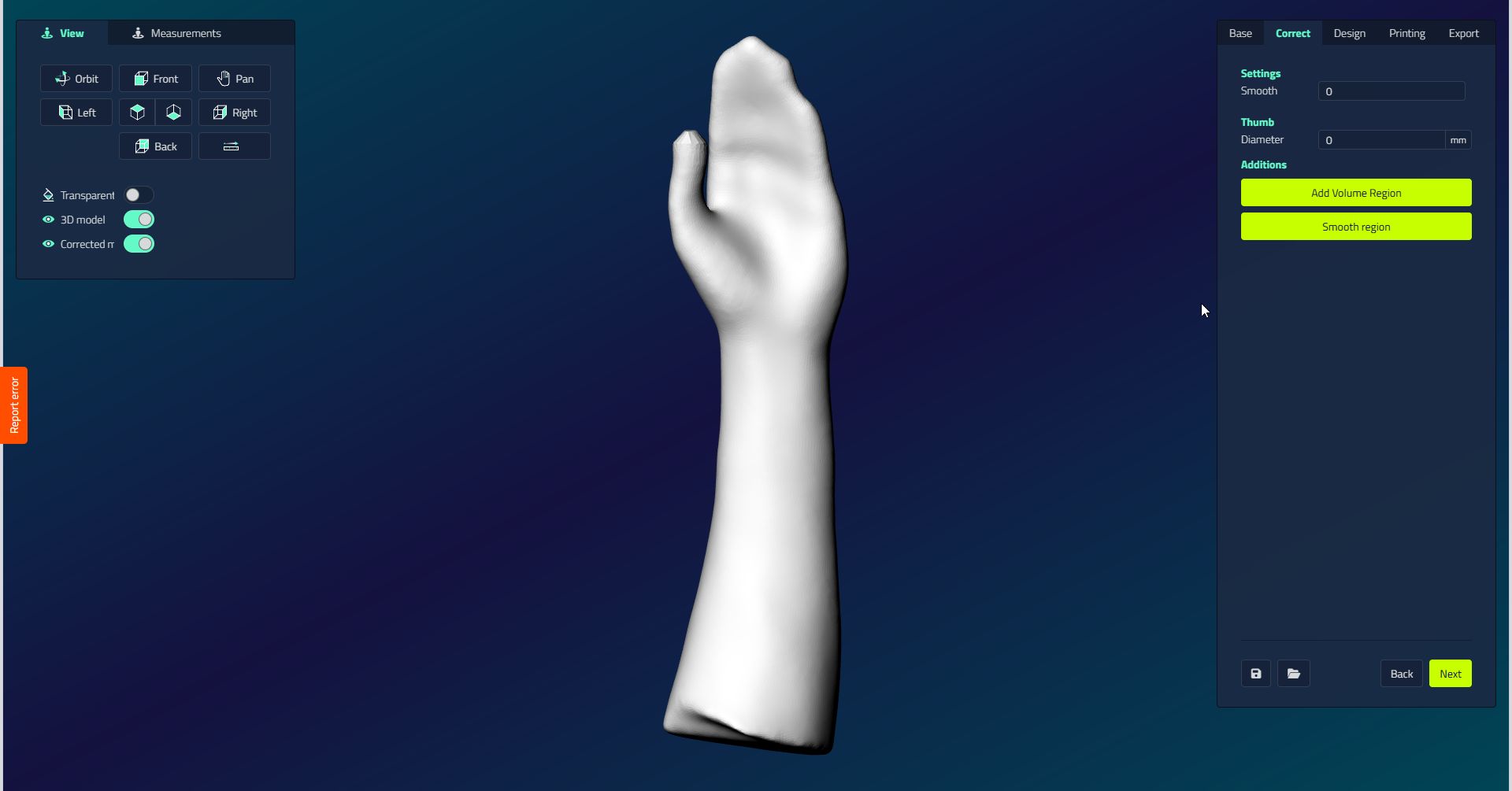
Apra il passo Correggere per modellare lo splint al paziente. Aggiungete ogni correzione dal gruppo di correzione, quindi regolate il suo valore nel pannello delle impostazioni a destra. Il modello si ricalcola immediatamente e ogni correzione viene salvata nella Cronologia in modo da poterlo deselezionare per ripristinare.
| Correzione | Che cosa fa |
|---|---|
| Pollice → Diametro | Impostare il diametro del tubo del pollice. |
| Levigare | Smooth tutta la superficie. |
| Aggiungi Regione di Volume | Disegnare un punto, curva o area, quindi spingere o tirare per aggiungere o alleviare il volume localmente. |
| Levigare regione | Smooth un'area disegnata solo. |
Azioni di splinto a mano
La selezione del modello di splint fornisce questi pulsanti nel pannello Azione:
| Pulsante | Che cosa fa |
|---|---|
| Ruota | Ruotare lo splinto. |
| Box | Apre una gabbia modificabile con preimpostazioni di dimensioni (Small to Extra extra large) per rimodellare lo splint. |
| Spazzolare liscio | Trascinare il pennello sulla superficie per lisciarlo. |
| Tirare con la spazzola | Trascina il pennello per tirare la superficie verso l’esterno e creare un rigonfiamento. |
| Spingere con la spazzola | Trascina il pennello per spingere la superficie verso l’interno e creare un incavo. |
La selezione della Scansione 3D offre invece Ruota e Box.
Per come ogni azione funziona, vedere Strumenti e azioni.