Bestellungen
Standort: oberer Balken → Bestellungen
Die Bestellseite wurde in erster Linie für Production Labs (Central Fabs) entwickelt, um eingehende Bestellungen von Kunden zu verwalten.
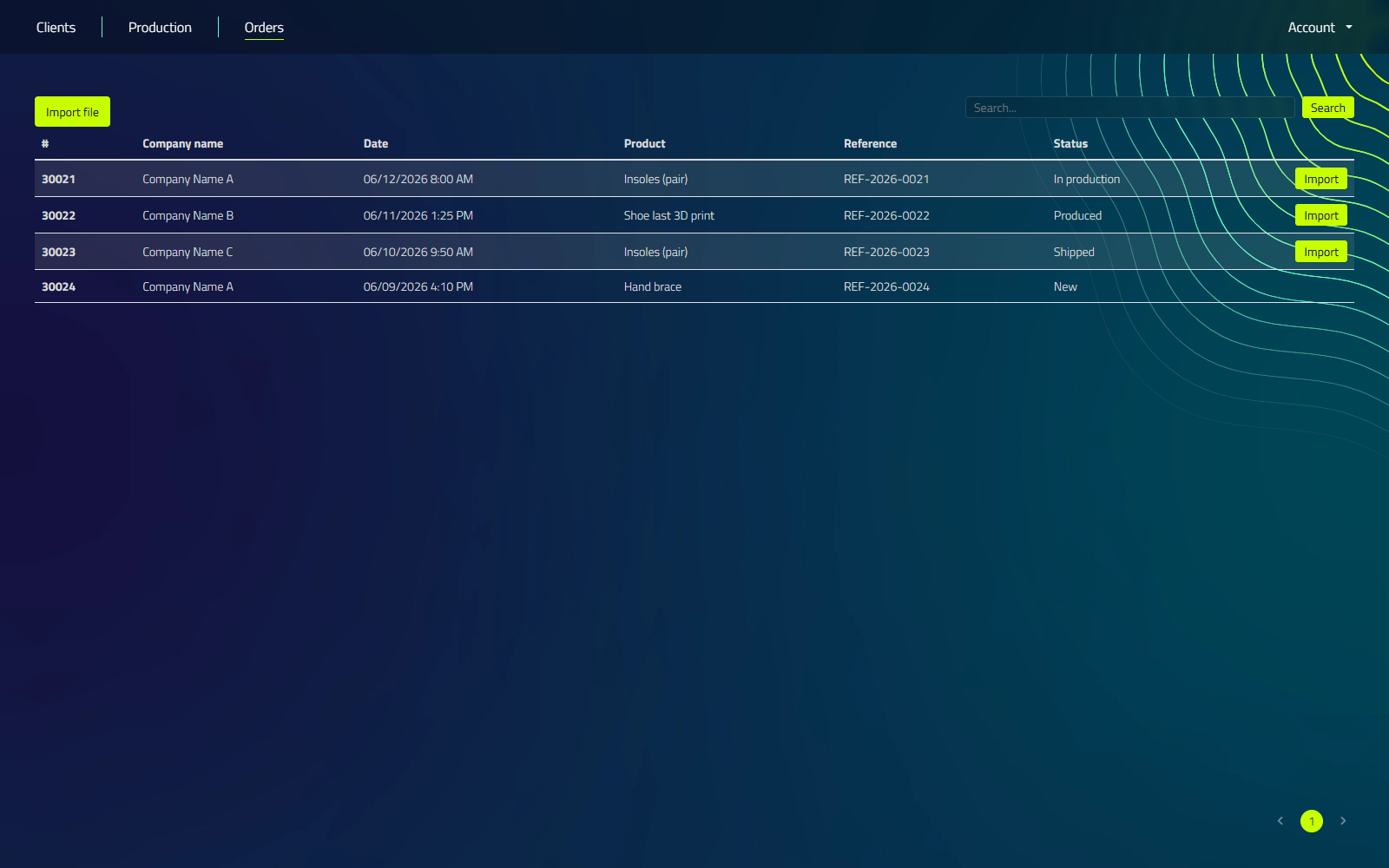
Kontrollen
| Kontrolle | Was es tut |
|---|---|
| Datei importieren | Öffnet einen Dateiwähler, um eine .l3z-Bestelldatei manuell von der Festplatte zu importieren |
| Suchen... | Suche nach Kunden (Firmenname) oder Referenz |
| Search button | Führt die Suche aus |
Tabellenspalten
| Säule | Beschreibung |
|---|---|
| # | Auftragsnummer |
| Name der Firma | Quelle |
| Datum | Bestelldatum |
| Produkt | Produkttyp |
| Referenz | Externe Referenz |
| Status | Einer von Neu, In Produktion, Verspätet, Produziert, Lieferbereit, Versandt, Abgesagt |
| Importieren | Laden Sie die Auftragsdatei herunter und öffnen Sie die Produktion im CAD-Programm, das nur angezeigt wird, wenn eine .l3z-Datei an den Auftrag angehängt ist |
Customer Workflows
Production Labs können Aufträge über zwei Hauptworkflows bearbeiten:
- Full Service: Kunden scannen und füllen ein Rezeptformular aus; das Labor übernimmt sowohl Design als auch Produktion.
- Production Only: Kunden scannen und erstellen das Design und lagern dann nur die Produktion ins Labor aus.
Auftragsmanagement für Production-Only Workflow
Dieser Abschnitt konzentriert sich auf die Verwaltung von Aufträgen, bei denen Kunden das Design übernehmen und die Produktion in das Labor auslagern.
Auftragserstellung
Kunden, die die Design-Software verwenden, können Aufträge für die Produktion erstellen:
- Vervollständigen Sie das Design in der Software
- Klicken Sie auf den Button "Ordern"
- Füllen Sie alle erforderlichen Bestelldetails aus
- Senden Sie den Auftrag
Importieren von Bestellungen (für Labs)
Labs können ganz einfach Bestellungen importieren, die von Kunden erstellt wurden:
- Navigieren Sie zur Seite Bestellungen
- Suchen Sie nach der Bestelldatei, die vom Kunden gesendet wird
- Suchen Sie nach der Schaltfläche "Importieren" in der Zeile
- Das System öffnet die vom Kunden entworfene Bestellung
Wenn die Lab Management Software integriert und aktiviert ist, aktualisiert der Import einer Bestellung automatisch den Bestellstatus von "Neu" auf "In Produktion" in der Lab Management Software.
Exportieren von Bestellungen (für Designer ohne Lab Management Software)
Designer, die die Lab Management Software nicht verwenden, können weiterhin Bestellungen einreichen:
- Suchen Sie in der Design-Software die Option "Order speichern"
- Generieren einer Auftragsdatei mit allen notwendigen Design- und Produktionsdetails
- Senden Sie diese Datei an das Produktionslabor
Exportierte Bestellungen importieren (für Labs)
Um Bestellungen von Designern zu importieren, die die Lab Management Software nicht verwenden:
- Auf der Bestellungsseite finden Sie den Button "Import-Datei"
- Wählen Sie die Bestelldatei aus, die vom Designer erhalten wurde
- Das System verarbeitet die Datei und fügt die Bestellung Ihrer Produktionswarteschlange hinzu
Vorteile der Lab Management Software
- Streamlined Workflow: Einfaches Verwalten eingehender Bestellungen von verschiedenen Kunden
- Flexibility: verschiedene Kundenworkflows und Software-Setups aufnehmen
- Integration: Nahtlose Verbindung mit Lab Management Software für verbessertes Tracking
- Efficiency: Bestellungen schnell importieren und verarbeiten, um Produktionsverzögerungen zu minimieren
In Verbindung stehende Dokumentation
Weitere Informationen zur Verwaltung des gesamten Produktionsprozesses finden Sie unter Lab Management Software.
Die Lab Management Software ist ein separates System, das in diesen Bestellprozess integriert wird und zusätzliche Funktionen für ein umfassendes Labor- und Auftragsmanagement bietet.