Projekte
Standort: Kundenseite → Öffnen
Dieser Abschnitt behandelt das Management und den Überblick über Projekte, die mit Ihren Kunden verbunden sind.
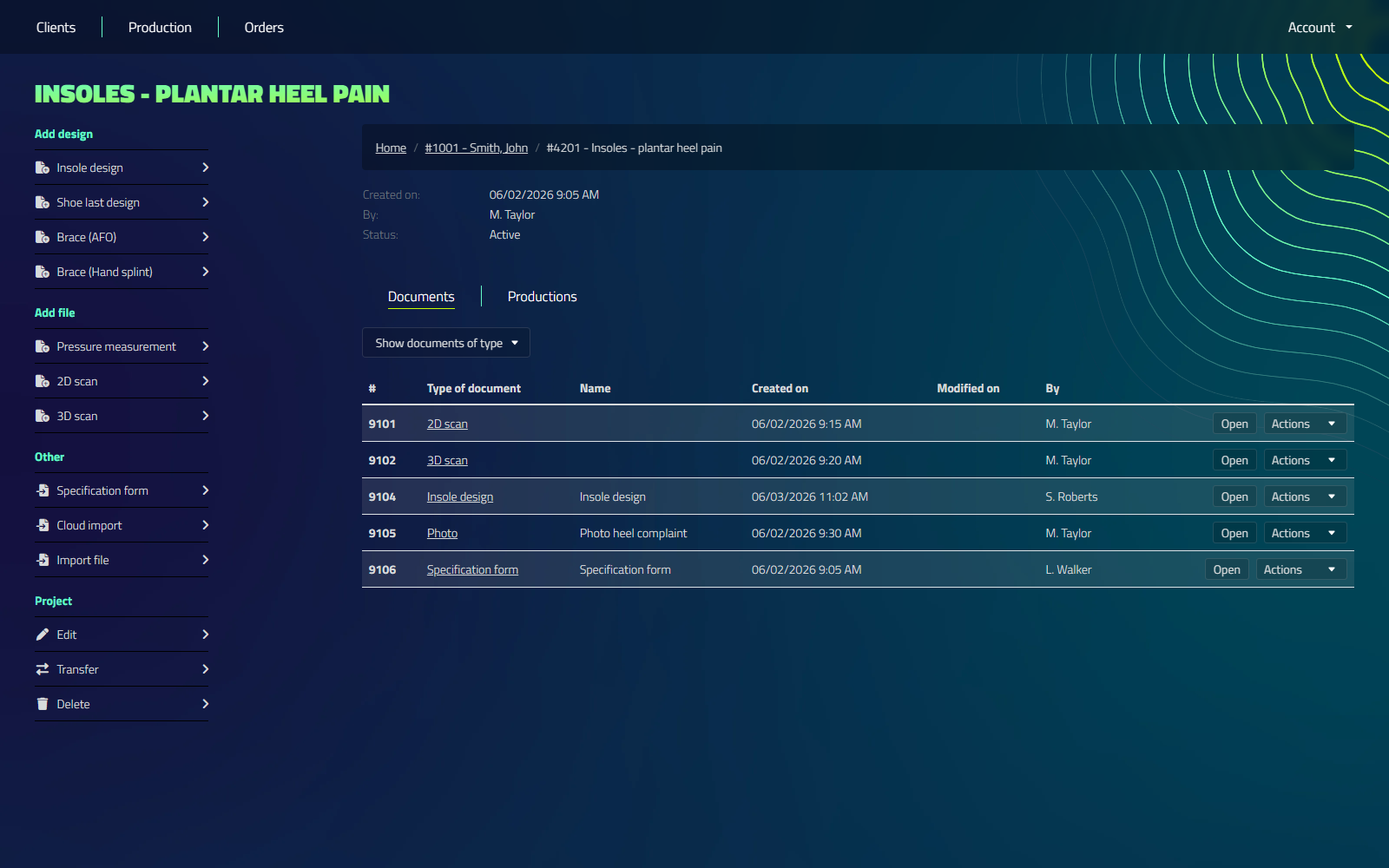
Projektsuche
Sie können ganz einfach bestimmte Projekte mithilfe der Suchfunktionalität finden.
Suche nach Projekten von:
- Projektbezeichnung
Projektmanagement
Sie haben die volle Kontrolle über Ihre Projekte mit den folgenden Aktionen:
- Neue Projekte schaffen
- Aktualisierung bestehender Projektinformationen
- Streichung von Projekten
Projektstatus
Jedem Projekt wird ein Status zugewiesen, der seine aktuelle Phase im Design- und Produktionsprozess widerspiegelt:
- Unbekannt: Das Projekt hat noch keinen Status
- Activ: Projekte, an denen derzeit gearbeitet wird
- In produktion: Projekte, die in die Produktionsphase übergegangen sind
- Bestellt: Projekte, die einen Auftrag haben
- Archiviert: Abgeschlossene Projekte, die keine weiteren Maßnahmen erfordern
Der Projektstatus hilft Ihnen, den Fortschritt Ihrer Designs zu verfolgen und Ihren Workflow effizient zu verwalten.
Erstellen eines neuen Projekts
Um ein neues Projekt zu erstellen:
- Navigieren Sie zum richtigen Client
- Klicken Sie auf "Projekt hinzufügen"
- Geben Sie einen Projektnamen ein (das aktuelle Jahr ist vorgefüllt)
- Klicken Sie auf "Projekt erstellen"
Transferprojekte
Um ein Projekt von Client A auf Client B zu übertragen:
- Suchen Sie das Projekt mithilfe der Suchfunktion, falls erforderlich
- Klicken Sie auf das Projekt, um die Details zu öffnen
- Klicken Sie auf "Transfer"
- Suchen Sie nach dem neuen Client und wählen Sie aus der Liste
- Klicken Sie auf "Transfer", um zu bestätigen
Aktualisierung von Projekten
Um ein Projekt zu aktualisieren:
- Suchen Sie das Projekt mithilfe der Suchfunktion, falls erforderlich
- Klicken Sie auf das Projekt, um die Details zu öffnen
- Klicken Sie auf "Bearbeiten"
- Bearbeiten der relevanten Informationen
- Speichern Sie Ihre Änderungen
Löschung von Projekten
Das Löschen eines Projekts ist dauerhaft. Stellen Sie sicher, dass Sie ein Backup haben oder sicher sind, dass Sie das Projekt entfernen möchten, bevor Sie fortfahren.
Um ein Projekt zu löschen:
- Finden Sie das Projekt, das Sie löschen möchten
- Klicken Sie auf die Schaltfläche "Löschen" auf der linken Seite
- Bestätigen Sie die Löschung, wenn Sie aufgefordert werden
Projekt-Kundenbeziehung
Projekte sind immer einem bestimmten Client zugeordnet. Wenn Sie die Details eines Clients anzeigen, sehen Sie alle mit diesem Client verknüpften Projekte als einfache Referenz.