Kunden
Der Haupt-Dashboard-Bildschirm bietet einen Überblick über Ihre Kunden, in diesem Abschnitt werden die Funktionen und Funktionalitäten erläutert, die in der Clientübersicht verfügbar sind.
Home Bildschirm
Standort: oberer Balken → Kunden
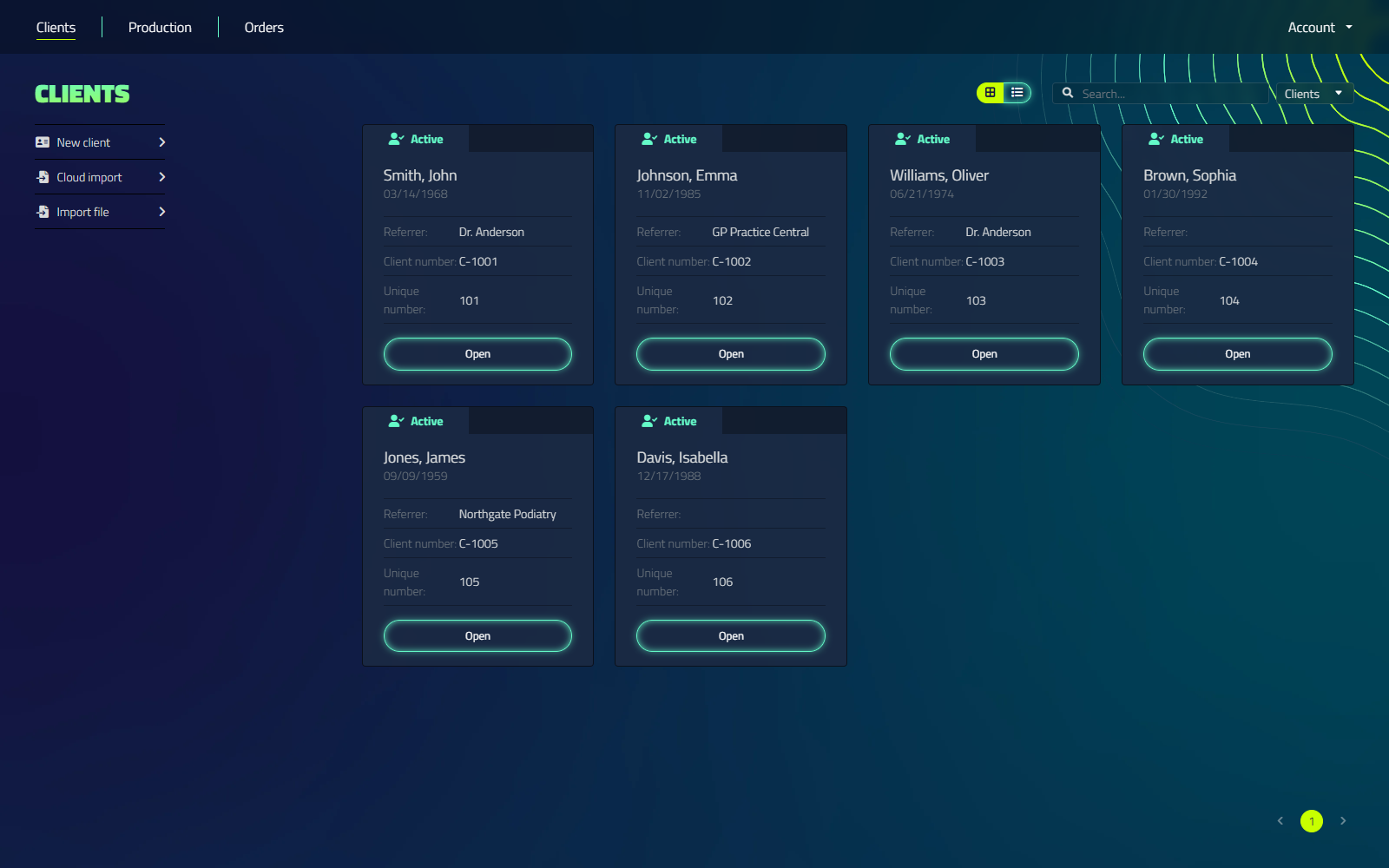
Der Client-Startbildschirm hat eine Seitenleiste mit Aktionsschaltflächen auf der linken Seite (Neuer Kunde, Cloud-import, Datei importieren) und die Clientliste auf der rechten Seite, mit Suche und dem Grid / Liste Umschalten darunter.
Layout-Optionen
Sie können die Ansicht Ihrer Clients anpassen, indem Sie zwischen zwei Anzeigeoptionen wechseln:
- Gitterlayout
- Listenlayout
Wählen Sie das Layout, das Ihren Vorlieben und Ihrem Workflow am besten entspricht.

Suchfunktionalität
Verwenden Sie die Suchfunktion, um bestimmte Clients oder Projekte schnell zu finden.
Die Suchleiste ermöglicht es Ihnen, Ihre Designs leicht zu finden, indem Sie nach:
- Kunden (Name, Kundennummer)
- Projekttitel
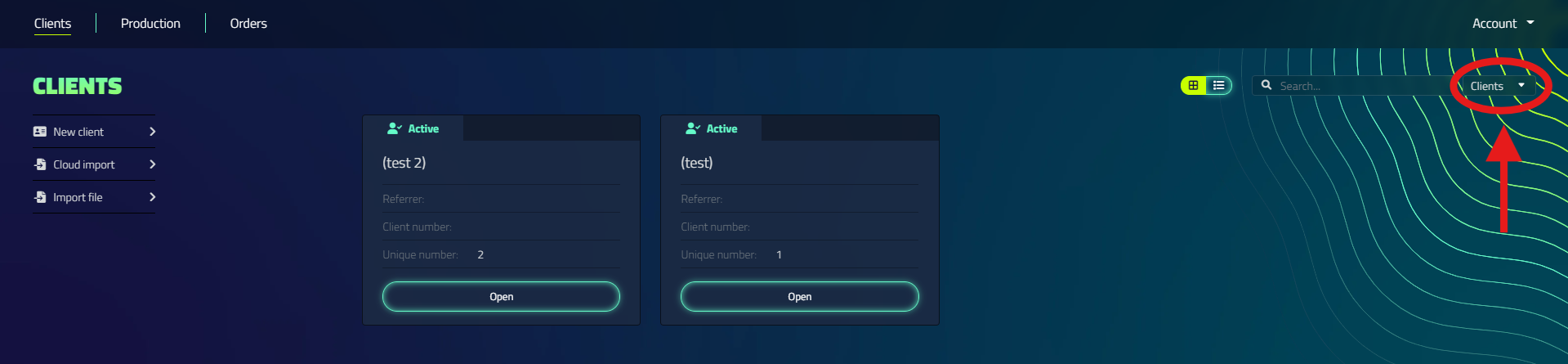
Eine Dropdown neben dem Suchfeld schaltet, was Sie suchen:
| Option | Durchsuchungen |
|---|---|
| Kunden | Kundenname oder Kundennummer |
| Projekte | Projektbezeichnung |

Spalten für Kundenlisten
Die Listenansicht zeigt diese Spalten:
| Säule | Beschreibung |
|---|---|
| # | Interne Kunden-ID |
| Name | Vollständiger Name des Kunden, klicken Sie auf die Client-Seite zu öffnen |
| Geburtsdatum | |
| Überweiser | Überweisender Arzt oder Institution |
| Kundennummer | Ihre eigene Referenznummer für den Kunden |
| Status | Aktiv / Inaktiv |
| Öffnen | Öffnet die Clientseite |
Ergebnisse der Projektsuche
Wenn Sie die Such-Dropdown zu Projekte wechseln, zeigt die Ergebnistabelle Projektspalten anstelle von Clientspalten an:
| Säule | Beschreibung |
|---|---|
| # | Interne Projektkennung |
| Name | Der Name des Kunden, klicken Sie auf die Client-Seite zu öffnen |
| Projekt | Projektname, klicken Sie zum Öffnen des Projekts |
| Erstellt am | Datum und Uhrzeit des Projekts |
| Durch | Wer hat das Projekt erstellt |
| Status | Unbekannt / Aktiv / Archiviert / In Produktion / Bestellt |
| Öffnen | Öffnet das Projekt |
Einige Spaltenüberschriften sind kürzer als der Inhalt, den sie enthalten. Die Client-Namen-Spalte ist nur mit Name und die Creator-Spalte ist mit Durch gekennzeichnet.
Importierende Kunden
Neben dem Hinzufügen von Clients nacheinander bietet der Startbildschirm Massenoptionen:
| Button | Funktion |
|---|---|
| Cloud-import | Öffnet den Dialog Cloud-Import |
| Datei importieren | Importieren Sie Clientdaten aus einer .csv- oder .json-Datei |
Kundenmanagement
Sie können Ihre Kunden durch die folgenden Aktionen verwalten:
- Hinzufügen neuer Kunden
- Bearbeiten vorhandener Kundeninformationen
- Löschen von Kunden
Kundenphasen
Den Kunden werden verschiedene Phasen zugewiesen, die auf dem Produktionsstatus ihrer Entwürfe basieren:
- Aktiv: Wenn ein neues Design für einen Kunden erstellt wird
- Inactiv: Wenn Designs produziert werden und keine aktive Aktion vom Designer erforderlich ist
Die Client-Phase wird automatisch aktualisiert, wenn sich der Produktionsstatus ändert.
Client View Einstellungen
Sie können die Menge der angezeigten Clientinformationen anpassen, indem Sie die Einstellung "Clientansicht" in den Einstellungen ändern.
Um die Clientansicht zu ändern:
- Öffnen Sie Einstellungen aus dem Account Dropdown oben rechts
- Suchen Sie die Option "Clientansicht" in der Registerkarte "Basic"
- Wählen Sie zwischen:
- Kompakt: Zeigt grundlegende Informationen an (Name, Geburtsdatum, Kundennummer und Notizen)
- Umfangreich: Ermöglicht Ihnen die Eingabe detaillierterer Kundeninformationen

Das Umschalten zwischen den Ansichtsmodi kann die Sichtbarkeit bestimmter Client-Details beeinträchtigen.
Erstellen eines Kunden
Standort: Home Screen → Neuer Kunde
Es ist kein Feld erforderlich. Sie können einen Client mit einer beliebigen Teilmenge ausgefüllter Felder speichern. Ein Name oder eine Kundennummer reicht normalerweise aus, um sie später wieder zu finden.
Welche Felder Sie sehen, wird von der Patientenansicht EinstellungKompakt / Umfangreich) in Einstellungen → Allgemein. Siehe Client View Einstellungen Es gibt keinen separaten Umschalter auf dem Formular selbst.
Kompakte Sicht
| Feld | Anmerkungen |
|---|---|
| Vorname | |
| Nachname | |
| Geburtsdatum | |
| Kundennummer | |
| Anmerkungen |
Schaltflächen: Stornieren (kehrt zum Startbildschirm zurück) und Hinzufügen (erstellt den Client).
Ausführliche Ansicht
Die umfangreiche Ansicht fügt zwei weitere Abschnitte hinzu.
Kundeninformationen
| Feld | Anmerkungen |
|---|---|
| Vorname | |
| Einschub | Mittelname/Namenspartikel (z. B. "van", "de") |
| Nachname | |
| Geschlecht | Unbekannt/männlich/weiblich |
| Namensvorsatz | Name Präfix oder Titel |
| Initialen | |
| Geburtsdatum | |
| Bürgerservicenummer | Bürgerdienstnummer (BSN) |
| ID-Typ | Unbekannt / Reisepass / Personalausweis / Führerschein / Ausländerdokument |
| ID-Nummer | |
| Kundennummer | |
| Krankenkassennummer | |
| Krankenversicherer | |
| Überweiser | |
| Anmerkungen |
Adress- und Kontaktdaten
| Feld | Anmerkungen |
|---|---|
| Straßenname | |
| Hausnummer + Zusatz | |
| Postleitzahl | |
| Stadt | |
| Land | Dropdown, alle Länder |
| E-Mail-Addresse | |
| Telefonnummer |
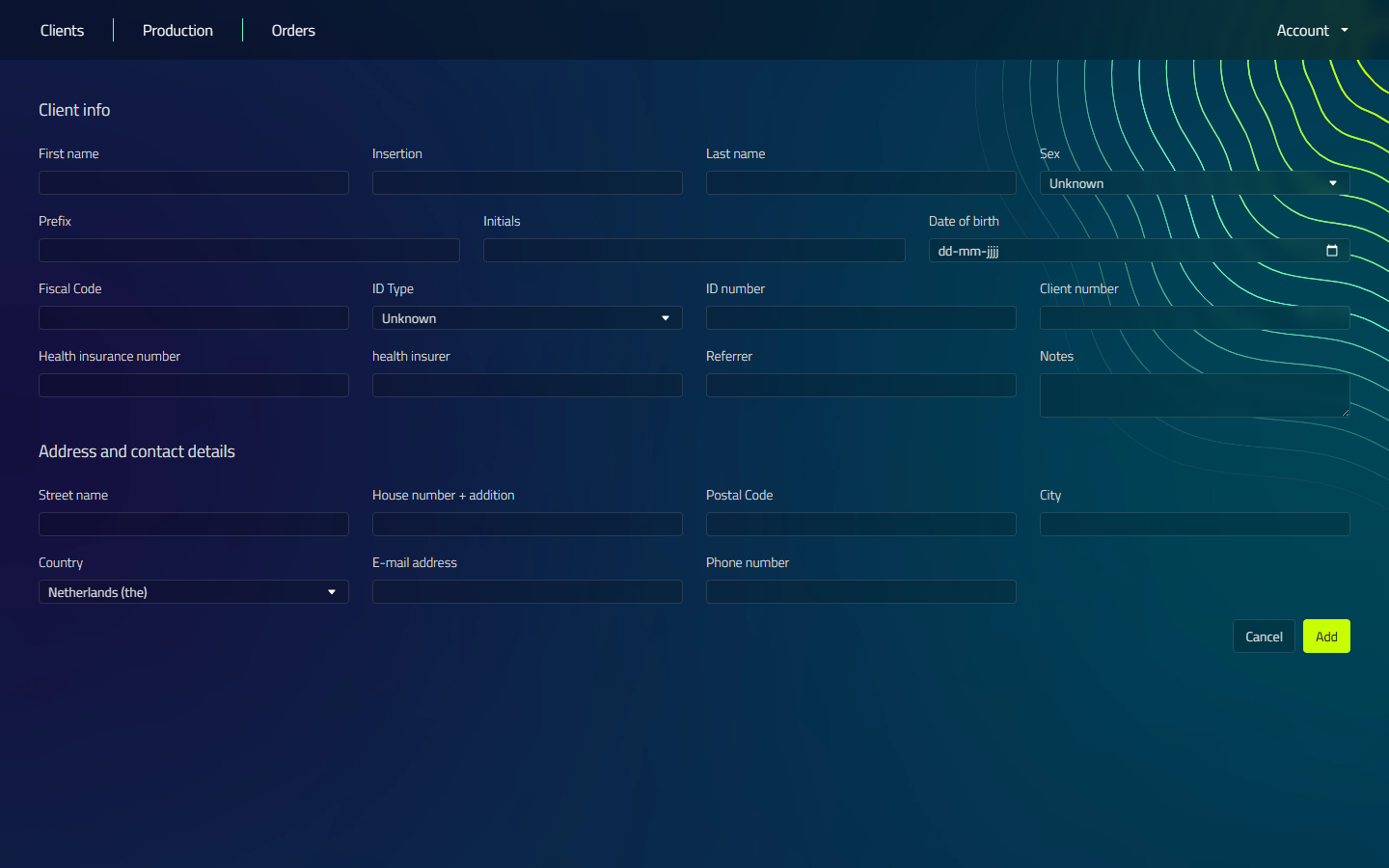
Tasten: Stornieren und Hinzufügen.
Die Kundenseite
Standort: Home Screen → Öffnen
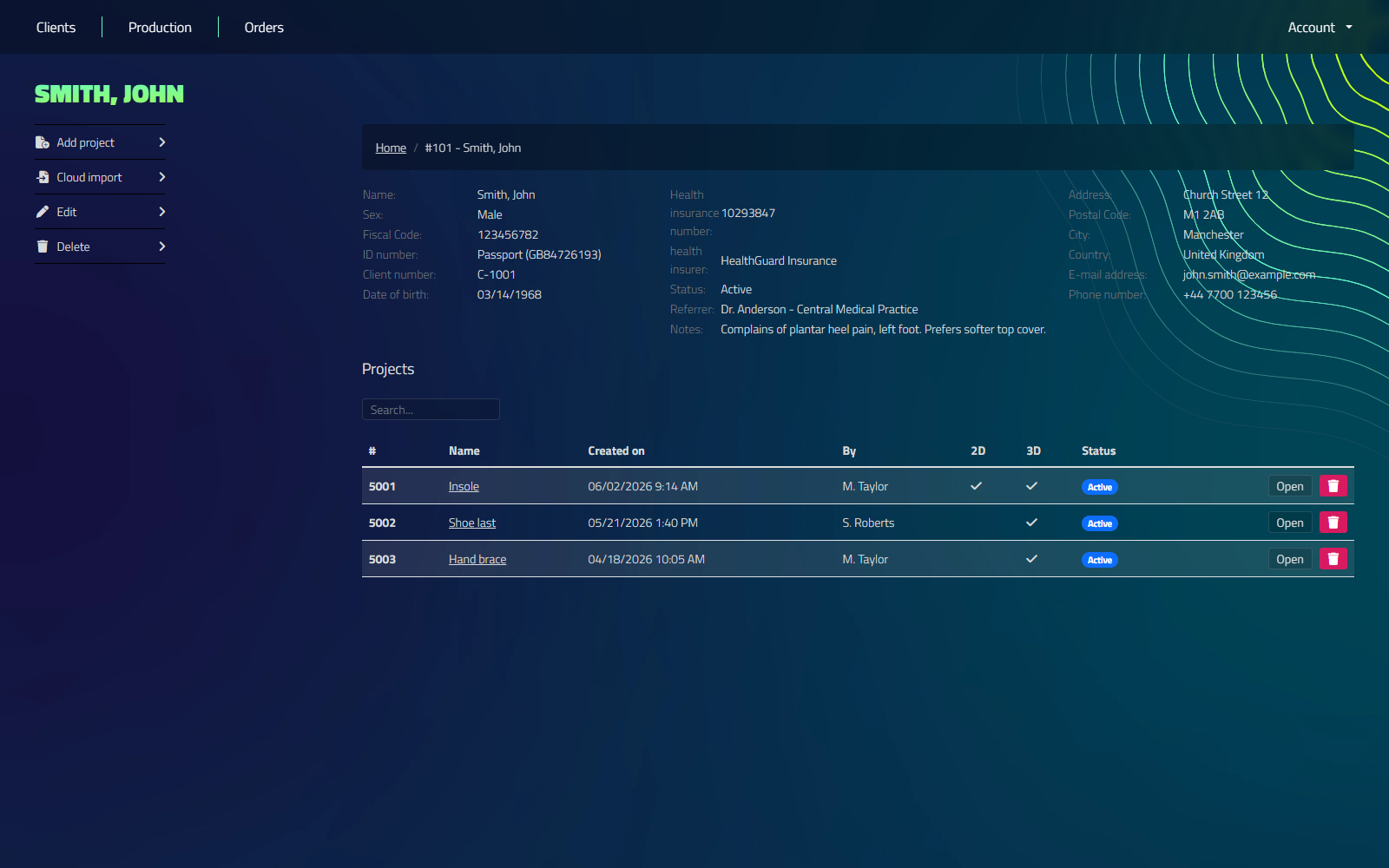
Was oben auf der Clientseite angezeigt wird, hängt von der Patientenansicht-Einstellung ab:
| Blickrichtung | Gezeigte Felder |
|---|---|
| Kompakt | Name, Kundennummer, Geburtsdatum, Status und Notizen |
| Umfangreich | Name, Geschlecht, Steuernummer, ID-Informationen, Kundennummer, Geburtsdatum, Krankenversicherungsfelder, Status, Referrer, Notizen, plus Adresse, E-Mail-Adresse und Telefonnummer |
| Button | Funktion |
|---|---|
| Edit (pencil icon) | Öffnet das Client-Bearbeitungsformular |
| Delete (trash icon) | Löscht den Client |
Das Löschen eines Clients ist dauerhaft. Es entfernt auch alle Projekte und Dokumente dieses Clients. Zuerst wird eine Bestätigung angezeigt ("Sind Sie sicher, dass Sie diesen Client löschen möchten?").
Abschnitt Projekte
Die Client-Seite listet die Projekte dieses Kunden mit einem eigenen Suchfeld auf.
| Button | Funktion |
|---|---|
| Projekt hinzufügen | Erstellen Sie ein neues Projekt für diesen Kunden |
| Cloud-import | Öffnet den Cloud-Importdialog, scoped für diesen Client |
Das Importieren einer .cad-Datei erfolgt innerhalb eines Projekts, nicht von der Clientseite. Öffnen oder erstellen Sie das Projekt zuerst und verwenden Sie dort die Option Datei importieren.
Spalten für Projekttabellen
| Säule | Beschreibung |
|---|---|
| # | Projekt-ID |
| Name | Projektname, klicken zum Öffnen |
| Erstellt am | Datum und Uhrzeit erstellt |
| Durch | Wer hat das Projekt erstellt |
| 2D | Häkchen, wenn das Projekt bereits über ein 2D-Scandokument verfügt |
| 3D | Häkchen, wenn das Projekt bereits über ein 3D-Scandokument verfügt |
| Status | Unbekannt / Aktiv / Archiviert / In Produktion / Bestellt |
| Öffnen | Öffnet das Projekt |
| Trash icon | Löscht das Projekt, bittet um Bestätigung; permanent |