Produktion
Standort: oberer Balken → Produktion
Der Produktionsbildschirm hat drei Registerkarten: Produktion, Archiv und Frästische erstellt.
1. Produktion (aktiv)
Zeigt alle Produktionen, die noch nicht hergestellt wurden.
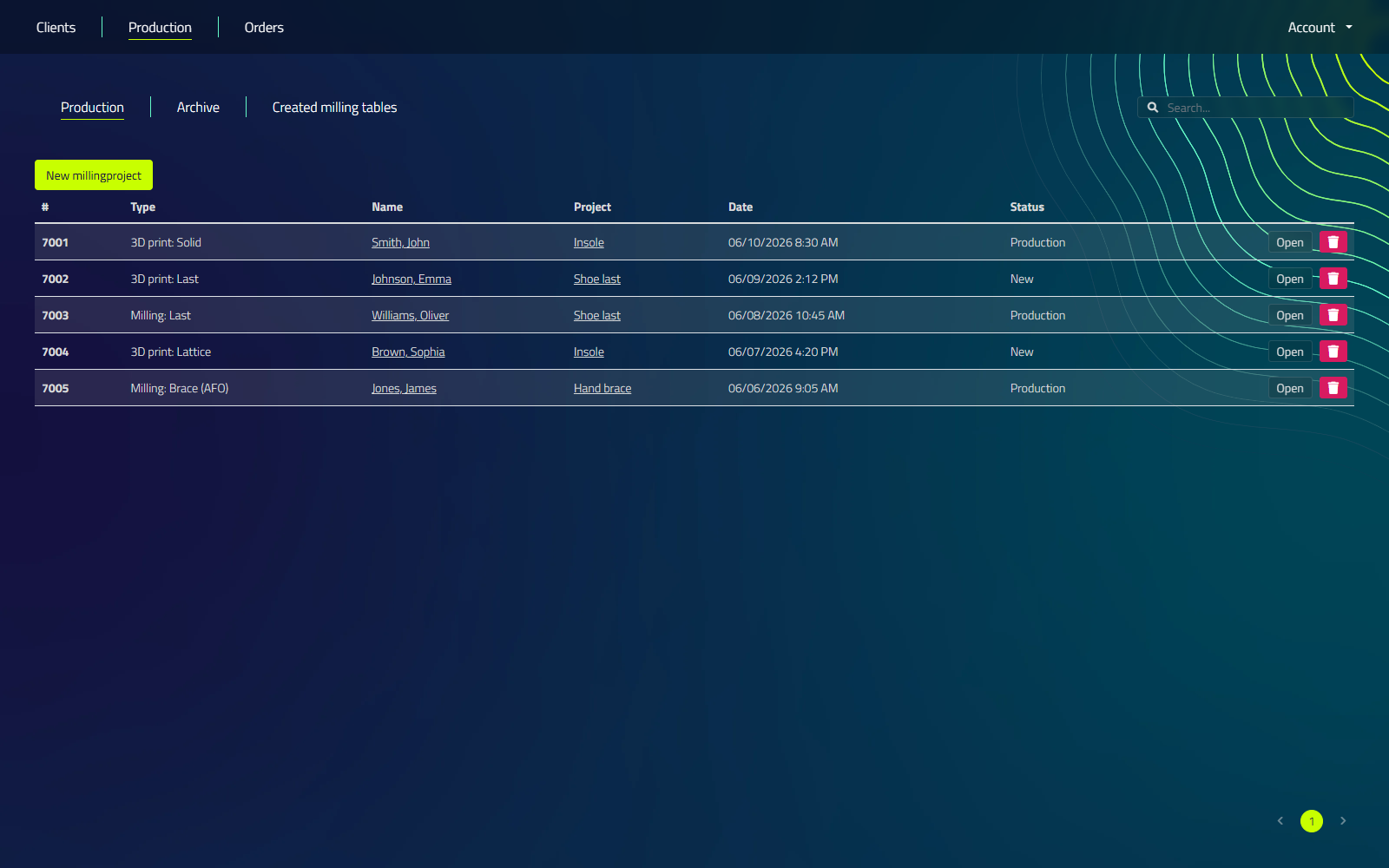
Kontrollen
| Kontrolle | Was es tut |
|---|---|
| Suchen... | Filtert die Liste nach Client- oder Projektnamen. |
| Neues Fräsprojekt | Öffnet den Frästisch-Dialog, um eine neue Fräsproduktion zu starten. |
Tabellenspalten
| Säule | Beschreibung |
|---|---|
| # | Produktionskennung |
| Typ | Produktionstyp, siehe Produktionstypen unten |
| Name | Clientname, klicken Sie zum Öffnen des Clients |
| Projekt | Projektname, klicken Sie zum Öffnen des Projekts |
| Datum | Datum, an dem die Produktion hinzugefügt wurde |
| Status | Neu, Produktion, Archiviert oder Gelöscht |
| Öffnen | Öffnet die Produktion im CAD-Programm |
| Trash icon | Löschen: annulliert und entfernt die Produktion |
Wenn Sie auf das Papierkorb-Symbol klicken, werden Sie um Bestätigung gebeten: "Möchten Sie diese Produktion wirklich abbrechen?" Bestätigen mit Ja, Produktion abbrechen. Dies storniert nur den Produktionsauftrag. Das zugrunde liegende Design wird nicht gelöscht.
Produktionstypen
| Typ | Was es produziert |
|---|---|
| Fräsen: Einlegesohle | Gefräste Einlage |
| Fräsen: Einlegesohlenform | Gussform für eine Einlage |
| 3D-Druck: Solide | Massive 3D-gedruckte Einlage |
| 3D-Druck: Schale | 3D-gedruckte Schaleneinlage |
| Fräsen: Schale | Gefräste Schaleneinlage |
| Fräsen: Leisten | Gefräster Schuhleisten |
| 3D-Druck: Leisten | Gedruckter Schuhleisten |
| 3D-Druck: Leisten schale | Als Schale gedruckter Schuhleisten |
| Fräsen: Mittelsohlendesign | gemahlene Zwischensohle |
| 3D-Druck: Mittelsohlendesign | Gedruckte Zwischensohle |
| 3D-Druck: Probeschuhe brutto | Rau bedruckter Prüfschuh |
| 3D-Druck: Probeschuhe netto | Fertig bedruckter Prüfschuh |
| Fräsen: Orthese (AFO) | Geschliffene AFO-Spanne |
| 3D-Druck: Orthese (AFO) | Gedruckte AFO Brace |
| Fräsen: Orthese (Handschiene) | Handschiene gefräst |
| 3D-Druck: Orthese (Handschiene) | Bedruckte Handschiene |
| Fräsen: Orthese (Helm) | gefräste Helme |
| 3D-Druck: Orthese (Helm) | Gedruckter Helm |
Dies sind die genauen Etiketten, die LutraCAD in der Spalte Typ zeigt. Fräs- und 3D-Druck-Ausgaben haben die gleiche Liste, da beide Produktionsmethoden dieselbe Warteschlange durchlaufen.
LutraCAD ermöglicht die Konfiguration mehrerer Tabellen mit unterschiedlichen Einstellungen. Beim Erstellen einer neuen Produktion können Sie:
- Importieren Sie Einlagen oder Zwischensohlen in die Tabelle
- Artikel für eine optimale Produktion ausrichten
- Konfigurieren Sie verschiedene Einstellungen, einschließlich:
- Drehzahlen
- Konturen
- 1- oder 2-seitiges Fräsen
- Taschen
- Und mehr
2. Produktion (Archiv)
Zeigt alle Produktionen, die bereits hergestellt wurden.
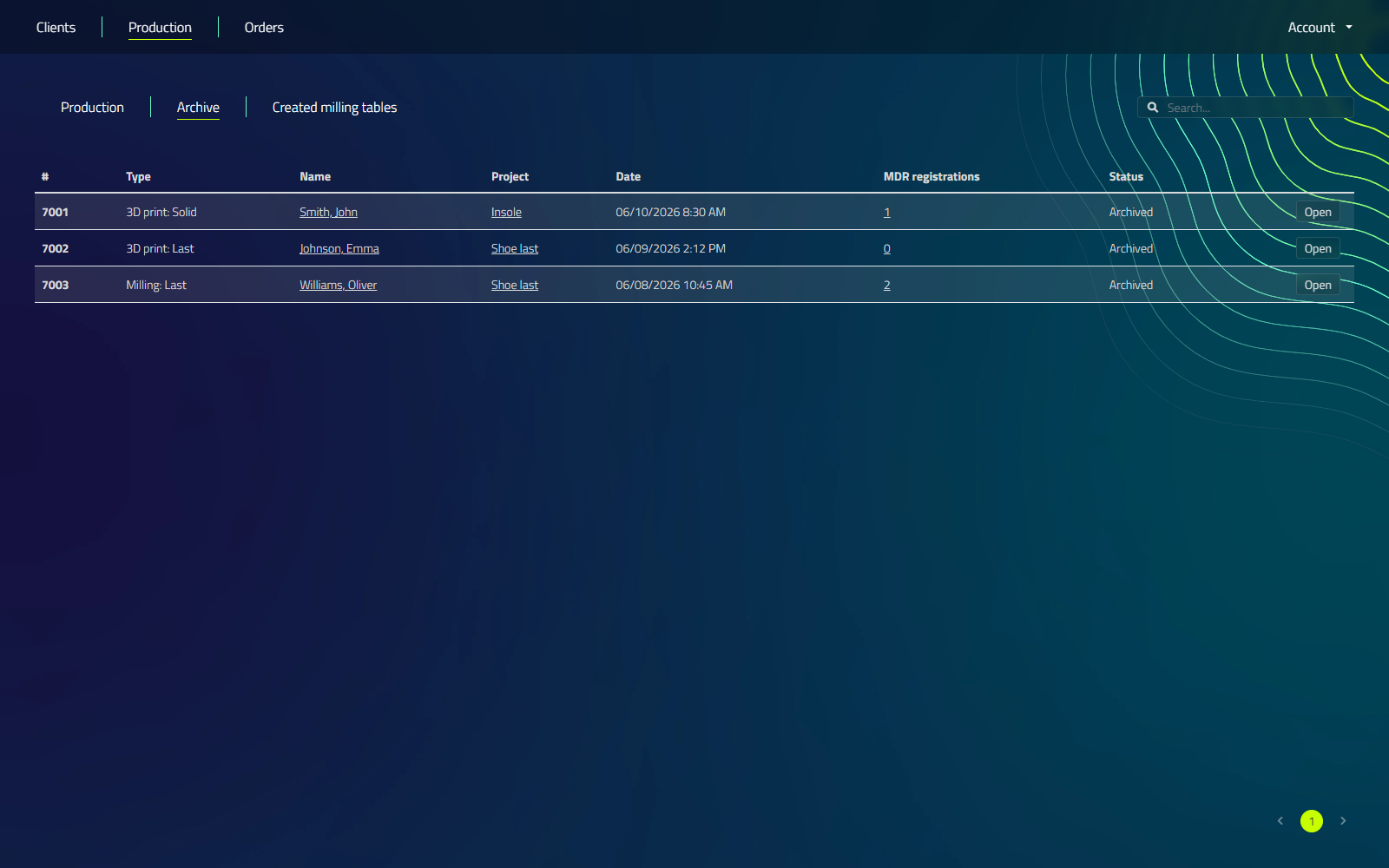
Kontrollen
| Kontrolle | Was es tut |
|---|---|
| Suchen... | Filtert die Liste nach Client- oder Projektnamen. |
Tabellenspalten
| Säule | Beschreibung |
|---|---|
| # | Produktionskennung |
| Typ | Produktionstyp, siehe Produktionstypen oben |
| Name | Clientname, klicken Sie zum Öffnen des Clients |
| Projekt | Projektname, klicken Sie zum Öffnen des Projekts |
| Datum | Datum, an dem die Produktion hinzugefügt wurde |
| MDV-Registrierungen | Anzahl der MDR-Registrierungen für diese Produktion, klicken Sie auf die Nummer, um das MDR-Dokumentations-Overlay zu öffnen |
| Status | Produktionsstatus, normalerweise archiviert |
| Öffnen | Wiedereröffnung der Produktion im CAD-Programm |
Die Option MDR (Medical Device Regulation) ist in Einstellungen unter der Registerkarte MPV aktiviert, wo Sie Ihre Unternehmensdetails und den erforderlichen Deklarationstext konfigurieren. Jedes Mal, wenn eine Produktion exportiert wird, wird eine MDR-Registrierung unter dieser Produktion hinzugefügt, so dass sie für Compliance-Zwecke im Overlay verfügbar bleibt.
3. Angefertigte Frästische
Listet alle Frästisch-Dokumente auf, die erstellt wurden.
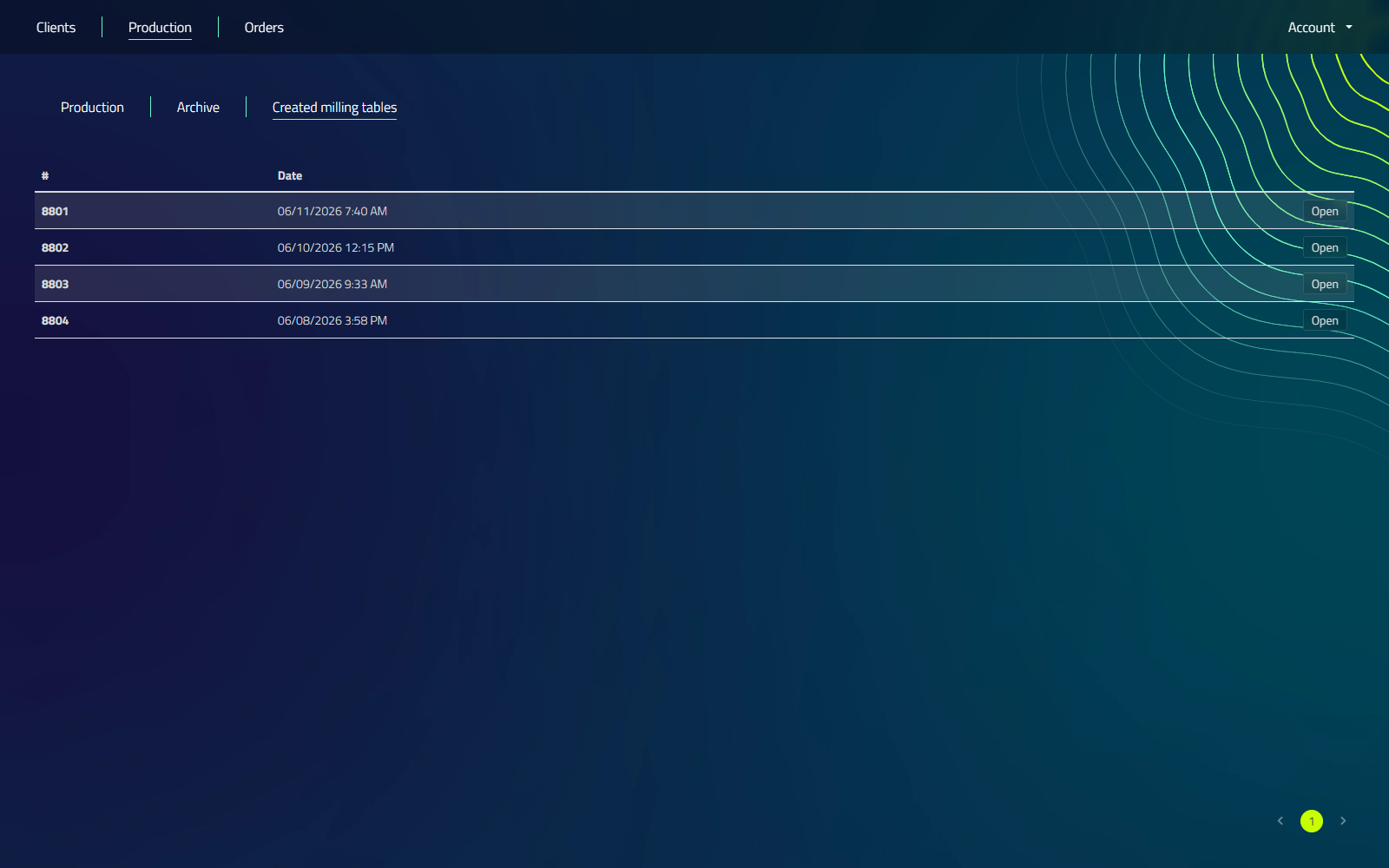
Tabellenspalten
| Säule | Beschreibung |
|---|---|
| # | ID des Dokuments |
| Datum | Datum, an dem der Frästisch erstellt wurde |
| Öffnen | Öffnet den Frästisch im CAD-Programm wieder |
Allgemeiner Produktionsworkflow
- Neue Produktionen erscheinen auf der Registerkarte Produktion.
- Verarbeiten Sie die Produktion (3D-Druck oder Fräsen).
- Sobald die Produktion abgeschlossen ist, wechselt sie zur Registerkarte Archiv.
- Für Fräsproduktionen ist der Frästisch selbst auch unter Frästische erstellt aufgeführt.
Stellen Sie sicher, dass Ihre MDR-Einstellungen in Einstellungen korrekt konfiguriert sind, um die Einhaltung der Vorschriften für jeden Produktionsexport zu gewährleisten.