Montage des Halters
Diese Seite beschreibt das Structure Sensor 3 und kommt vom Hersteller, Structure (Occipital): Struktur.io. Der Text und die Bilder sind ihre, hier wiedergegeben, so dass das Setup und der App-Guide an einem Ort sitzen.
Nur für den Structure Sensor-Workflow erforderlich. Das Scannen mit dem FaceID Camera erfordert keine Halterung, kein Kabel, kein Laden und keine Kalibrierung.
Welche Halterung Sie verwenden, hängt von Ihrem iPad ab. Structure listet jedes unterstützte iPad und die Halterung auf, die es benötigt: Structure Sensor 3: Welche iPads kann ich verwenden?.
Druckhalterung
Für neuere iPads.
-
Befestigen Sie den Sensor mit den mitgelieferten Schrauben und dem Schraubendreher an der Halterung.
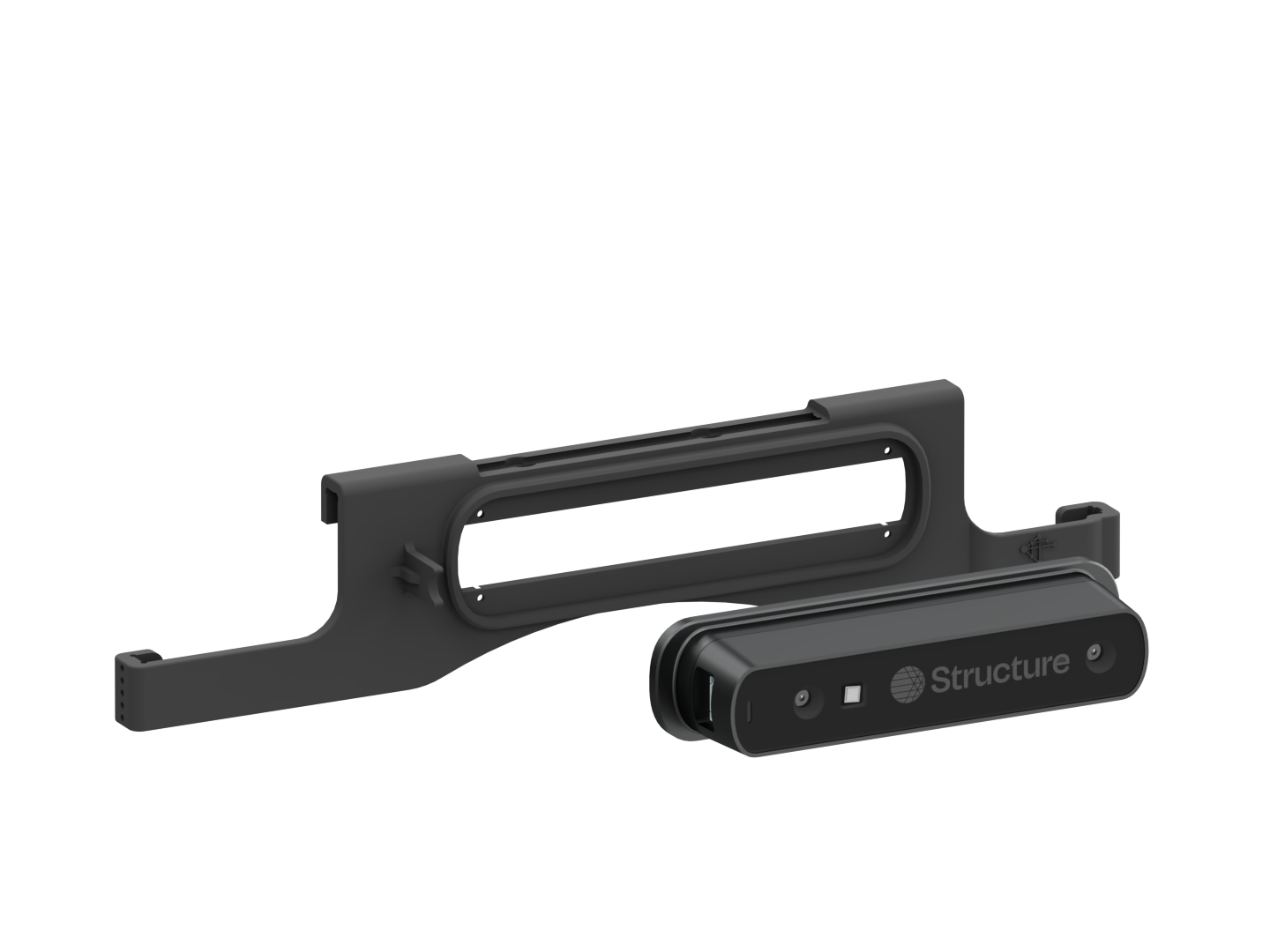 warnung
Verwenden Sie nur die Schrauben, die mit Ihrem Sensor geliefert wurden.
-
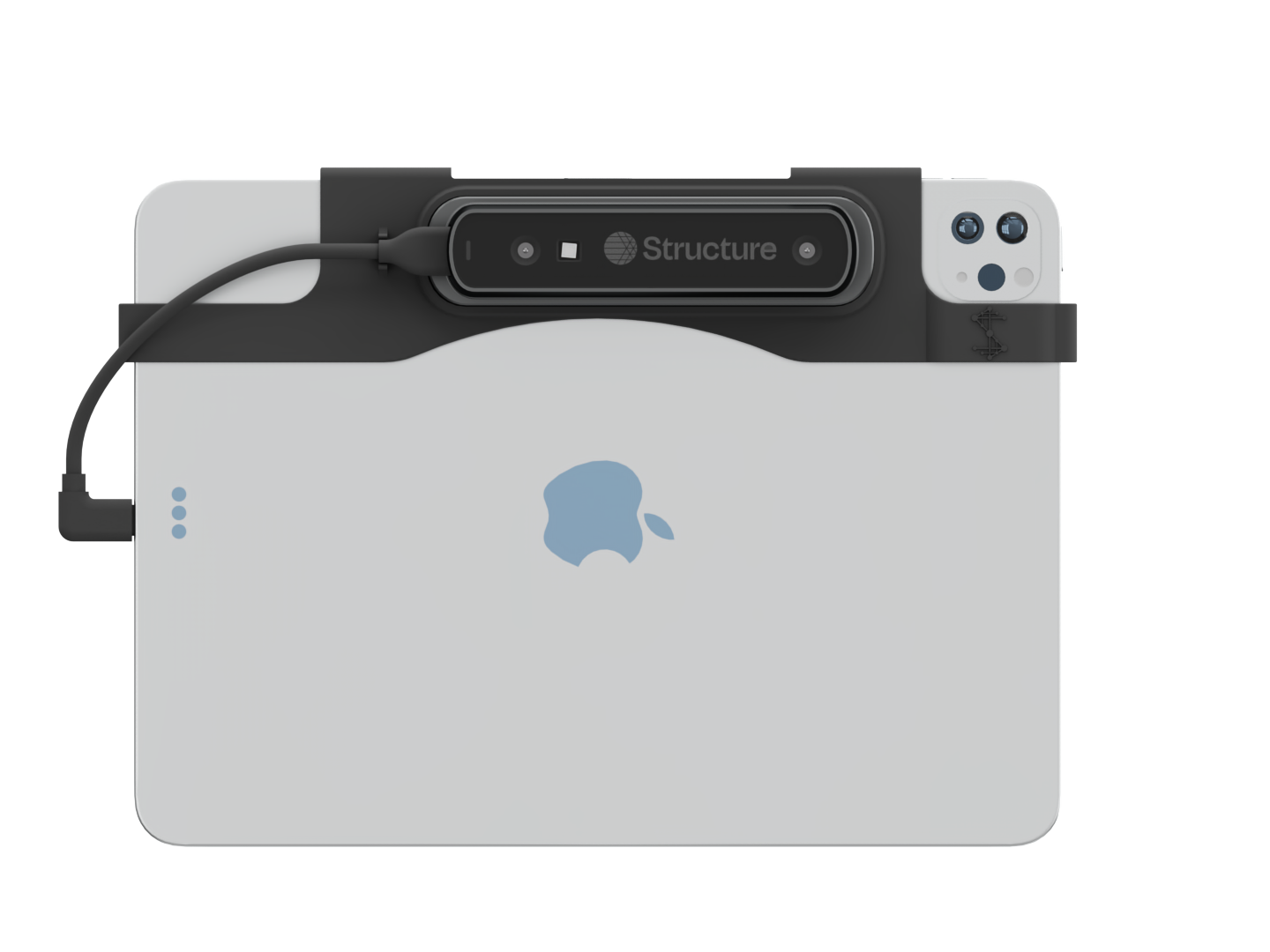
Schieben Sie die Halterung auf beiden Seiten des iPad nach unten, bis sie an allen Punkten voll sitzt.
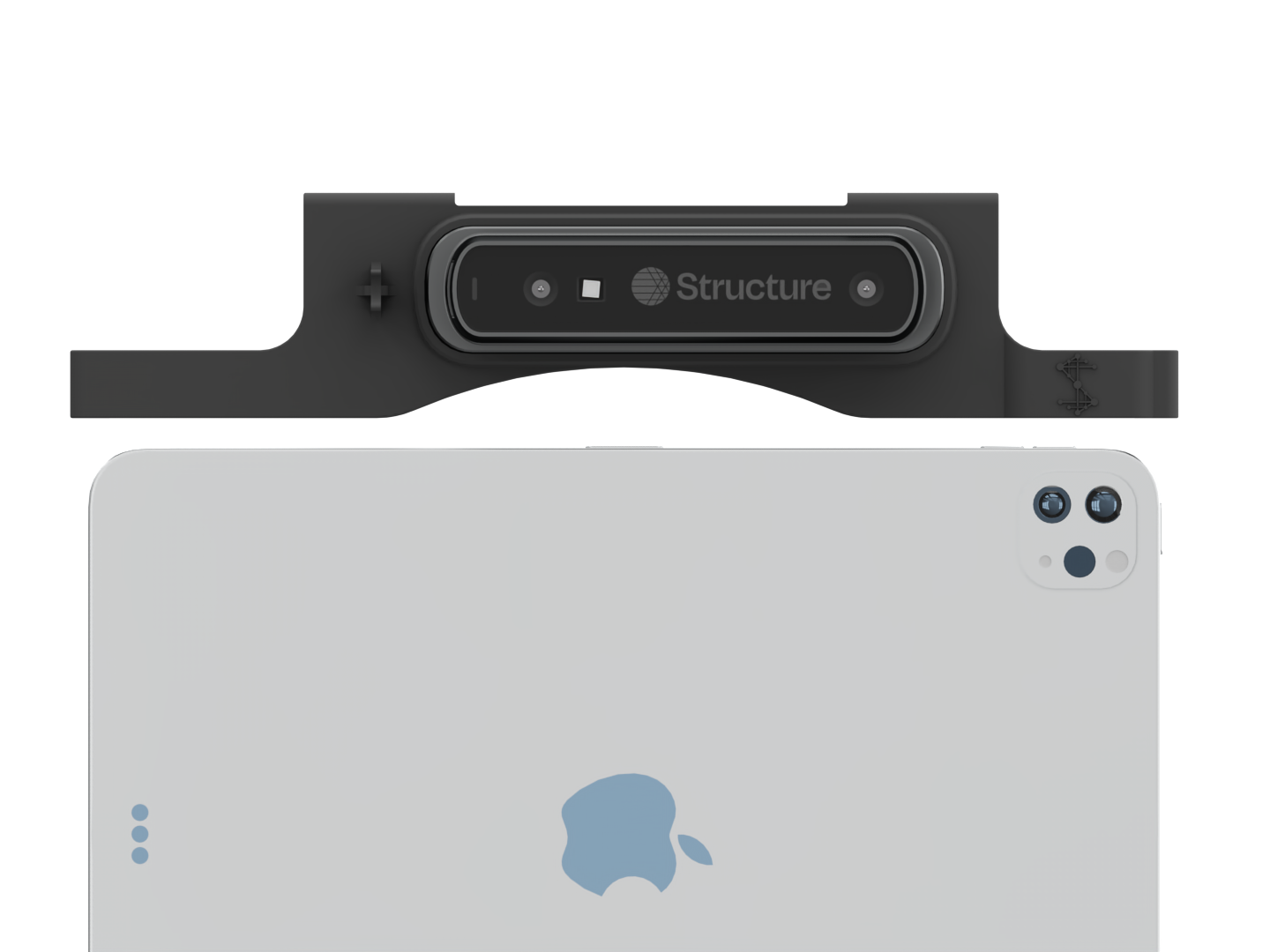
 hinweis
Es ist wichtig, sicherzustellen, dass die Halterung wie gezeigt vollständig sitzt.
-
Verbinden Sie den Sensor mit dem iPad.
- Bestätigen Sie, dass das iPad keinen Bildschirmschutz oder Gehäuse hat, sonst passt die Halterung möglicherweise nicht und Sie können das iPad, den Sensor oder die Halterung beschädigen.
- Überprüfen Sie den Ladeanschluss auf Trümmer.
- Stecken Sie das USB-C- oder Lightning-Kabel in der gezeigten Ausrichtung an den Sensor.
- Stecken Sie das andere Ende in das iPad.
Präzisionshalterung
Für iPad (9. Generation) nur.
-
Befestigen Sie den Sensor mit den mitgelieferten Schrauben und dem Schraubendreher an der Halterung.
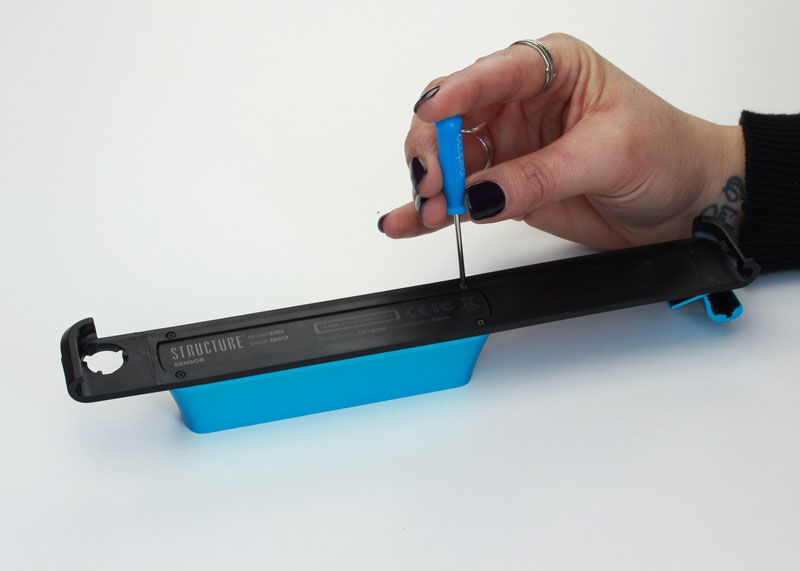 warnung
Verwenden Sie nur die Schrauben, die mit Ihrem Sensor geliefert wurden.
-
Beginnend mit dem Verschluss öffnen, schieben Sie die Halterung auf beiden Seiten des iPad nach unten, bis sie an allen Punkten voll sitzt.
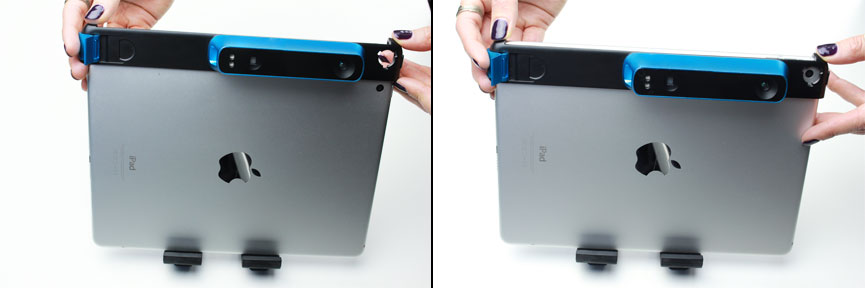 hinweis
Es ist wichtig, sicherzustellen, dass die Halterung wie gezeigt vollständig sitzt.
-
Verbinden Sie den Sensor mit dem iPad.
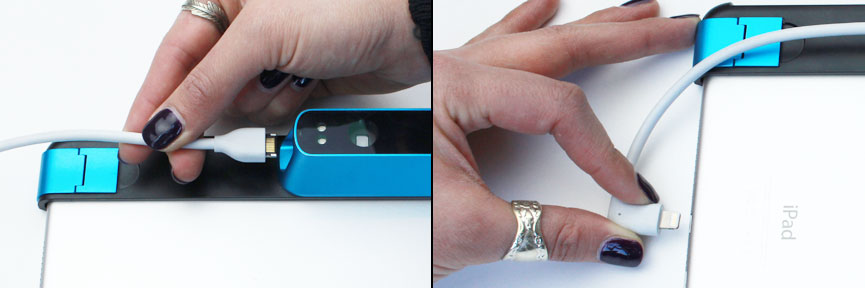
- Bestätigen Sie, dass das iPad keinen Bildschirmschutz oder Gehäuse hat, sonst passt die Halterung möglicherweise nicht und Sie können das iPad, den Sensor oder die Halterung beschädigen.
- Überprüfen Sie den Ladeanschluss auf Trümmer.
- Stecken Sie das USB-C- oder Lightning-Kabel in der gezeigten Ausrichtung an den Sensor.
- Stecken Sie das andere Ende in das iPad.