Montage du support
Cette page décrit le Structure Sensor 3 et vient du fabricant, Structure (Occipital): struct.io. Le texte et les images sont à eux, reproduits ici ainsi la configuration et le guide de l'application sont assis en un seul endroit. Si structure.io et cette page diffèrent, ils ont raison.
Nécessaire uniquement pour le flux de travail Structure Sensor. La numérisation avec le FaceID Camera n'a pas besoin de support, de câble, de charge et d'étalonnage.
Le support que vous utilisez dépend de votre iPad. Structure liste chaque iPad pris en charge et le support dont il a besoin: Structure Sensor 3 : Quels iPads puis-je utiliser?.
Support de compression
Pour les iPads plus récents.
-
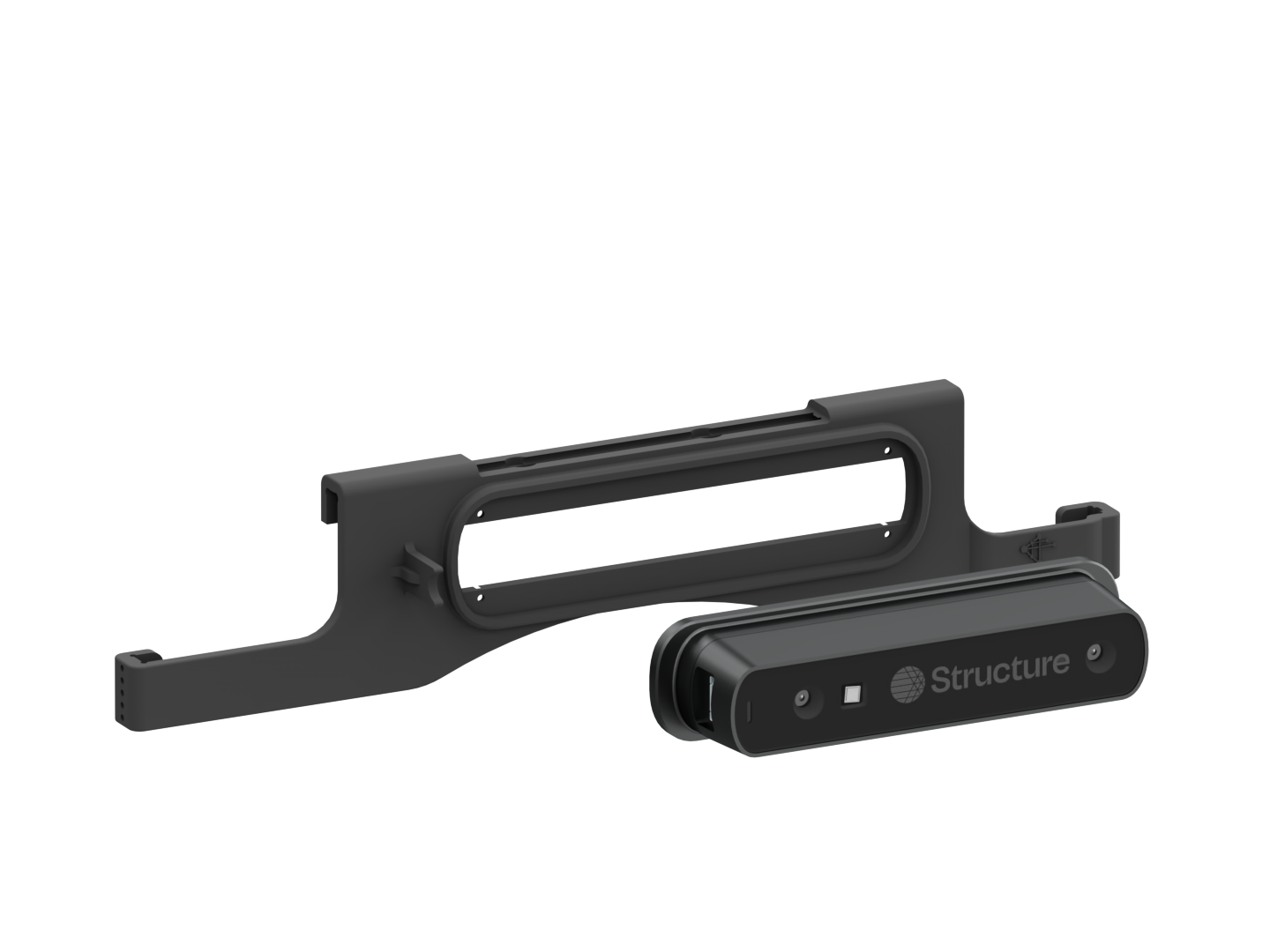
Attachez le capteur au support avec les vis et tournevis fournis.
 attention
Utilisez seulement les vis qui sont venues avec votre capteur.
-
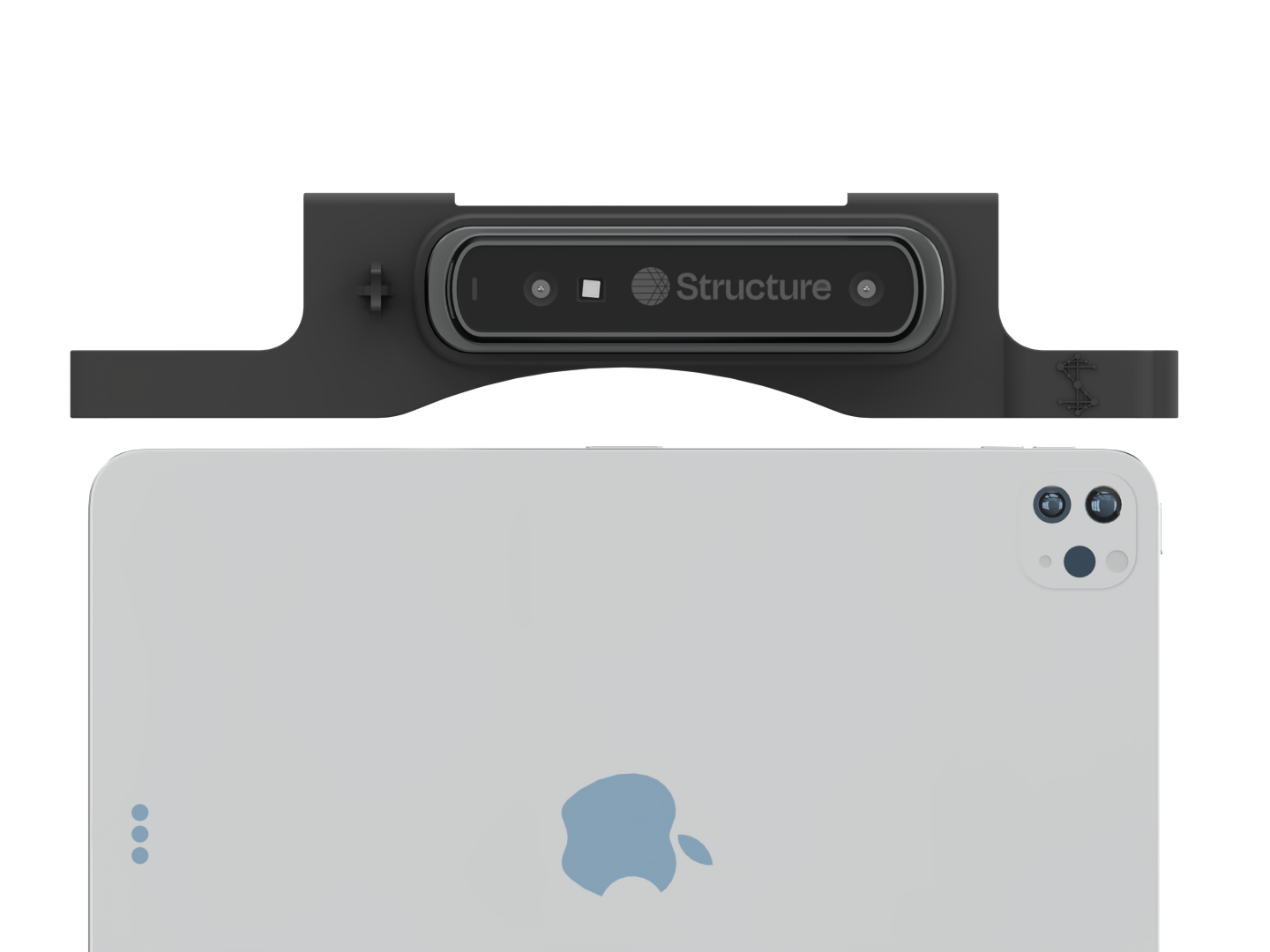
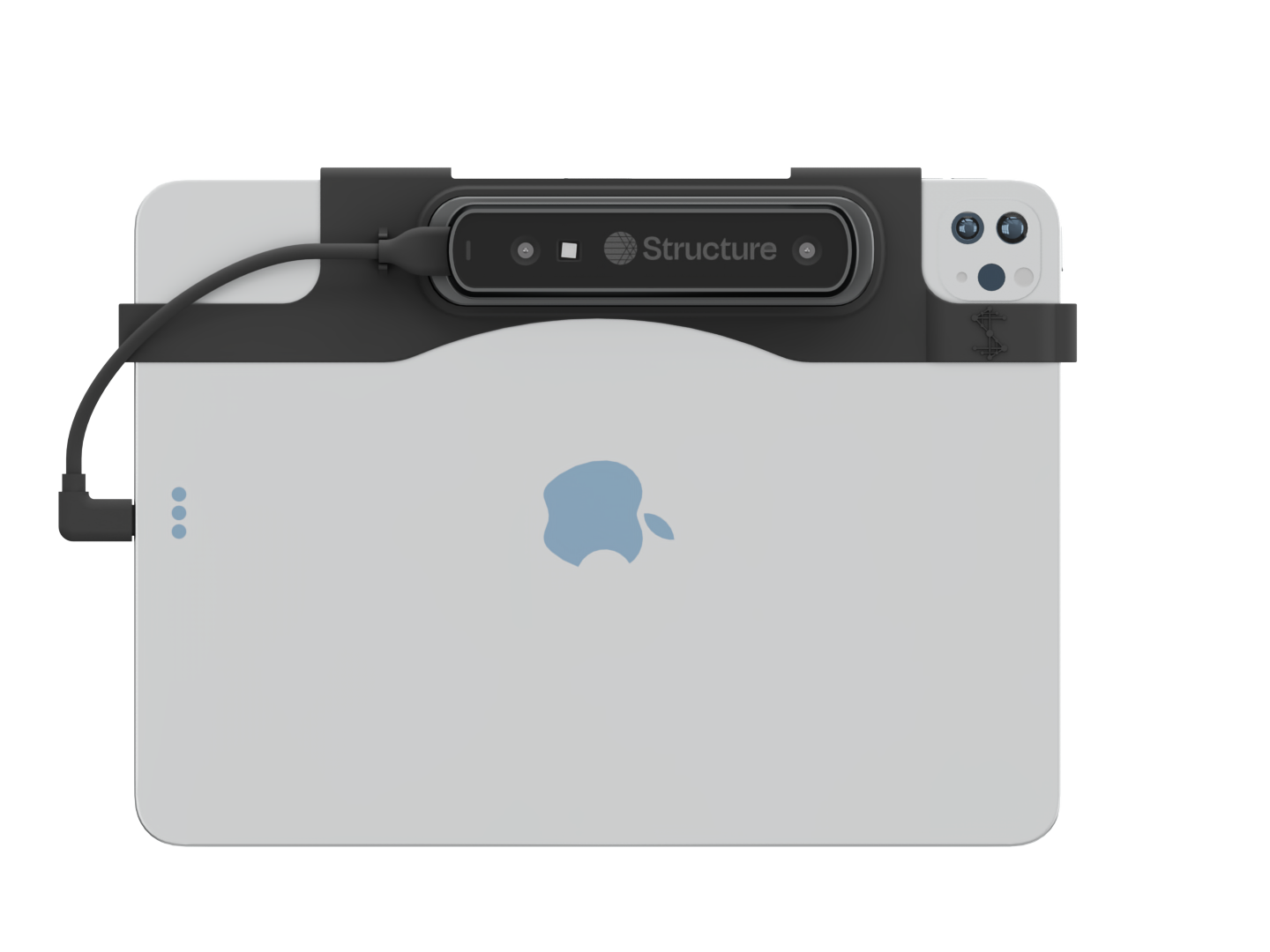
Faites glisser le support vers le bas des deux côtés de l'iPad jusqu'à ce qu'il soit entièrement assis à tous les points.
 remarque
Il est important de s'assurer que le support est entièrement assis comme indiqué.
-
Connectez le capteur à l'iPad.
- Confirmez que l'iPad n'a pas de protecteur d'écran ou de boîtier, sinon le support peut ne pas s'adapter et vous pouvez endommager l'iPad, le capteur ou le support.
- Inspecter le port de chargement des débris.
- Branchez le câble USB-C ou Lightning dans le capteur, dans l'orientation indiquée.
- Branchez l'autre extrémité sur l'iPad.
Support de précision
Pour iPad (9e génération) seulement.
-
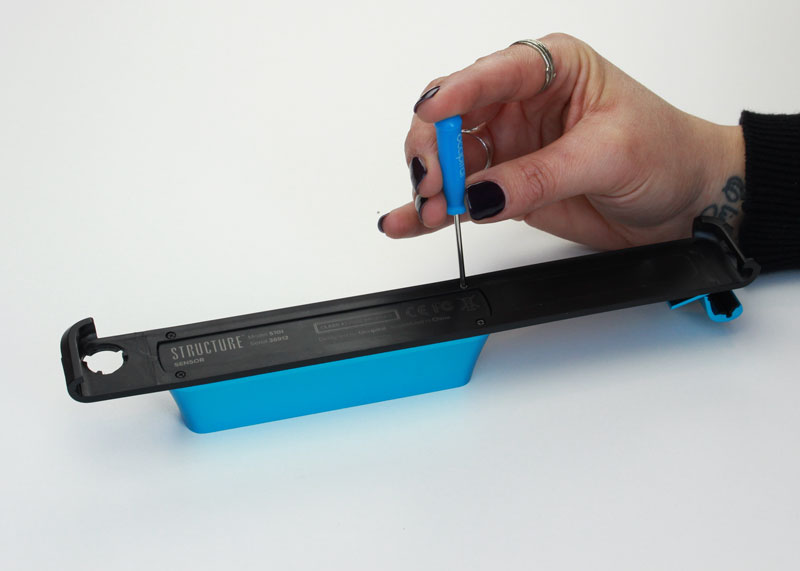
Attachez le capteur au support avec les vis et tournevis fournis.
 attention
Utilisez seulement les vis qui sont venues avec votre capteur.
-
En commençant par le fermoir ouvert, glissez le support des deux côtés de l'iPad jusqu'à ce qu'il soit complètement assis à tous les points.
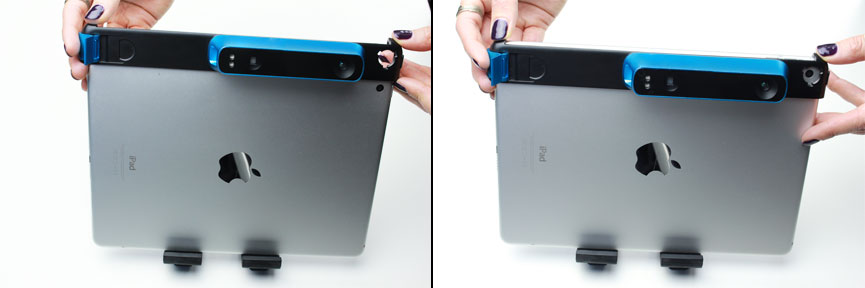 remarque
Il est important de s'assurer que le support est entièrement assis comme indiqué.
-
Connectez le capteur à l'iPad.
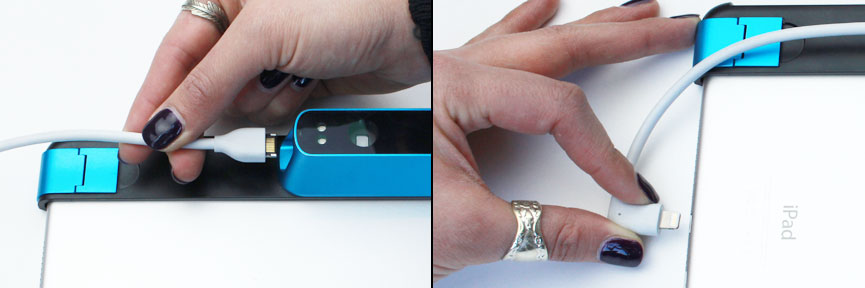
- Confirmez que l'iPad n'a pas de protecteur d'écran ou de boîtier, sinon le support peut ne pas s'adapter et vous pouvez endommager l'iPad, le capteur ou le support.
- Inspecter le port de chargement des débris.
- Branchez le câble USB-C ou Lightning dans le capteur, dans l'orientation indiquée.
- Branchez l'autre extrémité sur l'iPad.