Herramientas " Acciones
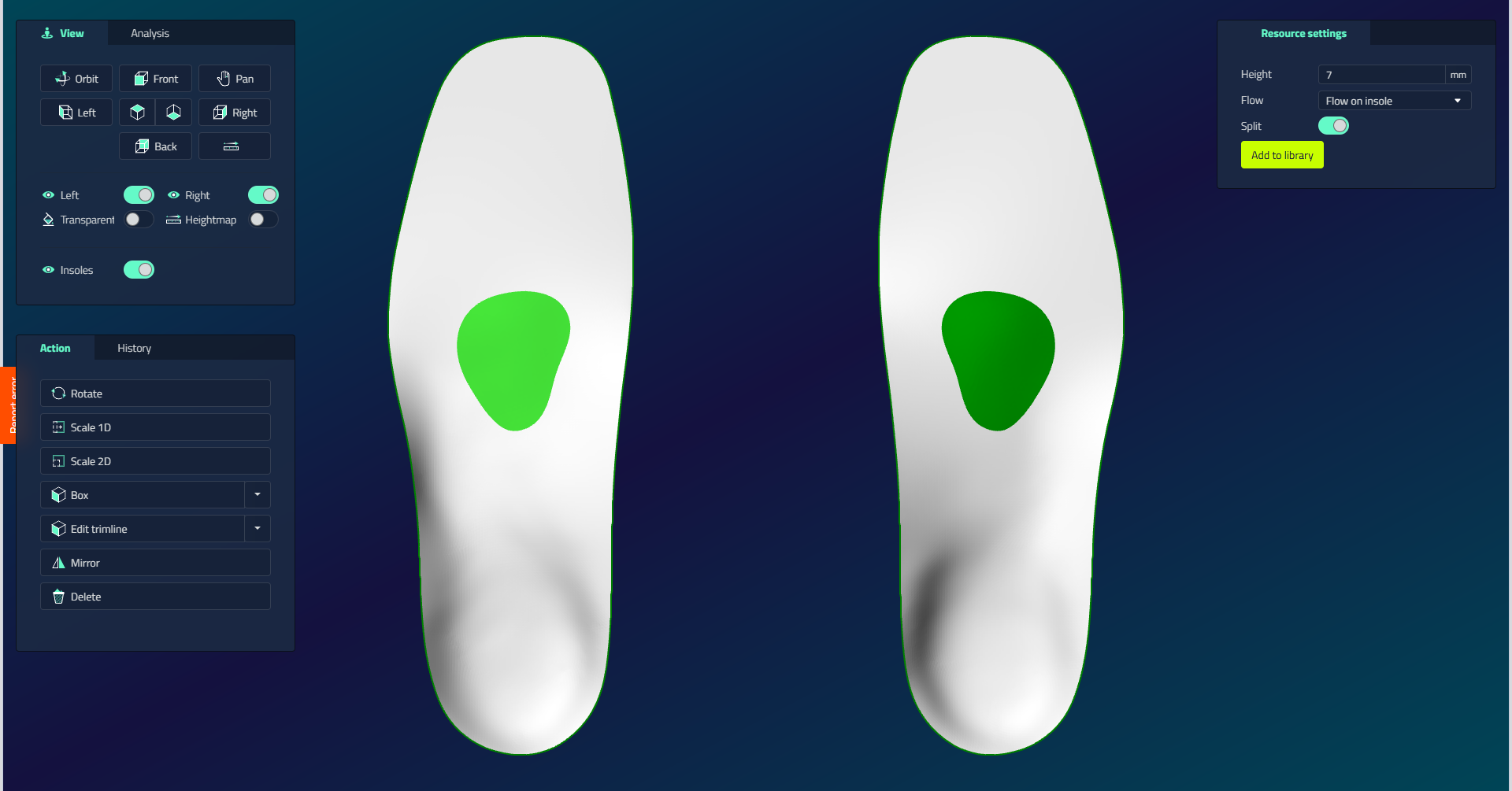
Todo el entorno de diseño CAD funciona de la misma manera en cada dominio (plantillas ortopédicas, hormas, frenos): aplicas acciones a objetos. Una vez que aprendes este patrón puedes usar cualquier herramienta en LutraCAD, porque todos siguen el mismo flujo.
Seleccione un objeto, seleccione una acción, establezca la región o puntos, ajuste el valor, luego Confirmar o Cancelar.
Cómo funciona una acción
- Seleccione el objeto en el mirador. Destaca, y las acciones disponibles aparecen en la Panel de acciones a la izquierda.
- Haga clic en una acción (por ejemplo, Girar, Escala, Reflejar o Editar línea de corte). El televideo entra en modo de acción y muestra instrucciones en pantalla a la derecha.
- Defina la región o los puntos como se pide: puntos de clic, arrastrar o dibujar una curva.
- Ajuste el valor en el panel de configuración en la parte superior derecha: un campo numérico, desplegable o casilla de verificación.
- Confirmar la acción, o Cancelar para descartarla. El modelo se recalcula inmediatamente.
Cada acción que aplica se registra en la pestaña Historia, por lo que siempre puede volver a invertir más tarde. Ver Historia y deshacer.
Cómo se aplican los ajustes
| Control | Cuando se aplica |
|---|---|
| Campo numérico / lista desplegable | Silencio en Enter, o cuando haga clic en |
| Casilla de verificación | Inmediatamente |
Tipos de acción
Las acciones en el panel caen en tres familias, y que botones aparecen depende del objeto seleccionado: acciones de transformación, acciones con puntos de control y acciones de dibujo.
Que acciones aparecen por objeto
El panel de acción muestra un conjunto diferente de acciones dependiendo de lo que haya seleccionado. En el dominio plantilla ortopédica:
| Tipo de objeto | Acciones disponibles |
|---|---|
| Elemento / Vaciados | Girar, Escala 1D, Escala 2D, Caja (tamaños), Editar línea de corte (con Mover región / Edición libre), Reflejar, Borrar |
| Patrón (modelo base) | Caja (tamaños), Editar línea de corte (con variantes), Reflejar. Además, en la geometría generada: Caja, Editar línea de corte, Reflejar |
| Escaneo 3D | Girar, Eliminar región, Caja (tamaños Pequeño a Extra extra Grande) |
| Escaneo 2D / Medida de presión | Girar, Escala 2D |
| Línea de recorte / curva personalizada | Puntos, Reflejar, Borrar |
| Diseño de la parte inferior | Caja (tamaños), Editar línea de corte (con variantes), Reflejar |
| Texto / Logotipo | Borrar, Girar, Escala 1D, Escala 2D |
| Skive manual | Girar, Escala 1D, Escala 2D, Reflejar |
| Medición | Borrar |
| Modo de caja delimitadora general | Girar, Escala 1D, Escala 2D, Lazo |
Otros dominios (horma, sujetador, reparación de escaneo) siguen el mismo patrón con sus propios tipos de objetos.
Transformación de acciones
Transforma las acciones mueven, giran o escalan un objeto entero. Funcionan como secuencia de clics guiados por la línea rápida en la parte superior de la pantalla, no arrastrando una manija.
| Medida | ¿Qué hace | Haga clic en la secuencia |
|---|---|---|
| Girar | Rotar el objeto | Punto de pivote (centro), punto de referencia, mover el ratón, haga clic para confirmar el ángulo |
| Escala 1D | Escala a lo largo de una dirección | Punto de origen, primer punto de referencia, segundo punto de referencia (configura la relación) |
| Escala 2D | Escala en el avión (anchura por longitud) | Origen, primera referencia (U), segunda referencia (V) |
| Mover | Mueva el objeto arrastrándolo directamente en el mirador | Silencio No hay una secuencia de clics. No hay botón; haga clic y arrastre el objeto. Grabado en Historia como Traducir |
| Reflejar | Copiar o reflexionar sobre el otro lado del pie | tención Seleccione, haga clic en Reflejar (aplica de inmediato) |
| Borrar | Quitar el objeto | tención Seleccione, haga clic en Borrar (inmediato) |
Algunos objetos, como el patrón base y la salida final, no se pueden eliminar.
Escala 2D también se duplica como la herramienta de calibración para un escáner 2D. Ver Calibrando un escaneo 2D.
Acciones de identificación
Arrastre las empuñaduras para reorganizarla, luego confirme con Enter o el botón Cerrar (Escape cancela).
| Medida | ¿Qué hace |
|---|---|
| Caja | Silencio Abre una jaula editable alrededor del objeto; arrastre las empuñaduras para volver a configurarlo. Presets de tamaño corren desde Pequeño a Extra extra Grande ANTE |
| Puntos | Muestra los puntos de control de la curva; arrástrelos para reagrupar (en los frenos se ajustan a la superficie) |
| Edición libre | Convierte el borde del objeto en una curva editable (aproximadamente 60 puntos para un patrón, alrededor de 20 para un elemento); arrastre los puntos para dar forma al corte |
| Cepillar suavemente / Tirar con el cepillo / Empujar con el cepillo | Silencio Tres botones separados; arrastrar el cepillo a través de la superficie modelo a suavizar, tirar (bulge), o empujar (indent) it; haga clic en Confirmar para aceptar TEN |
| Lazo | Dibujar un rectángulo encuadernado para seleccionar varios puntos de control a la vez, mientras que el empuje-editing, en lugar de arrastrarlos uno por uno |
Dibujar acciones (curvas y regiones)
Varias herramientas funcionan dibujando directamente sobre el modelo, en uno de los dos estilos: arrastrar un trazo sobre el borde para remodelar el contorno (en inglés)Editar línea de corte), o haciendo clic en una serie de puntos en un bucle cerrado (Mover región, Recorte, Amputación, Patrón de agujeros, y Reforzar). Una curva roja en vivo preve el resultado antes de confirmar, y termina con un clic derecho o Enter.
| Herramienta | ¿Qué hace | Haga clic en la secuencia |
|---|---|---|
| Editar línea de corte | Reformar el esbozo | TENCIÓN Punto en el borde, segundo punto (repetir), Enter para terminar TENIDO |
| Mover región | Corte recto entre dos referencias | Comienzo de la región, extremo de la región, inicio de dirección, final de dirección |
| Dibujo libre / Recorte / Amputación | Dibujar una región cerrada | serie de puntos, haga clic con el botón derecho o Enter para cerrar |
| Eliminar región | Quitar parte del modelo | Dibujar o marcar la región, luego confirmar |
| Recorte / Patrón de agujeros | Perforate un sujetador | Dibujar la región de mano libre, luego confirmar |
| Reforzar | Añadir una costilla de refuerzo | Dibujar la región de mano libre, luego confirmar |
| Corte de caja de impresión | Cortar una caja de impresión (reparación de la cadena) | tención Pulse puntos en el modelo (mínimo 3), haga clic con el botón derecho o Enter para terminar Silencio |
| Clip | Parte Clip del modelo | Siga la línea rápida; un diálogo de confirmación pregunta si es la parte correcta |
| Rellenar agujeros | Cerrar brechas en el modelo | Aplica al modelo seleccionado |
| Medir | Medir una dimensión | Punto A, punto B, luego un tercer punto para compensar el plano de dimensión (3 clics) |
| Crear agujero (horma, impresión) | Añadir un agujero de impresión | Un solo clic en el centro del agujero (1 clic) |
| Crear agujero para tornillo (horma, impresión) | Añadir un agujero de tornillo | Haga clic en la posición del agujero, luego un segundo punto para dirección/de profundidad (2 clics) |
| Tomar Última de Escaneo 3D / Agregar Región de Volumen (horma) | Tire el último hacia la exploración, o agregue una región de volumen | Haga clic en una serie de puntos como polilínea abierta, y luego termine |
Cada herramienta de sorteo muestra su paso actual en la línea rápida en la parte superior de la pantalla. Cuando en duda, síguelo.
Dibujo libre vs Circle
Mientras dibuja una curva puede cambiar la forma de trazo entre Dibujo libre y Círculo para controlar cómo se rastrea la región.
Con Círculo, se añade un círculo listo entre el plantillas ortopédicas. Muévelo libremente al lado que necesites. Para remodelarlo, enciende los puntos de control y arrástrelos.
Ahorrar una curva a la biblioteca
Si bien está dibujando una curva, haga clic en la opción de ahorro e ingrese un nombre para almacenarla en la biblioteca para reutilizarla. También puede cargar una curva de biblioteca existente en lugar de dibujar su propio (con un Izquierdo, Derecho, o Ambos opción lateral), en lugar de empezar desde cero con Dibujo personalizado.