1. Base
La pestaña Base proporciona herramientas esenciales para empezar a crear hormas personalizado.
Un horma se puede crear de cuatro maneras: desde un horma de biblioteca, desde un horma combinada (un escaneo 3D combinado con una plantilla de biblioteca), desde un Escaneo 3D o desde un modelo Importado último o CAD.
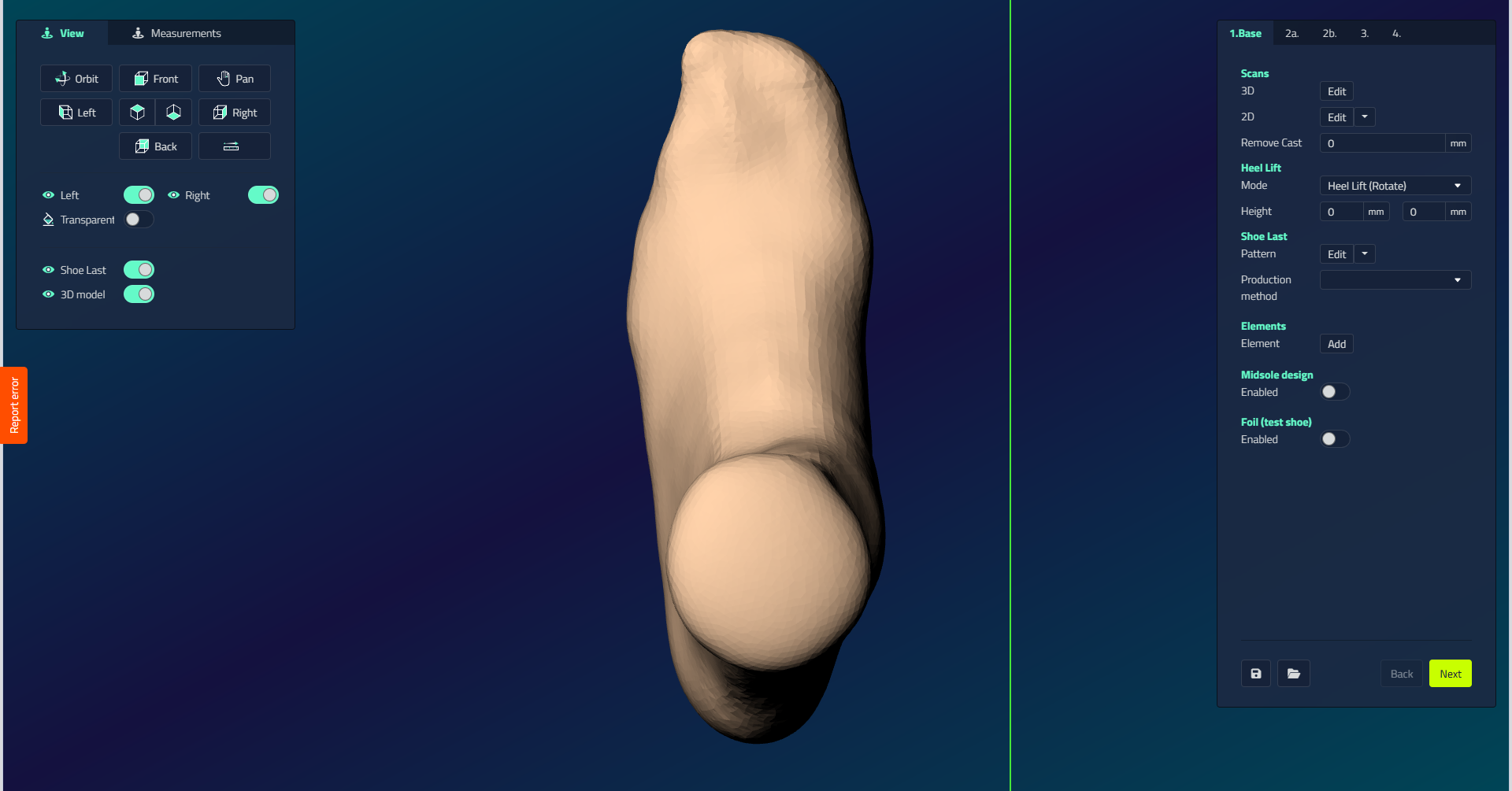
| Control | ¿Qué hace |
|---|---|
| Escaneo 3D | Silencio Añadir un escaneo 3D del pie, para usar como referencia o como base para un Unión de Últimas. ←. |
| Escaneo 2D | Añadir escaneos 2D, como un esbozo de pie, para utilizar como referencias de diseño mientras que conforman el último. |
| Quitar Yeso | Quita el material uniformemente alrededor del pie por un número específico de milímetros, por ejemplo para tener en cuenta el grosor de un yeso o calcetín utilizado durante el escaneo. Sólo visible cuando se añade un escaneo 3D. |
| Elevación del Tacón | Establecer el elevación del talón requerido Altura en milímetros. Modo: Girar gira el modelo a la correcta elevación del talón (pie permanece sin modificar); Corregir ajusta el modelo a la altura de elevación del talón deseada. |
| Patrón | Silencio Seleccione o cambie el horma template. A pop-up shows: Biblioteca de Últimas (modelos de biblioteca de uso y modificación), Unión de Últimas (combine un escáner 3D con una plantilla de biblioteca, aplicando la caja de toebox del modelo de biblioteca y la línea de pluma al escaneo), Seleccionar escaneo 3D (importar existente hormas del proyecto), Importar (importación externa horma maquetas). Un desplegable junto al botón le permite elegir un modelo diferente para el lado izquierdo o derecho por separado, una vez que haya hecho una opción inicial. |
| Nivel de Unión | Sólo visible con un Unión de Últimas. Establece cuánto el último se adapta automáticamente al escaneo 3D: Ninguno (sin adaptación), Bola (Lleva el último a la pelota del pie solamente), Escaneo Completo (Envuelve la línea de plumas alrededor del talón y haz que el medial contacto total con el escaneo), Ignorar lado plantar (Lo mismo que Escaneo Completo, pero mantener el perfil plantar de la plantilla), Solo puntera (no hay línea de plumas; adapte sólo el dedo). |
| Transición del Antepié | Silencioso Checkbox. Ajusta la transición en el descalzo. Sólo visible con un Unión de Últimas. |
| Levantamiento bajo | Checkbox. Prepara el escaneo 3D de forma óptima para un último corte bajo. Requiere Nivel de Unión establecido Ignorar lado plantar. Sólo visible con un Unión de Últimas. |
| Método de producción | tención Fresado: Horma (exportación como STL), Impresión 3D: Horma (impresión en material duro con ajustes personalizables y división opcional de dobles), Impresión 3D: Horma shell (impresión al revés con soporte cónico para relleno de espuma PU). entresuela exportación: con entresuelas habilitado, cualquiera de estos métodos puede producir un horma bruta, el último fusionado con su entresuela como una pieza, ver Diseño de horma - Bruto en el paso Exportación. |
| Elementos | Silencio Añadir componentes a tu diseño: Elementos (remove material for a pad/post), Vaciados (add material for a pressure relief area). |
| Diseño de entresuela | Silencio Vea la sección entresuelas para opciones y ajustes detallados. |
El selector de elementos
Al añadir un elemento o un vaciado, se abre un selector con las formas que puedes colocar.
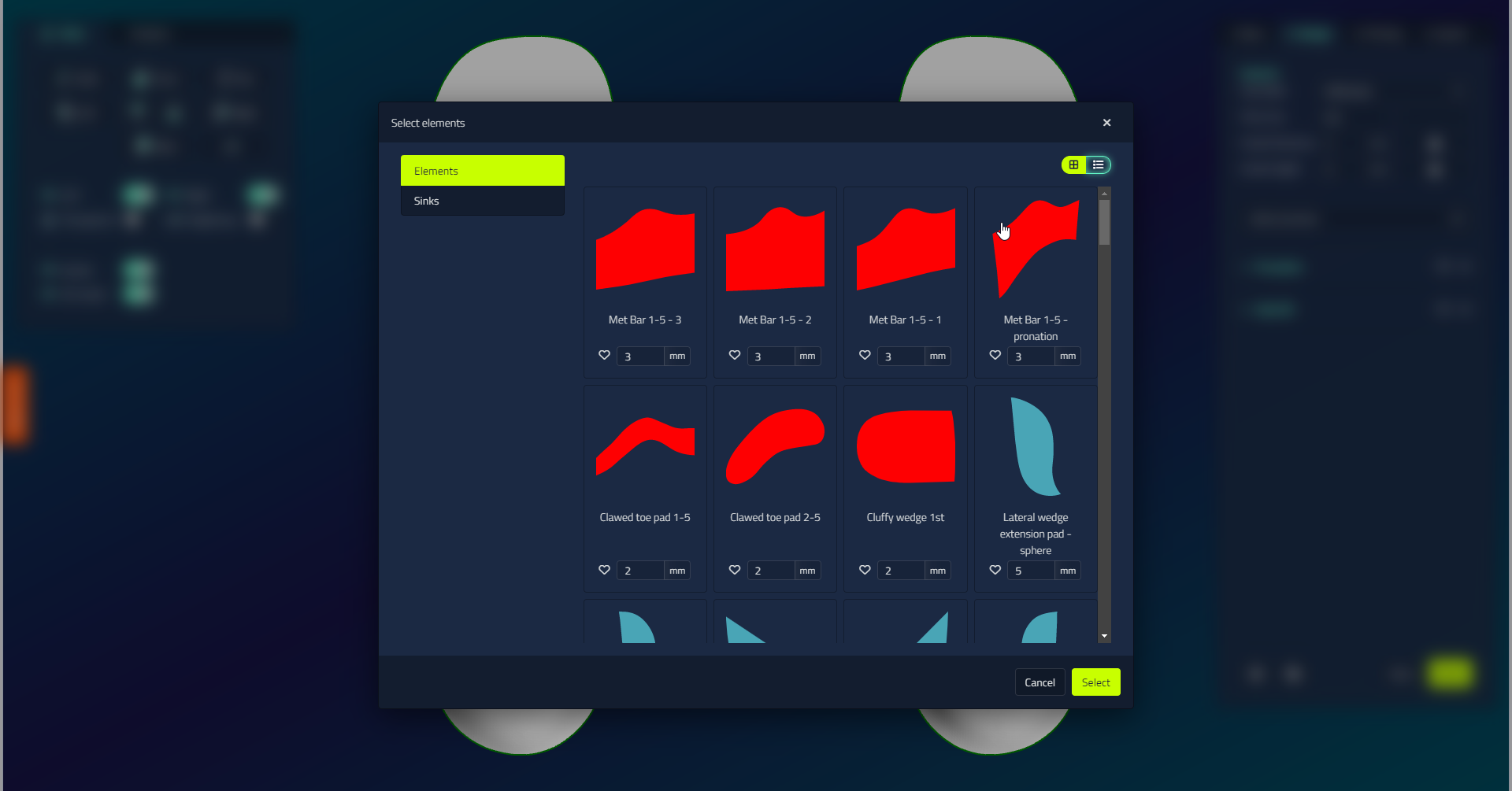
| Opción | ¿Qué hace |
|---|---|
| Elemento / Vaciados | Interruptores entre las características elevadas (pads y postes) y depresiones cortadas en la superficie. |
| Favoritos | Marcar los elementos que utiliza a menudo con la estrella por lo que son fáciles de encontrar. |
| Grosor | Establece un grosor en mm por elemento antes de añadirlo. |
| Selección múltiple | Añadir varios elementos a la vez. |
Lámina (zapato de prueba)
Tick Lámina (zapato de prueba) en la pestaña Base para desbloquear los productos de zapato de prueba en el paso Exportación. No cambia el diseño horma ni añade un paso a la barra de pasos. Para las opciones de calzado de prueba (Estabilización neta e impresora), qué significa Net y Gross, y cómo se puede reabiertar un zapato de prueba impreso como horma, ver Zapatos de prueba.
Acciones de objeto de contorno
Seleccionar el contorno/outline de horma en el mirador añade dos acciones adicionales al menú de acción. Mirroring the outlined to the other side lets you compare the toe box shapes of the two lasts.
| Medida | ¿Qué hace |
|---|---|
| Espejar contorno | Mirrora el contorno al otro lado. |
| Espejar contorno vista lateral | Mirrora el contorno en la vista lateral. |
El objeto contorno solo ofrece Borrar.