1. Base
Die Registerkarte Basis bietet wichtige Werkzeuge, um mit der Erstellung benutzerdefinierter Schuhleisten zu beginnen.
Ein Schuhleisten kann auf vier Arten erstellt werden: von einem Bibliotheksleisten, von einem vereinigtem Leisten (einem 3D-Scan in Kombination mit einer Bibliotheksvorlage), von einem 3D-Scan oder von einem Importiert letzten oder CAD Modell.
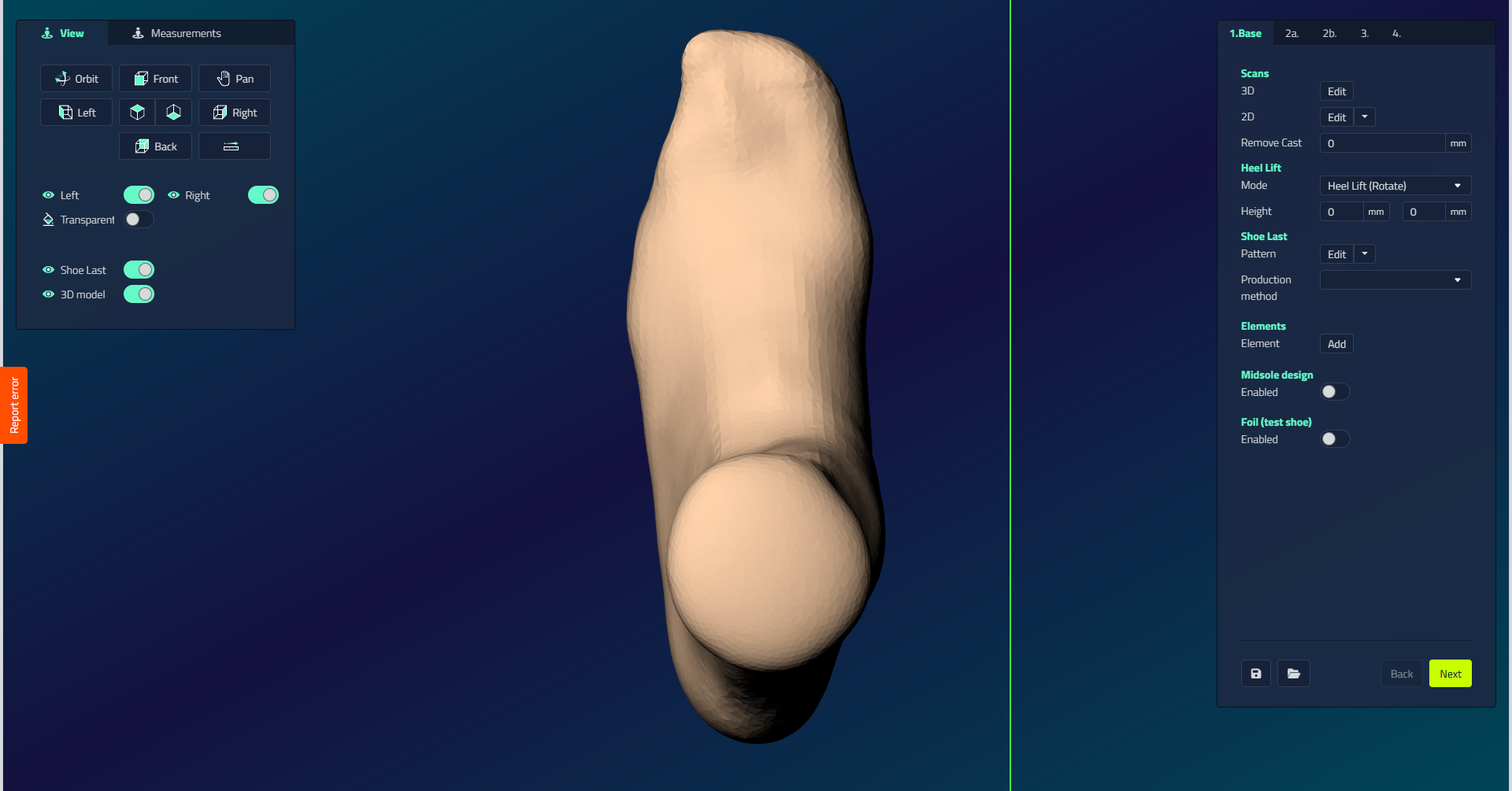
| Kontrolle | Was es tut |
|---|---|
| 3D-Scan | Fügen Sie einen 3D-Scan des Fußes hinzu, um ihn als Referenz oder als Grundlage für ein Leisten vereinen zu verwenden. |
| 2D-Scan | Fügen Sie 2D-Scans hinzu, z. B. einen Fußumriss, um ihn als Designreferenzen beim Formen des letzten zu verwenden. |
| Gips entfernen | Entfernt Material gleichmäßig um eine bestimmte Anzahl von Millimetern um den Fuß herum, beispielsweise um die Dicke eines Gusses oder einer Socke zu berücksichtigen, die während des Scannens verwendet wird. |
| Fersenerhöhung | Setzen Sie die erforderliche Fersenerhöhung Höhe in Millimetern. Modus: Drehen dreht das Modell auf die richtige Fersenerhöhung (Fuß bleibt unverändert); Korrigieren passt das Modell auf die gewünschte Fersenerhöhung Höhe an. |
| Muster | Wählen oder ändern Sie die Schuhleisten-Vorlage. Ein Pop-up zeigt: Leistenbibliothek (verwenden und modifizieren von Bibliotheksmodellen), Leisten vereinen (einen 3D-Scan mit einer Bibliotheksvorlage kombinieren, indem Sie den Zehenkasten und die Federlinie des Bibliotheksmodells auf den Scan anwenden), Wählen Sie 3D-Scan (bestehende Schuhleisten aus dem Projekt importieren), Import (externe Schuhleisten-Modelle importieren). |
| Unionsniveau | Nur sichtbar mit einem Leisten vereinen. Legt fest, wie sehr sich der letzte automatisch an den 3D-Scan anpasst: Keine (keine Anpassung), Ballen (passe nur den letzten Fußballen an), Voller Scan (wickeln Sie die Federlinie um die Ferse und machen Sie den medialen unteren Gesamtkontakt mit dem Scan), Pflanzenseite ignorieren (gleich wie Voller Scan, aber behalten Sie das Plantarprofil der Schablone), Nur Zehenbereich (keine Federlinie; passen Sie nur den Zeh an). |
| Vorderfußübergang | Checkbox. Passt den Übergang im Vorfuß an. Nur sichtbar mit einem Leisten vereinen. |
| Niedriger Leisten | Checkbox. Bereitet den 3D-Scan optimal auf einen Low-Cut-Letzten vor. Erfordert Unionsniveau, eingestellt auf Pflanzenseite ignorieren. Nur sichtbar mit einem Leisten vereinen. |
| Produktionsmethode | Fräsen: Leisten (Export als STL), 3D-Druck: Leisten (Druck in hartem Material mit anpassbaren Einstellungen und optionalem Schwalbenschwanzsplit), 3D-Druck: Leisten schale (Druck auf den Kopf gestellt mit verjüngter Unterstützung für die PU-Schaumfüllung). Die Produktionsmethode beschränkt den Zwischensohle-Export nicht: Mit aktiviertem Zwischensohlen kann jede dieser Methoden ein Bruttoleisten erzeugen, das letzte, das mit seinem Zwischensohle als ein Stück verschmolzen ist, siehe Schuhleisten-Design - Brutto auf dem Ausfuhren Schritt. |
| Elementen | Fügen Sie Ihrem Design Komponenten hinzu: Elementen (entfernen Sie Material für ein Pad / Pfosten), Aussparungen (Material für einen Druckentlastungsbereich hinzufügen). |
| Mittelsohlendesign | Siehe den Abschnitt Zwischensohlen für detaillierte Optionen und Einstellungen. |
Die Elementauswahl
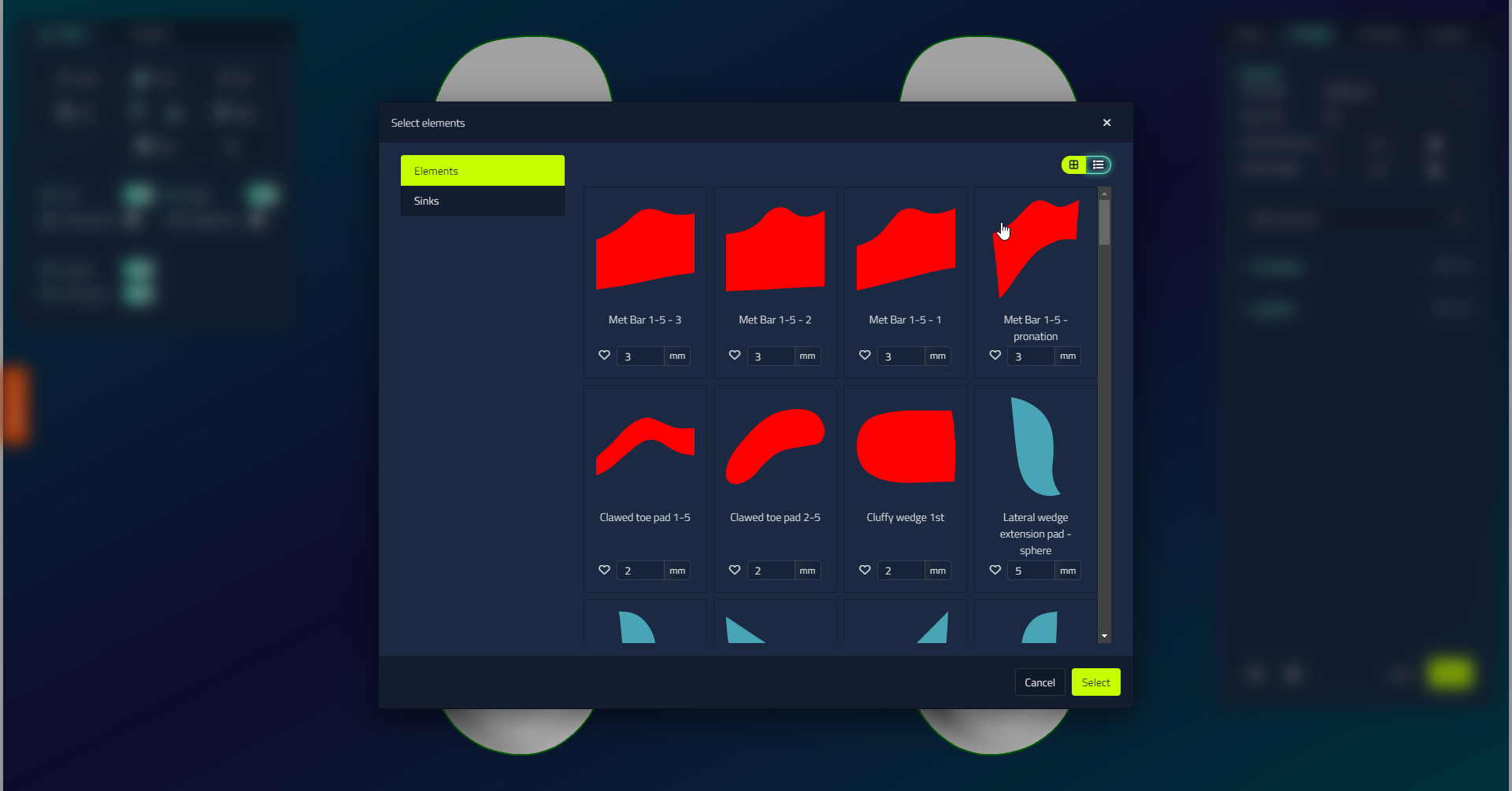
Beim Hinzufügen eines Elements oder einer Vertiefung öffnet sich ein Auswahlfenster mit den verfügbaren Formen.
| Option | Was es tut |
|---|---|
| Element / Aussparung | Wechsel zwischen erhöhten Merkmalen (Pads und Pfosten) und in die Oberfläche eingeschnittenen Vertiefungen. |
| Favoriten | Markieren Sie Gegenstände, die Sie oft mit dem Stern verwenden, so dass sie leicht zu finden sind. |
| Dicke | Legen Sie eine Dicke in mm pro Element fest, bevor Sie es hinzufügen. |
| Mehrfachauswahl | Füge mehrere Elemente auf einmal hinzu. |
Probeschuhe
Probeschuhe auf der Registerkarte Basis ankreuzen, um die Testschuhprodukte im Ausfuhren-Schritt zu entsperren. Es ändert nicht das Schuhleisten-Design oder fügt einen Schritt zur Stufenleiste hinzu. Für die Testschuhoptionen (Netto-Stabilisierung und Drucker), was Net und Gross bedeuten und wie ein gedruckter Testschuh als Schuhleisten wieder geöffnet werden kann, siehe Prüfschuhe.
Kontur-Objektaktionen
Wenn Sie die Kontur/Umrisse des Schuhleisten im Viewport auswählen, werden dem Aktionsmenü zwei zusätzliche Aktionen hinzugefügt. Wenn Sie den Umriß auf der anderen Seite spiegeln, können Sie die Zehenkastenformen der beiden Leisten vergleichen.
| Aktion | Was es tut |
|---|---|
| Kontur spiegeln | Spiegelt den Umriss auf die andere Seite. |
| Kontur seitliche Ansicht spiegeln | Spiegelt den Umriss in der Seitenansicht. |
Das Umrissobjekt bietet ansonsten nur Löschen an.