1. Base
La scheda Base fornisce strumenti essenziali per iniziare a creare forme per calzature personalizzato.
A forma per calzature può essere creato quattro modi: da un forma di libreria, da una forma combinata (una scansione 3D combinata con un modello di libreria), da uno Scansione 3D, o da un ultimo Importato o modello CAD.
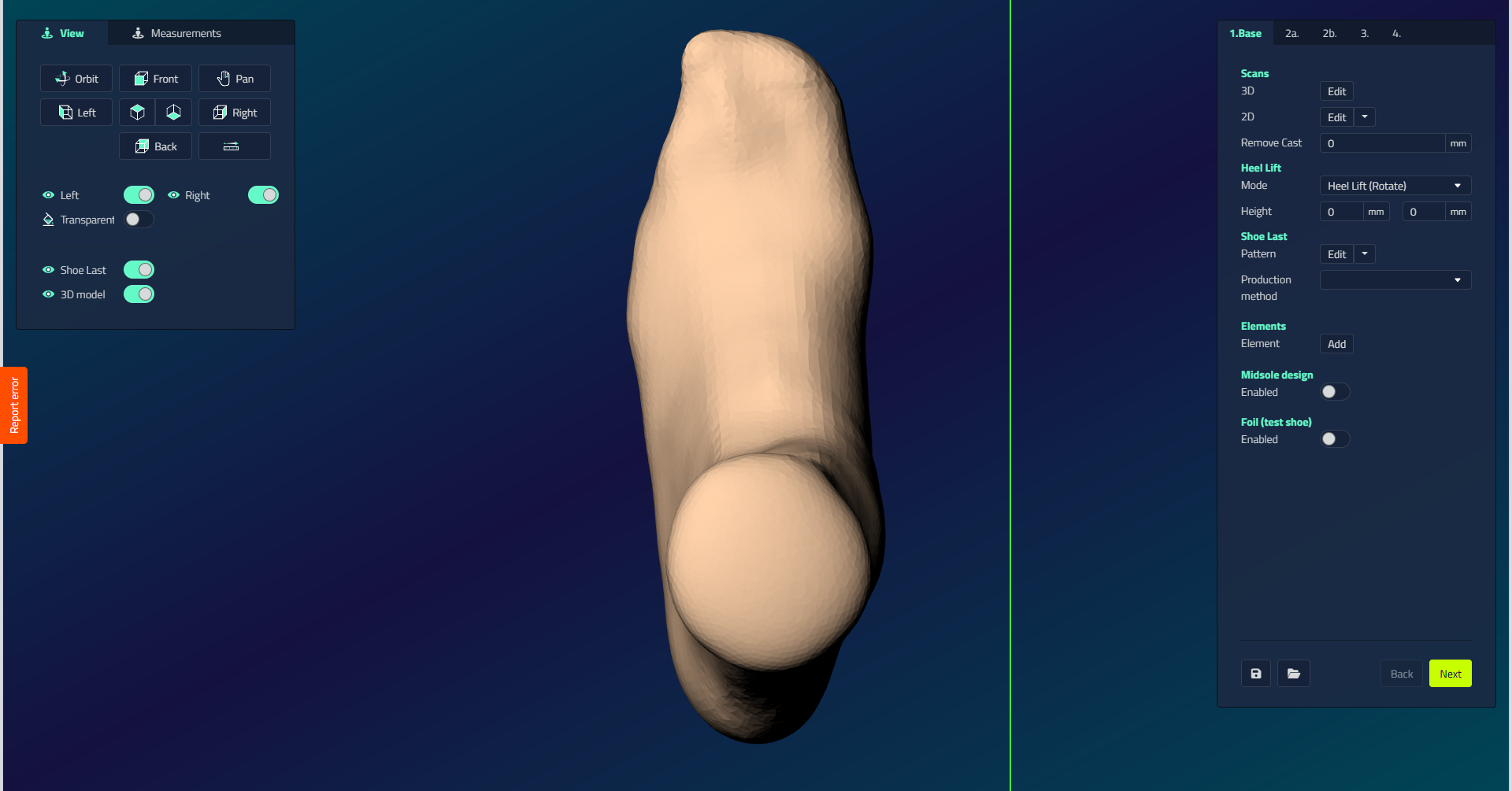
| Controllo | Che cosa fa |
|---|---|
| Scansione 3D | Aggiungi una scansione 3D del piede, da usare come riferimento o come base per un Unione Forme. |
| Scansione 2D | Aggiungi scansioni 2D, come un profilo del piede, da utilizzare come riferimenti di design durante la modellazione dell'ultimo. |
| Rimuovi Gesso | Rimuove il materiale uniformemente intorno al piede da un numero specificato di millimetri, ad esempio per tenere conto dello spessore di un cast o calzino utilizzato durante la scansione. |
| Alzata Tallone | Impostare la rialzo del tallone Altezza richiesta in millimetri. Modalità: Ruota ruota il modello alla corretta rialzo del tallone (il piede rimane non modificato); Correggere regola il modello all'altezza rialzo del tallone desiderata. |
| Motivo | Selezionare o modificare forma per calzature Un pop-up mostra: Biblioteca Forme (utilizzare e modificare i modelli di libreria), Unione Forme (combinare una scansione 3D con un modello di libreria, applicando il toebox del modello della libreria e la featherline alla scansione), Seleziona scansione 3D (importa esistente forme per calzature da progetto), Importa (import esterno forma per calzature Un dropdown accanto al pulsante consente di scegliere un modello diverso per il lato sinistro o destro separatamente, una volta che hai fatto una scelta iniziale. |
| Livello Unione | Solo visibile con un Unione Forme. Imposta quanto l'ultimo si adatta automaticamente alla scansione 3D: Nessuno (senza adattamento), Palla (prendi l'ultimo alla palla del piede solo), Scansione Completa (svolgere la featherline intorno al tallone e rendere il contatto medio sottosopra totale con la scansione), Ignora lato plantare (stesso come Scansione Completa, ma mantenere il profilo plantare del modello), Solo punta (non featherline; adattare solo il puntale). |
| Transizione Avampiede | Checkbox. Regola la transizione nel primo piede. Solo visibile con uno Unione Forme. |
| Forma bassa | Prepara la scansione 3D in modo ottimale per un ultimo taglio. Richiede il set Livello Unione a Ignora lato plantare. Solo visibile con uno Unione Forme. |
| Metodo di produzione | Fresatura: Forma scarpa (esporta come STL), Stampante 3D: Forma scarpa (stampa in materiale duro con impostazioni personalizzabili e spaccatura opzionale della coda di colomba), Stampante 3D: Forma scarpa scocca (stampa a testa in giù con supporto affusolato per il riempimento in schiuma PU). intersuola esportazione: con intersuole abilitato, uno qualsiasi di questi metodi può produrre un forma lorda, l'ultimo fuso con la sua intersuola come un pezzo, vedere Progetto forme - Lordo sul passo Esportazione. |
| Elementi | Aggiungi componenti al tuo design: Elementi (materiale di rimozione per un pad/post), Elementi scavati (materiale aggiuntivo per una zona di riduzione della pressione). |
| Progetto supplementi | Vedere la sezione intersuole per opzioni e impostazioni dettagliate. |
Il selettore degli elementi
Quando aggiungi un elemento o un incavo, si apre una finestra di selezione con le forme disponibili.
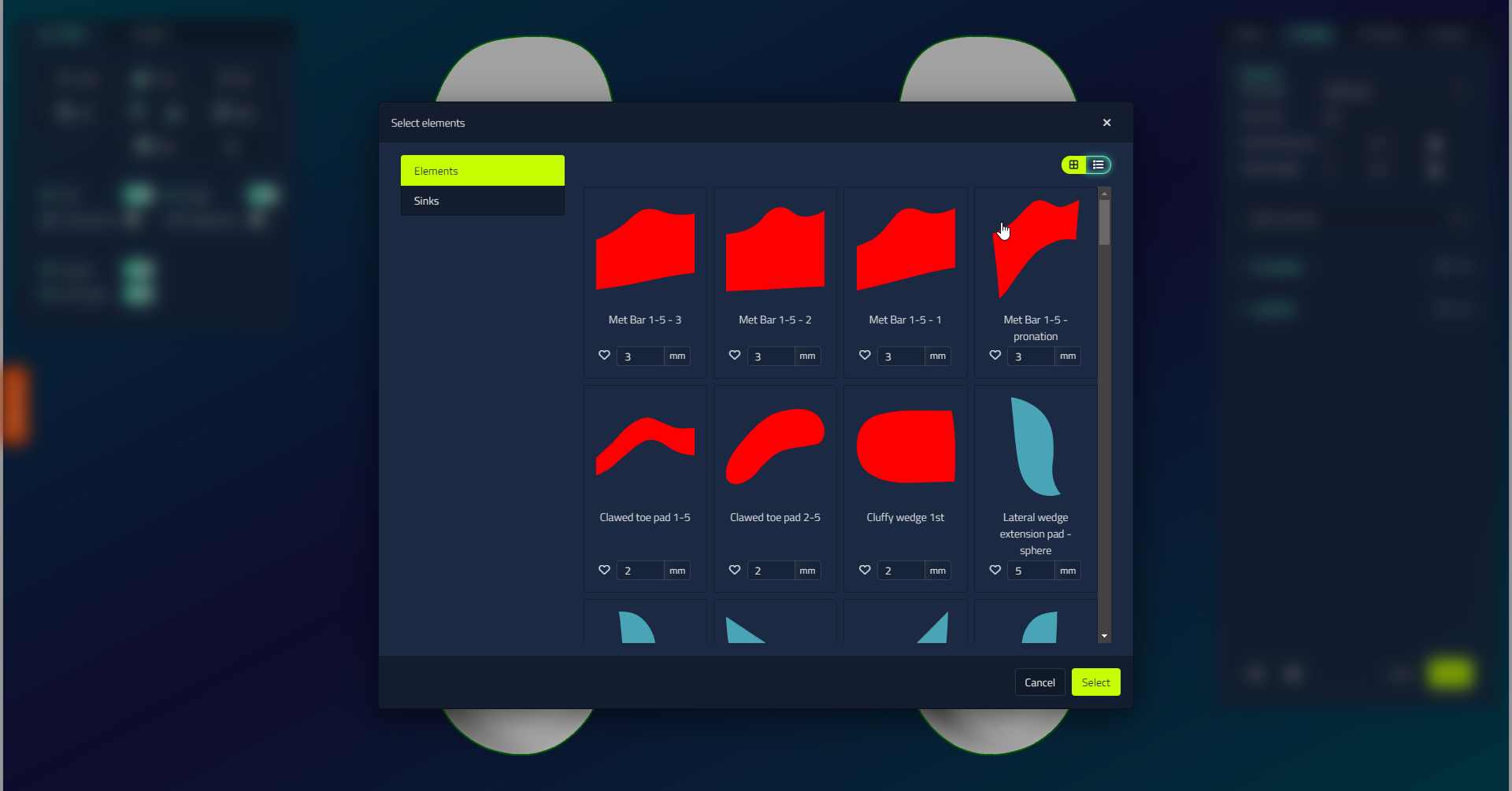
| Opzione | Che cosa fa |
|---|---|
| Elemento / Elemento scavato | Interruttori tra caratteristiche sollevate (pad e post) e depressioni tagliate in superficie. |
| Preferiti | Marca gli elementi che si utilizzano spesso con la stella in modo da sono facili da trovare. |
| Spessore | Impostare uno spessore in mm per articolo prima di aggiungerlo. |
| Selezione multipla | Aggiungi diversi elementi in una sola volta. |
Foglio (scarpa di prova)
Tick Foglio (scarpa di prova) sulla scheda Base per sbloccare i prodotti della scarpa di prova sul passo Esportazione. Non cambia il design forma per calzature o aggiunge un passaggio alla barra step. Per le opzioni di test (Stabilizzazione netta e stampante), che significa Net e Gross, e come una scarpa di prova stampa può essere riaperta come forma per calzature, vedi Scarpe di prova.
Contour azioni di oggetti
La selezione del contorno/outline di forma per calzature nella viewport aggiunge due azioni aggiuntive al menu d'azione.
| Azione | Che cosa fa |
|---|---|
| Specchia contorno | Specchi il contorno all'altro lato. |
| Specchia contorno vista laterale | Specchi il profilo nella vista laterale. |
L'oggetto sagomato offre altrimenti solo Eliminare.