1. Base
L'onglet Base fournit des outils essentiels pour commencer à créer formes de chaussures personnalisé.
Un forme de chaussure peut être créé de quatre façons : à partir d'un forme de bibliothèque, d'un forme combinée (un scan 3D combiné avec un modèle de bibliothèque), d'un Scan 3D ou d'un modèle Importé dernier ou CAD dernier.
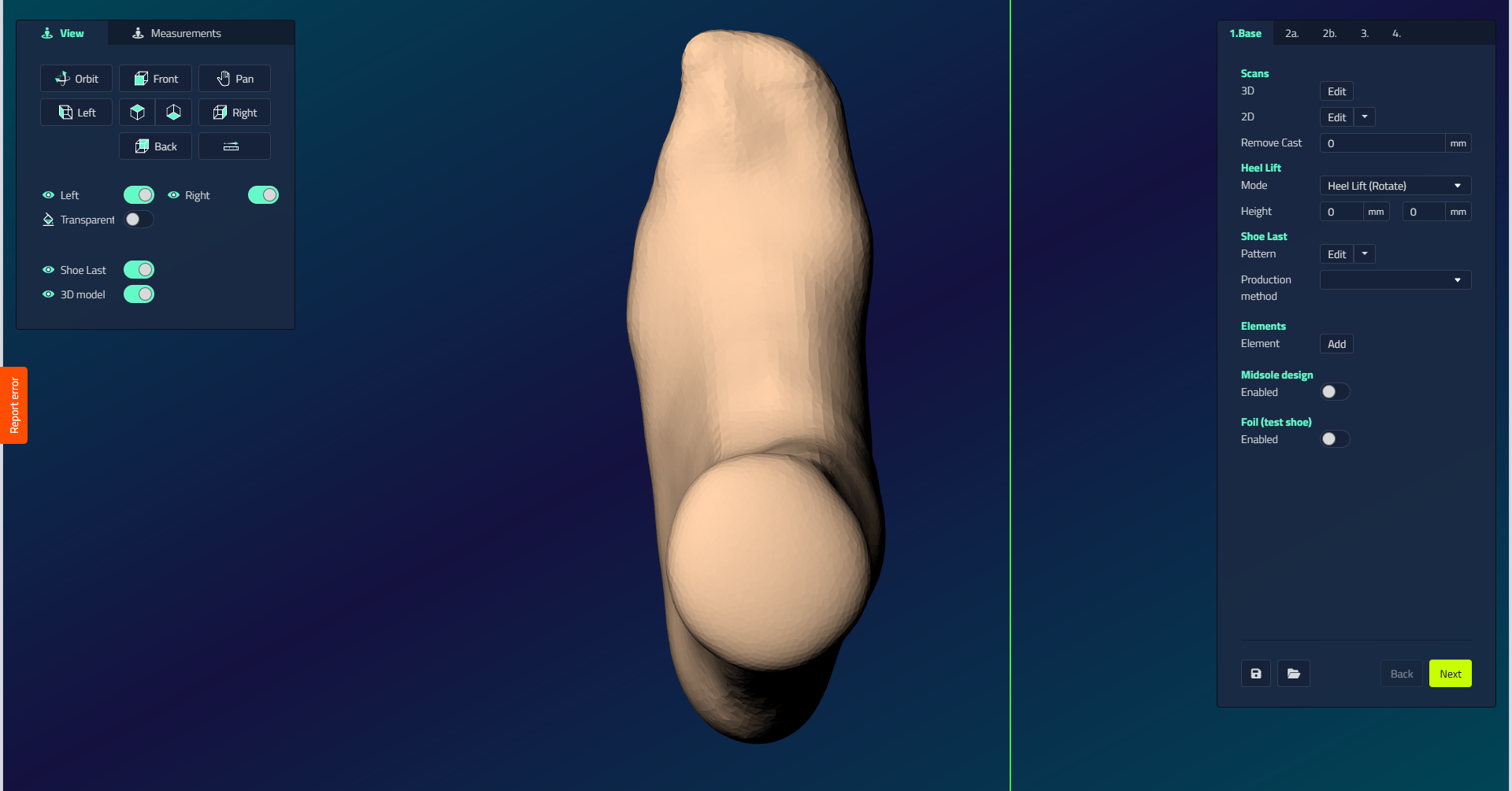
| Contrôle | Ce qu'il fait |
|---|---|
| Scan 3D | Ajouter un scan 3D du pied, à utiliser comme référence ou comme base pour un Union des Formes. |
| Scan 2D | Ajoutez des scans 2D, comme un contour de pied, pour utiliser comme références de conception lors de la mise en forme du dernier. |
| Retirer le Plâtre | Supprime le matériau uniformément autour du pied par un nombre spécifié de millimètres, par exemple pour tenir compte de l'épaisseur d'une coulée ou d'une chaussette utilisée lors de la numérisation. |
| Rehausse de talon | Réglez le rehausse du talon Hauteur requis en millimètres. Mode: Tourner tourne le modèle à la bonne rehausse du talon (le pied reste non modifié); Corriger ajuste le modèle à la hauteur souhaitée rehausse du talon. |
| Motif | Sélectionnez ou modifiez le modèle forme de chaussure. Un pop-up affiche : Bibliothèque de Formes (utiliser et modifier les modèles de bibliothèque), Union des Formes (combiner un scan 3D avec un modèle de bibliothèque, appliquer la boîte aux pieds du modèle de bibliothèque et la plume à l'analyse), Sélectionner un scan 3D (importer formes de chaussures existant depuis le projet), Importer (importer des modèles externes forme de chaussure). |
| Niveau d'Union | Seulement visible avec un Union des Formes. Définit combien le dernier s'adapte automatiquement au scan 3D: Aucun (aucune adaptation), Boule (la dernière correspond uniquement à la balle du pied), Scan Complet (enveloppez la ligne de plume autour du talon et faites le contact médian total avec le scan), Ignorer le côté plantaire (même que Scan Complet, mais conservez le profil plantaire du modèle), Uniquement l'avant-pied (pas de ligne de plume; n'adaptent que l'orteil). |
| Transition Avant-pied | Cochez la case. Ajuste la transition dans le pied avant. Seulement visible avec un Union des Formes. |
| Forme basse | Cochez la case. Prépare le balayage 3D de façon optimale pour une dernière coupe basse. Nécessite Niveau d'Union réglé sur Ignorer le côté plantaire. Seulement visible avec un Union des Formes. |
| Méthode de production | Fraisage : Forme de chaussure (export as STL), Impression 3D : Forme de chaussure (print in hard material with customizable settings and optional dovetail split), Impression 3D : Forme de chaussure coque (print upside down with sounded support for PU mousse bombing).La méthode de production ne limite pas l'exportation de semelle intermédiaire : avec semelles intermédiaires activé, l'une de ces méthodes peut produire un forme brute, le dernier fusionné avec son semelle intermédiaire en une seule pièce, voir Conception de formes à chaussures - Brut sur l'étape Exportations. |
| Éléments | Ajouter des composants à votre conception: Éléments (supprimer le matériau pour un pad/post), Evidement / Décharge (ajouter le matériau pour une zone de décompression). |
| Conception de suppléments | Voir la section Semelles intermédiaires pour les options et paramètres détaillés. |
Le sélecteur d’éléments
L’ajout d’un élément ou d’un évidement ouvre un sélecteur proposant les formes à placer.
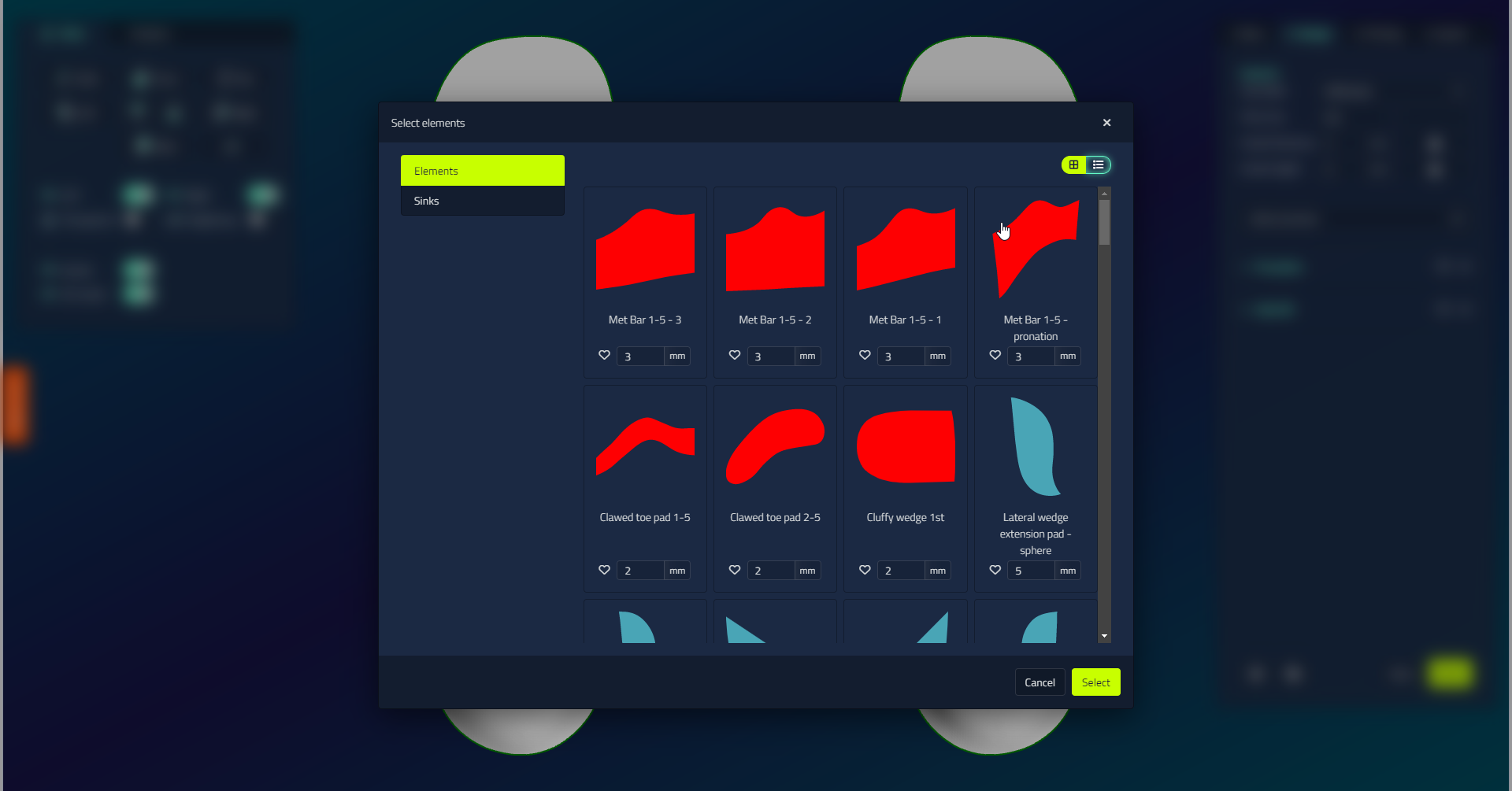
| Option | Ce qu'il fait |
|---|---|
| Élément / Evidement / Décharge | Interrupteurs entre les caractéristiques surélevées (pattes et poteaux) et les dépressions coupées dans la surface. |
| Favoris | Marquez les articles que vous utilisez souvent avec l'étoile afin qu'ils soient faciles à trouver. |
| Épaisseur | Réglez une épaisseur en mm par article avant de l'ajouter. |
| Sélection multiple | Ajouter plusieurs éléments à la fois. |
Feuille (chaussure d'essai)
Cochez Feuille (chaussure d'essai) sur l'onglet Base pour déverrouiller les produits de la chaussure d'essai sur l'étape Exportations. Il ne change pas le design forme de chaussure ou ajouter une étape à la barre d'étape. Pour les options de chaussures d'essai (Stabilisation nette et imprimante), ce que signifie Net et Gross, et comment une chaussure d'essai imprimée peut être rouverte en forme de chaussure, voir Chaussures d'essai.
Actions de l'objet Contour
La sélection du contour/de la ligne d'affichage de forme de chaussure ajoute deux actions supplémentaires au menu d'action. Le miroir du contour de l'autre côté vous permet de comparer les formes des orteils des deux dernières.
| Décision | Ce qu'il fait |
|---|---|
| Miroir de contour | Miroirs le contour de l'autre côté. |
| Miroir de contour vue de côté | Miroirs le contour dans la vue latérale. |
L'objet de l'esquisse n'offre autrement que Supprimer.