1. Basis
Het Basis tabblad biedt essentiële hulpmiddelen om aangepaste schoenleesten aan te maken.
Een schoenleest kan op vier manieren worden gecreëerd: van een bibliotheekleest, van een samengevoegde leest (een 3D-scan gecombineerd met een bibliotheeksjabloon), van een 3D scan of van een Geïmporteerd last of CAD model.
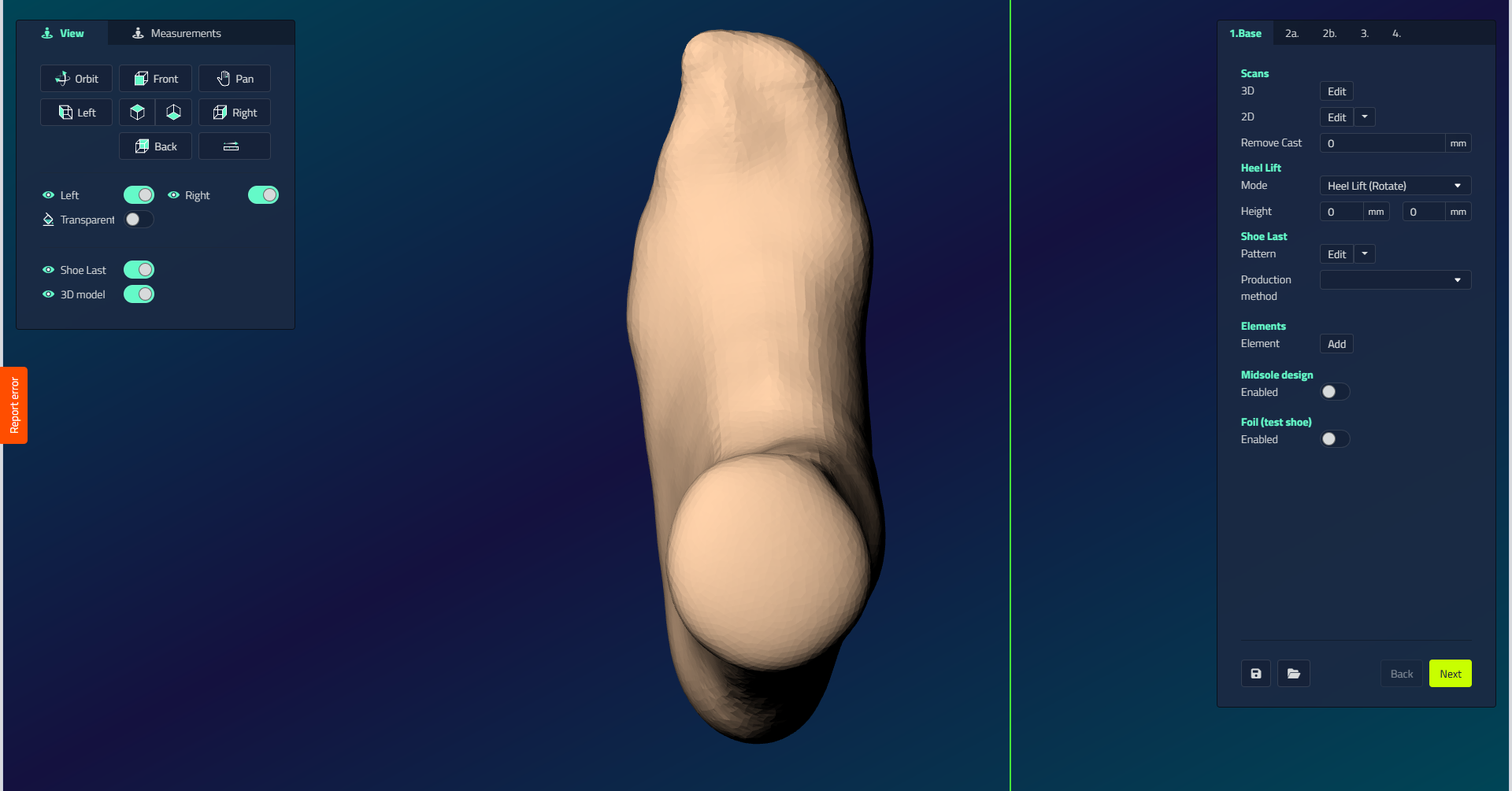
| Controle | Wat het doet |
|---|---|
| 3D scan | Voeg een 3D-scan van de voet toe, om te gebruiken als referentie of als basis voor een Samenvoegen. |
| 2D scan | Voeg 2D-scans, zoals een voetafbeelding, om te gebruiken als ontwerpreferenties tijdens het vormgeven van de laatste. |
| Cast verwijderen | Verwijdert materiaal gelijkmatig rond de voet door een bepaald aantal millimeter, bijvoorbeeld om rekening te houden met de dikte van een gegoten of sok gebruikt tijdens het scannen. Alleen zichtbaar wanneer een 3D-scan wordt toegevoegd. |
| Hielheffing | Stel de gewenste hielverhoging Hoogte in millimeters. Modus: Roteren draait het model naar de juiste hielverhoging (voet blijft ongewijzigd); Corrigeren past het model aan de gewenste hielverhoging Hoogte. |
| Patroon | Selecteer of wijzig het schoenleest sjabloon. Een pop-up toont: Bibliotheek (gebruik en wijzig bibliotheekmodellen), Samenvoegen (combineer een 3D-scan met een bibliotheeksjabloon, waarbij de toebox en veerlijn van het bibliotheekmodel op de scan worden toegepast), Selecteer 3D scan (import bestaande schoenleesten uit project), Importeren (import externe schoenleest modellen). Een dropdown naast de knop laat je een ander model kiezen voor de linker- of rechterkant afzonderlijk, zodra je een eerste keuze hebt gemaakt. |
| Volgend maken | Alleen zichtbaar met een Samenvoegen. Stelt in hoeveel de laatste zich automatisch aanpast aan de 3D-scan: Nee (geen aanpassing), Bal (match de laatste aan de bal van de voet alleen), Volledig (wrap de veerlijn rond de hiel en maak het mediale onderkant totaal contact met de scan), Negeer plantaire zijde (net als Volledig, maar houd de template plantar profiel), Alleen neusmodel (geen veerlijn; pas alleen de teen). |
| Voorvoet transitie | Controlevakje. Past de overgang in de voorvoet aan. Alleen zichtbaar met een Samenvoegen. |
| Lage leest | Maakt de 3D-scan optimaal klaar voor een low-cut laatste. Vereist Volgend maken ingesteld op Negeer plantaire zijde. Alleen zichtbaar met een Samenvoegen. |
| Productiemethode | Frezen: Leest (export als STL), 3D printen: Leest (print in hard materiaal met aanpasbare instellingen en optionele duivenstaartsplit), 3D printen: Leest schil (print ondersteboven met taps toelopende ondersteuning voor PU schuimvulling). Productiemethode beperkt de uitvoer van supplement niet: met supplementen ingeschakeld kan een van deze methoden een brutoleest produceren, de laatste versmolten met zijn supplement als één stuk, zie Leesten ontwerp - Bruto op de Exporteren-stap. |
| Elementen | Voeg onderdelen toe aan uw ontwerp: Elementen (verwijder materiaal voor een pad/post), Dieplegelementen (voeg materiaal toe voor een drukreliëf). |
| Supplementen ontwerp | Zie de supplementen sectie voor gedetailleerde opties en instellingen. |
Het elementkeuzevenster
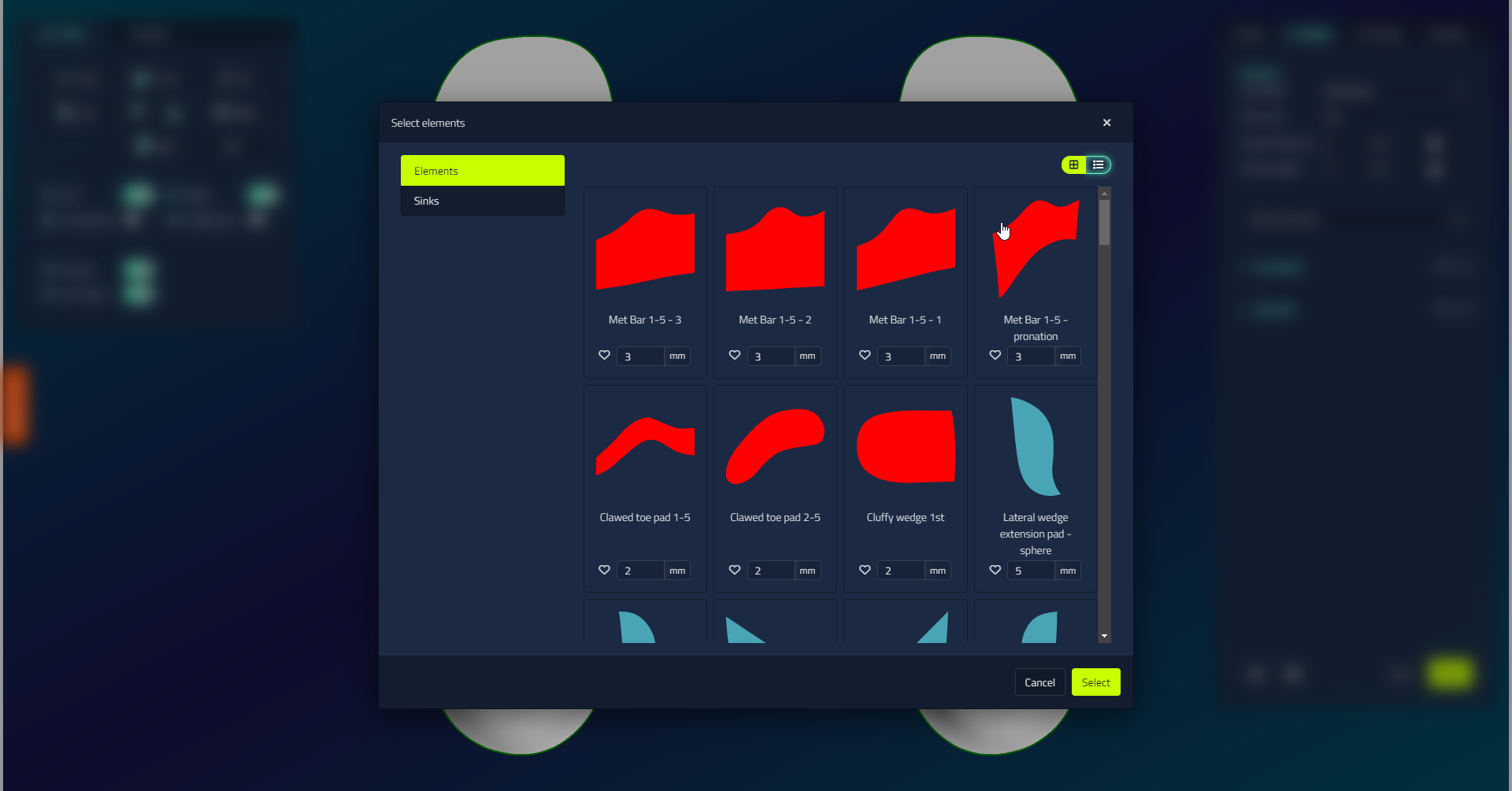
Wanneer u een element of dieplegelement toevoegt, opent een keuzevenster met de beschikbare vormen.
| Optie | Wat het doet |
|---|---|
| Element / Dieplegelement | Schakelt tussen verhoogde functies (pads en posts) en depressies gesneden in het oppervlak. |
| Favorieten | Markeer items die je vaak gebruikt met de ster, zodat ze gemakkelijk te vinden zijn. |
| Dikte | Stel een dikte in mm per item in voordat u het toevoegt. |
| Meervoudige selectie | Voeg meerdere elementen tegelijk toe. |
Folie (passchoen)
Tick Folie (passchoen) op het Basis tabblad om de testschoen producten te ontgrendelen op de Exporteren stap. Het verandert niet het schoenleest ontwerp of voegt een stap toe aan de step bar. Voor de testschoen opties (Netto stabilisatie en printer), wat Net en Gross betekenen, en hoe een afgedrukte testschoen kan worden heropend als een schoenleest, zie Testschoenen.
Contour object acties
Het selecteren van de schoenleest's contour/uitlijning in de viewport voegt twee extra acties toe aan het actiemenu. Door de omtrek naar de andere kant te spiegelen, kunt u de vorm van de tenendoos van de twee laatsten vergelijken.
| Actie | Wat het doet |
|---|---|
| Contour spiegelen | Spiegelt de omtrek naar de andere kant. |
| Contour spiegelen zijaanzicht | Spiegelt de omtrek in het zijaanzicht. |
Het overzichtsobject biedt anders alleen Verwijderen.