Documentation MDR
Lieu: Compte → Paramètres → MDR
Le gestionnaire peut générer la réglementation des matériels médicaux (MDR) documentation pour vos productions. MDR est activé, LutraCAD ajoute MDR les formulaires de chaque production, remplis des détails de votre entreprise et le praticien, le matériel et la couverture supérieure que vous sélectionnez. Tout est configuré sur l'onglet MDR dans Paramètres.
Activer la documentation MDR
- Ouvrez Paramètres et allez dans l'onglet MDR.
- Cochez Activé.
- Remplissez votre Company information, puis ajoutez Preneurs de mesure, Matériaux et Matériaux de couverture.
- Cliquez sur Enregistrer.
Le reste de l'onglet n'est visible qu'une fois que Activé est coché.
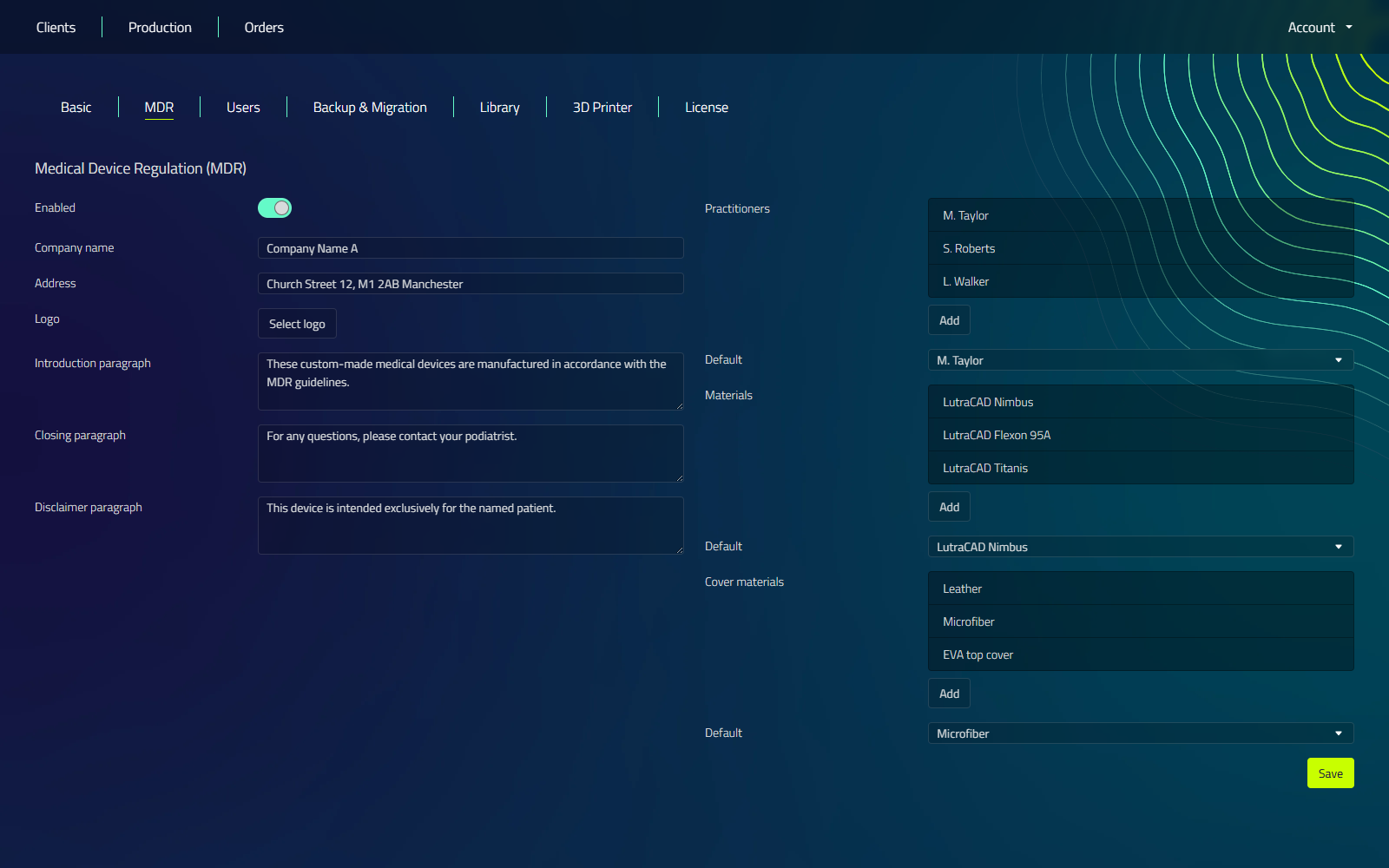
Informations sur l'entreprise
Ces détails sont imprimés sur chaque formulaire MDR.
| Champ | Qu'entrer |
|---|---|
| Nom de l'entreprise | Votre nom d'entreprise, imprimé sur tous les formulaires MDR. |
| Adresse | L'adresse de votre entreprise telle qu'elle doit apparaître sur les formulaires. |
| Logo | Cliquez sur Sélectionner un logo pour télécharger une image. Les formats acceptés sont JPG, JPEG, BMP, PNG et SVG. |
| Paragraphe d'introduction | Texte figurant en haut des documents du MDR. |
| Afsluitende paragraaf | Texte figurant au bas des documents du MDR. |
| Paragraphe de non-responsabilité | Texte de mise en garde figurant sur le document. |
Le fichier logo ne peut pas être plus grand qu'environ 65 KB. Les fichiers plus grands sont rejetés. Les trois champs de paragraphe contiennent chacun jusqu'à 510 caractères.
Pratiqueurs
Gérer la liste des praticiens qui peuvent être sélectionnés sur un formulaire MDR.
| Décision | Comment |
|---|---|
| Add a practitioner | Cliquez sur Ajouter, puis entrez le nom dans la boîte de dialogue. |
| Remove a practitioner | Cliquez sur l'élément de la liste. |
| Set the default | Choisir un nom dans la liste déroulante Par défaut. |
Matériaux
Gérer la liste des matériaux semelle orthopédique.
| Décision | Comment |
|---|---|
| Add a material | Cliquez sur Ajouter, puis saisissez le nom du matériau. |
| Remove a material | Cliquez sur l'élément de la liste. |
| Set the default | Choisir un matériau dans le menu déroulant Par défaut. |
Matériaux de couverture
Gérer la liste des meilleurs matériaux de couverture.
| Décision | Comment |
|---|---|
| Add a top cover | Cliquez sur Ajouter, puis entrez le matériau de la couverture supérieure. |
| Remove a top cover | Cliquez sur l'élément de la liste. |
| Set the default | Choisir une couverture supérieure à partir du menu déroulant Par défaut. |
Sauver
Cliquez sur Enregistrer pour appliquer tous les paramètres de MDR.
Où apparaissent les formulaires MDR
Une fois que MDR est activé et configuré, les formulaires MDR sont générés automatiquement pour vos productions. Vous les trouverez avec les enregistrements de production dans l'onglet Archive sous Production : les formulaires MDR comptent sur une production ouvre une superposition montrant les documents MDR liés.