2b. Entwurf
Die Registerkarte Design bietet erweiterte Anpassungsoptionen für Ihren Schuhleisten.
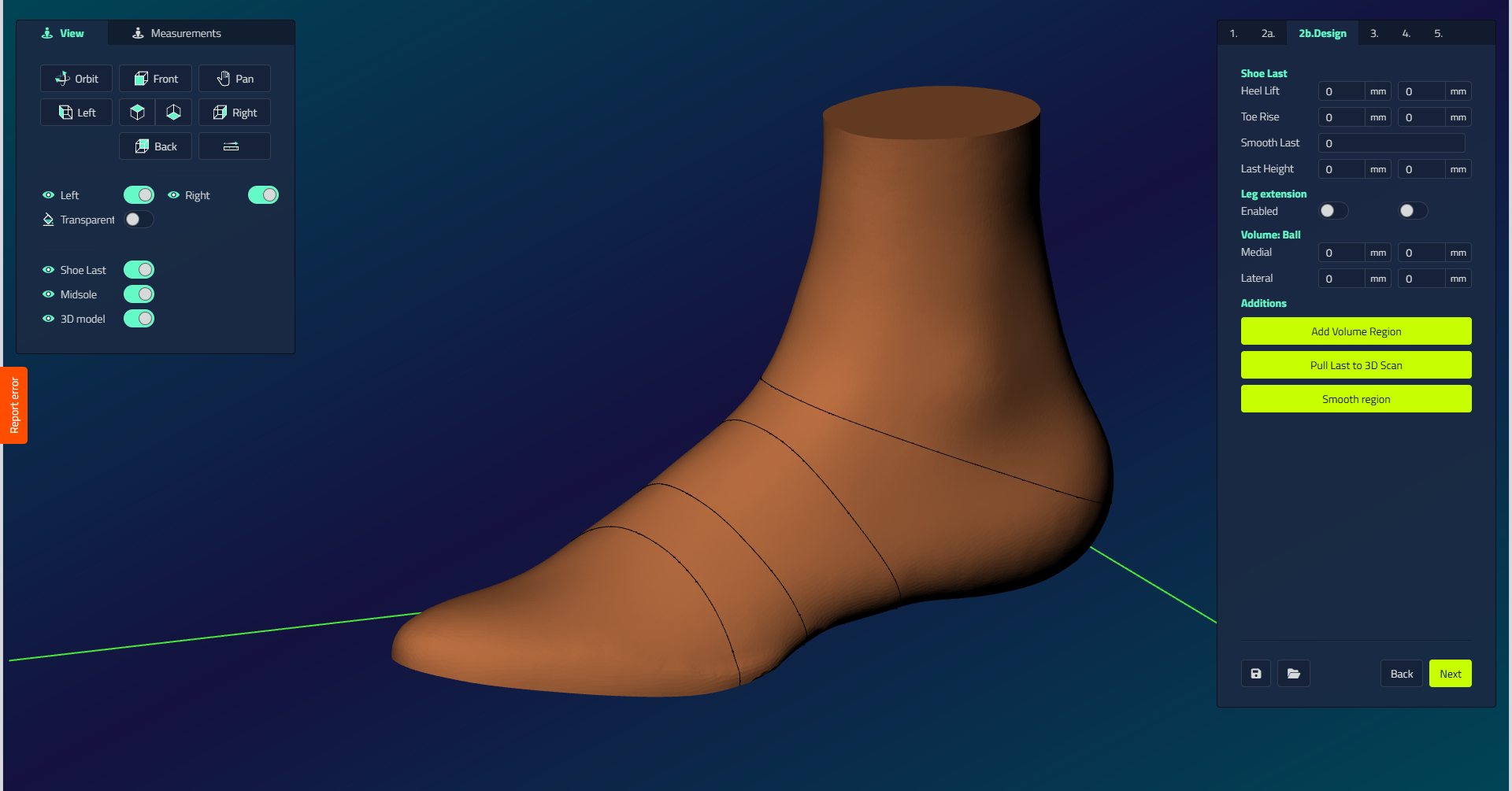
| Kontrolle | Was es tut |
|---|---|
| Sanfter Übergang | Steuert, wie weich Fuß und Vorlage ineinander übergehen. Faktor: Anzahl der Glättungsdurchläufe. Radius: Abstand, über den der Übergang geglättet wird. Nur bei Leisten vereinen sichtbar. |
| Fersenerhöhung | Passt das Modell auf die gewünschte Fersenerhöhung-Höhe an. |
| Zehensteigung | Stellt die Spitzensprengung auf die gewünschte Höhe ein. |
| Leisten glätten | Glättet das gesamte Modell und erhält dabei scharfe Kanten. |
| Leistenhöhe | Schneidet den letzten in der angegebenen Höhe, gemessen vom Fersenerhöhung-Niveau. |
| Bein rund machen | Erzeugt eine runde Beinform, die von oberhalb der Knöchel beginnt. Nur sichtbar mit Leisten vereinen. |
| Beinextension | Erstreckt das Bein auf eine bestimmte Höhe und einen bestimmten Umfang. Verwenden Sie zuerst Leistenhöhe, um die Oberseite eben zu machen. |
| Volumen: Ballen | Medial: verbreitert die mediale Ballenseite. Lateral: verbreitert die laterale Ballenseite. |
Zusätze
| Aktion | Was es tut |
|---|---|
| Volumenbereich hinzufügen | Zeichnen Sie einen Punkt, eine Kurve oder einen Bereich, um Volumen hinzuzufügen oder zu entfernen. Die Software schließt die Kurve automatisch, wenn die Endpunkte nahe beieinander liegen. Stellen Sie Höhe ein (gewünschte hinzuzufügende oder zu entfernende Höhe in Millimetern) und Radius (Abstand, über den das Volumen in den Leisten übergeht). Negative Werte entfernen Volumen. |
| Leisten zum 3D-Scan ziehen | Zieht den ausgewählten Bereich zum 3D-Scan hin, um Vollkontaktbereiche zu erzeugen oder die Knöchelform zu übernehmen. |
| Glatter Bereich | Zeichnen Sie einen bestimmten Bereich für eine gezielte Glättung. |
Aktionen für Schuhleisten
Wenn Sie den Schuhleisten auswählen, erhalten Sie diese Schaltflächen im Aktionsfeld:
| Button | Was es tut |
|---|---|
| Box | Öffnet einen bearbeitbaren Käfig mit Größenvoreinstellungen (klein bis extra extra groß), um den letzten neu zu gestalten. |
| Spiegel | Spiegelt den letzten auf die andere Seite. |
| Kontur spiegeln | Spiegelt den letzten Umriss auf die andere Seite, so dass Sie die Zehenkastenformen vergleichen können. bietet auch Kontur seitliche Ansicht spiegeln an. |
| Bürsten glatt | Ziehen Sie die Bürste über die Oberfläche, um sie zu glätten. |
| Bürste ziehen | Ziehen Sie den Pinsel, um die Oberfläche nach außen zu ziehen (aufzuwölben). |
| Bürste schieben | Ziehen Sie den Pinsel, um die Oberfläche nach innen zu drücken (eine Vertiefung zu erzeugen). |
| Drehen | Drehen Sie den letzten. Nur für einen importierten letzten. |
Wie jede Aktion im Detail funktioniert, siehe Instrumente und Maßnahmen.