2b. Conception
L'onglet Design fournit des options de personnalisation avancées pour votre forme de chaussure.
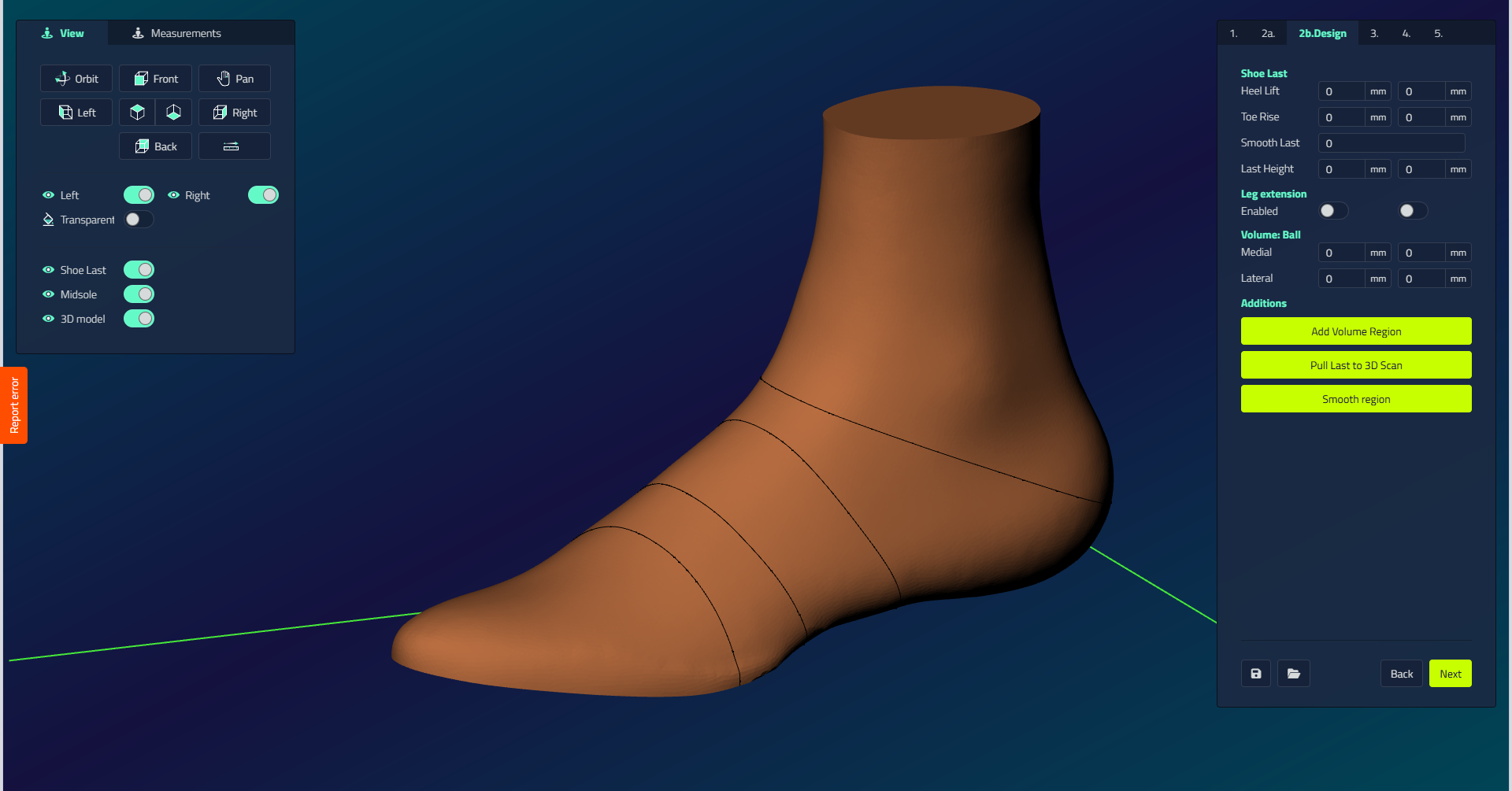
| Contrôle | Ce qu'il fait |
|---|---|
| Transition en Douceur | Contrôle la progressivité du raccord entre le pied et le modèle. Facteur : nombre de passes de lissage. Rayon : distance de lissage de la jonction. Visible uniquement avec Union des Formes. |
| Rehausse de talon | Ajuste le modèle à la hauteur souhaitée de rehausse du talon. |
| Élévation des Orteils | Règle le relevé de la pointe à la hauteur souhaitée. |
| Lisser la Forme | Lisse l’ensemble du modèle tout en préservant les arêtes vives. |
| Hauteur de la Forme | Coupe le dernier à la hauteur spécifiée mesurée à partir du niveau rehausse du talon. |
| Rendre la jambe ronde | Crée la forme ronde des jambes à partir du dessus des chevilles. Seulement visible avec Union des Formes. |
| Extension de jambe | Il étend la jambe jusqu'à une hauteur et une circonférence spécifiées. Utilisez d'abord Hauteur de la Forme pour faire le plan du côté supérieur. |
| Volume: Boule | Médial : élargit le côté médial de l’avant-pied au niveau des têtes métatarsiennes. Latéral : élargit le côté latéral à ce niveau. |
Additions
| Décision | Ce qu'il fait |
|---|---|
| Ajouter une Région de Volume | Dessinez un point, une courbe ou une zone pour ajouter ou retirer du volume. Le logiciel ferme automatiquement la courbe lorsque ses extrémités sont proches. Réglez Hauteur (hauteur à ajouter ou à retirer en millimètres) et Rayon (distance de raccord du volume à la forme de chaussure). Les valeurs négatives retirent du volume. |
| Tirer la Forme vers le Scan 3D | Rapproche la zone sélectionnée du scan 3D pour créer des zones de contact total ou reproduire la forme de la cheville. |
| Zone à lisser | Dessinez une zone spécifique pour un lissage ciblé. |
Actions sur la forme de chaussure
Sélection du forme de chaussure donne ces boutons dans le panneau d'action:
| Bouton | Ce qu'il fait |
|---|---|
| Boîte englobante | Ouvre une cage modifiable avec des préréglages de taille (petit à extra-grand) pour remodeler la dernière. |
| Miroir | Des miroirs de l'autre côté. |
| Miroir de contour | Miroirs le contour de la dernière à l'autre côté, de sorte que vous pouvez comparer les formes de boîte d'orteil Miroir de contour vue de côté. |
| Brosser lisse | Faites glisser le pinceau sur la surface pour le lisser. |
| Tirer avec la brosse | Faites glisser le pinceau pour tirer la surface vers l’extérieur et la bomber. |
| Pousser avec la brosse | Faites glisser le pinceau pour pousser la surface vers l’intérieur et la creuser. |
| Tourner | Rotation du dernier, seulement pour le dernier importé. |
Pour savoir comment chaque action fonctionne en détail, voir Outils et actions.