2b. Design
La scheda Design fornisce opzioni di personalizzazione avanzate per il tuo forma per calzature.
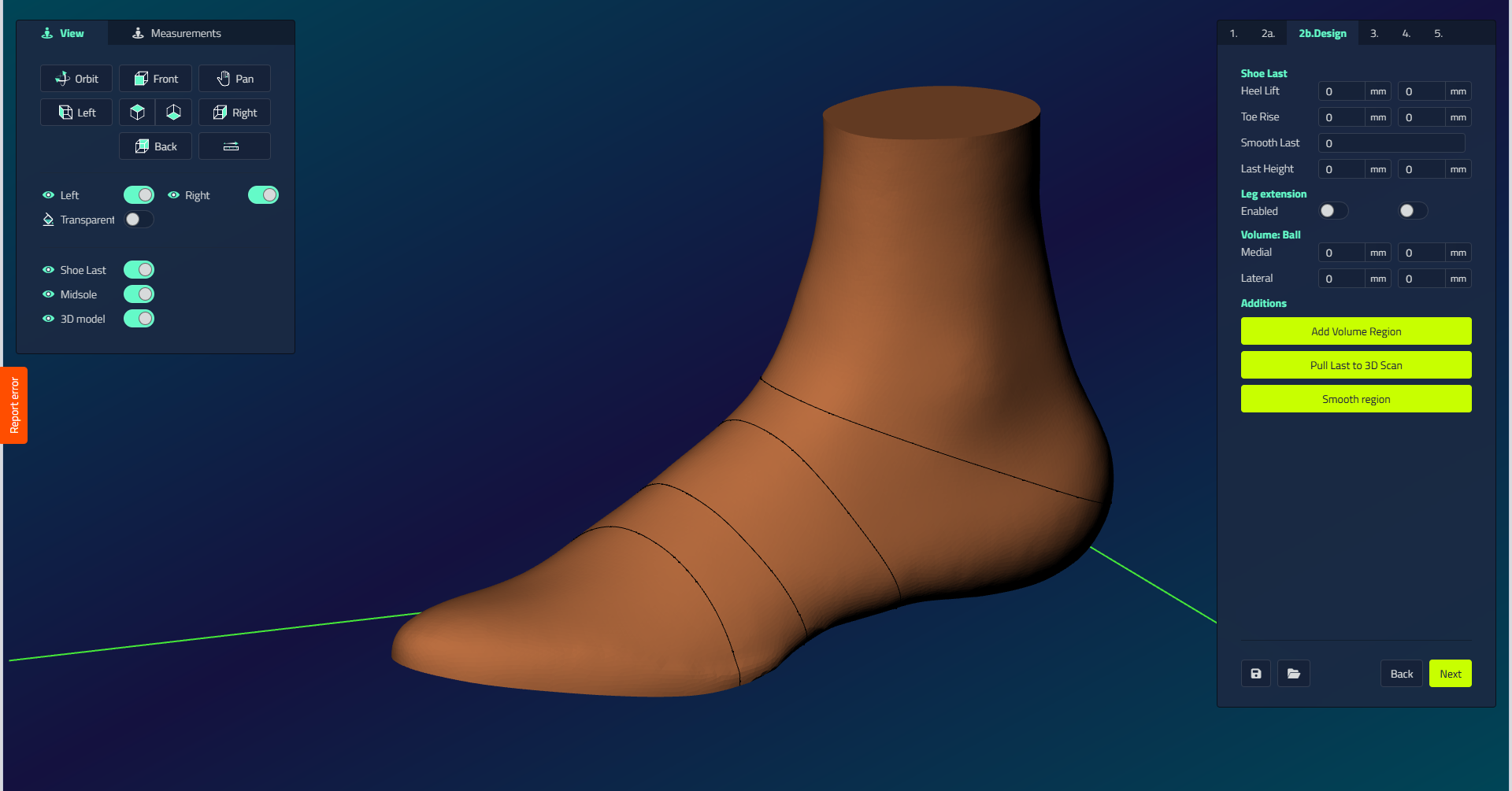
| Controllo | Che cosa fa |
|---|---|
| Transizione Fluida | Controlla la gradualità del raccordo tra il piede e il modello. Fattore: numero di passaggi di levigatura. Raggio: distanza di levigatura dell’intersezione. Visibile solo con Unione Forme. |
| Alzata Tallone | Regola il modello a altezza rialzo del tallone desiderata. |
| Elevazione Punta | Imposta il rialzo della punta all’altezza desiderata. |
| Rendi Forma Liscia | Leviga l’intero modello preservando gli spigoli vivi. |
| Altezza della Forma | Taglia l'ultimo a altezza specificata misurata dal livello rialzo del tallone. |
| Rendere la gamba rotonda | Crea la forma rotonda della gamba a partire da sopra le caviglie. Solo visibile con Unione Forme. |
| Estensione della gamba | Estende la gamba a un'altezza specificata e circonferenza. Utilizzare Altezza della Forma prima per fare il piano laterale superiore. |
| Volume: Palla | Mediale: allarga il lato mediale dell’avampiede all’altezza delle teste metatarsali. Laterale: allarga il lato laterale alla stessa altezza. |
Aggiunte
| Azione | Che cosa fa |
|---|---|
| Aggiungi Regione di Volume | Disegna un punto, una curva o un’area per aggiungere o rimuovere volume. Il software chiude automaticamente la curva quando le estremità sono vicine. Imposta Altezza (altezza da aggiungere o rimuovere in millimetri) e Raggio (distanza di raccordo del volume alla forma per calzature). I valori negativi rimuovono volume. |
| Trascina Forma alla Scansione 3D | Avvicina l’area selezionata alla scansione 3D per creare zone a contatto totale o riprodurre la forma della caviglia. |
| Levigare regione | Disegnare un'area specifica per la levigatura mirata. |
Azioni sulla forma per calzature
La selezione della forma per calzature dà questi pulsanti nel pannello Azione:
| Pulsante | Che cosa fa |
|---|---|
| Box | Apre una gabbia modificabile con preimpostazioni di dimensioni (Small to Extra extra large) per rimodellare l'ultimo. |
| Specchiare | Specchi l'ultimo dall'altra parte. |
| Specchia contorno | Specchi il profilo dell'ultimo all'altro lato, in modo da poter confrontare le forme della scatola di punta Specchia contorno vista laterale. |
| Spazzolare liscio | Trascinare il pennello sulla superficie per lisciarlo. |
| Tirare con la spazzola | Trascina il pennello per tirare la superficie verso l’esterno e creare un rigonfiamento. |
| Spingere con la spazzola | Trascina il pennello per spingere la superficie verso l’interno e creare un incavo. |
| Ruota | Ruotare l'ultimo, solo per un ultimo importato. |
Per come ogni azione funziona in dettaglio, vedere Strumenti e azioni.