3D-Druck
Bevor Sie ein Modell in 3D drucken können, richten Sie zwei Dinge in Einstellungen ein (Account → Einstellungen → 3D Drucker): das Drucker & Materialien-Profil, das entscheidet, wie das Modell vorbereitet wird, und den Netzwerkdrucker-Eintrag, der LutraCAD mitteilt, wie man die Maschine erreicht.
Druck- und Materialprofile
Gehen Sie zu Einstellungen und öffnen Sie die Registerkarte Drucker & Materialien. Hier aktivieren Sie eine Drucker- und Materialkombination für jeden Produkttyp und öffnen Ihre Einstellungen, um den Druck zu verfeinern.
Am oberen Rand der Registerkarte wird ein kurzer Disclaimer-Hinweis angezeigt. Profile werden von LutraCAD und der Community bereitgestellt, also überprüfen Sie immer das Druckergebnis auf Ihrem eigenen Computer, bevor Sie sich in der Produktion auf ein Profil verlassen.
Wählen Sie den Produkttyp und die Technologie
Die Profile sind zuerst nach Produkttyp, dann nach Drucktechnologie geordnet. Jedes Produkt hat seine eigene Registerkarte für den Dokumenttyp (Einlage, Schuhleisten, Zwischensohle, Folie und AFO, Hand- und Helmspangen). Wählen Sie die Registerkarte aus, die dem entspricht, was Sie drucken, dann die Technologieregisterkarte für Ihre Maschine.
| Technologie-Tabelle | Technologie |
|---|---|
| FDM/FFF | Schmelzabscheidung/Filamentdruck |
| MJF | Multijet-Fusion |
| SLS | Selektives Lasersintern |
| SLA | Stereolithographie |
Auf der Registerkarte FDM/FFF können Sie eine lange Druckerliste mit dem Markenfilter-Dropdown verengen.
Aktivieren Sie einen Drucker und Material
Um ein Profil zu aktivieren, suchen Sie die Zeile für Ihren Drucker und Material und klicken Sie auf Aktivieren. Um es zu tunen, klicken Sie Einstellungen In der aktiven Zeile (siehe) Einstellungen des Druckprofils Um es wieder auszuschalten, klicken Sie auf diese Seite Deaktivieren. Die Verifiziert Eine Spalte zeigt ein Symbol dafür, woher die Einstellungen stammen (siehe unten).
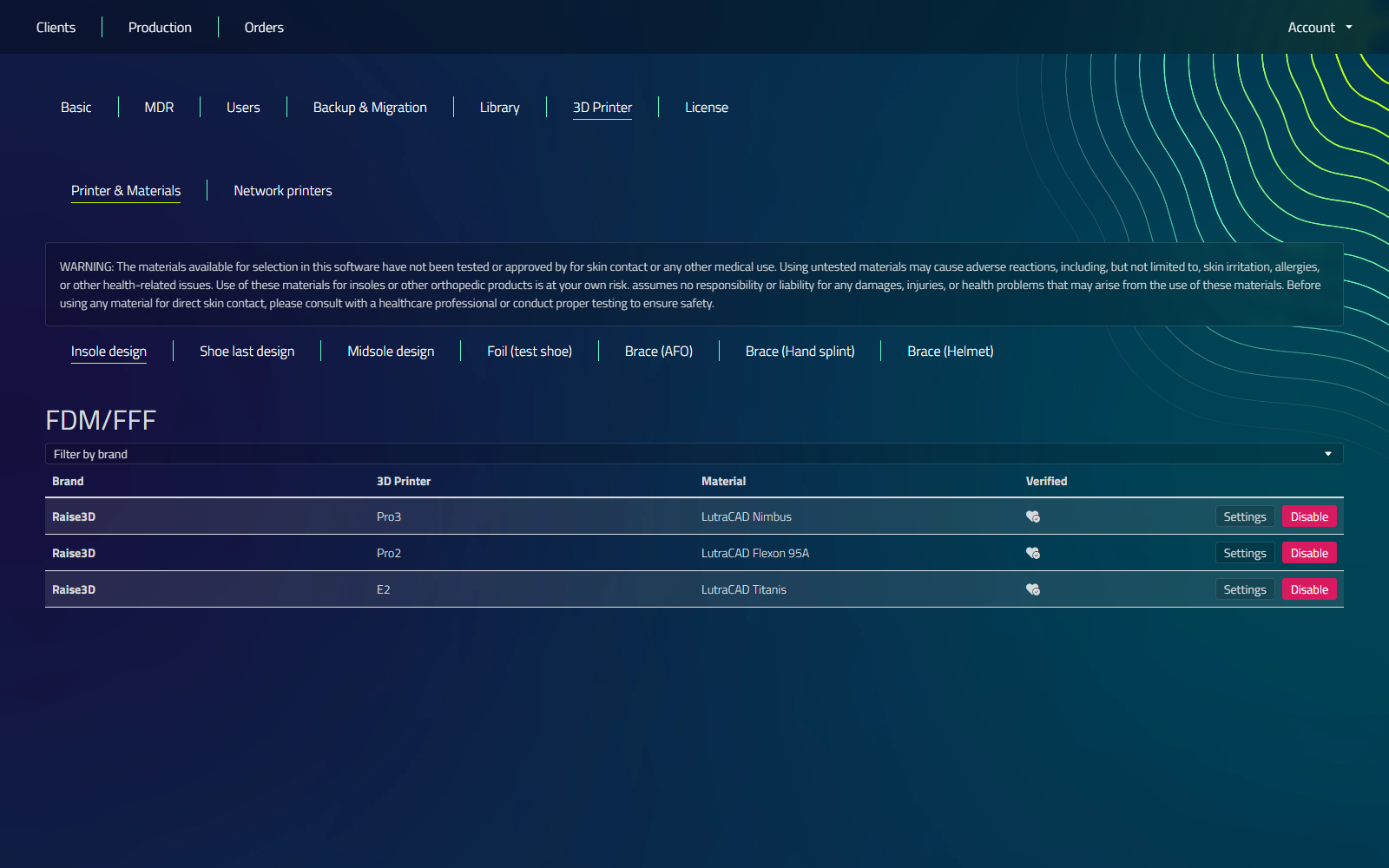
- Ein Herzsymbol bedeutet Verifiziert. LutraCAD hat diesen Drucker und das Material gemeinsam getestet und die Einstellungen optimiert.
- Ein Gruppensymbol bedeutet Gemeinschaftsbeitrag. Die Einstellungen stammen aus der LutraCAD-Community und wurden nicht intern getestet. Sie sind ein nützlicher Ausgangspunkt, aber testen Sie sie zuerst auf Ihrer eigenen Maschine.
Netzwerkdrucker
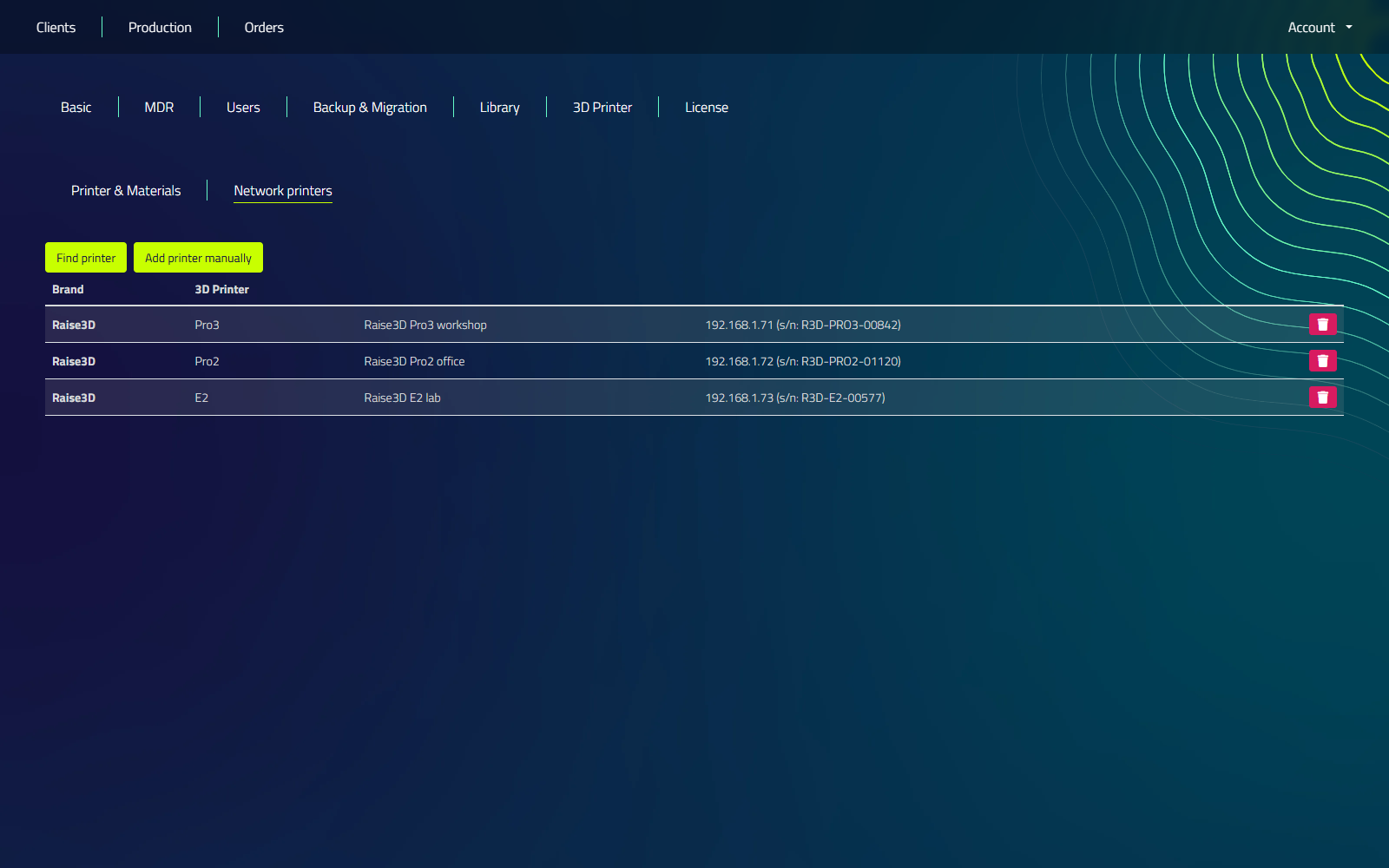
Bei vernetzten Druckern gehen Sie zu Einstellungen und öffnen die Registerkarte Netzwerkdrucker. Hier lernt LutraCAD, wie Sie jede Maschine erreichen, damit Sie direkt Drucke senden können.
Hinzufügen eines Druckers
| Button | Was es tut |
|---|---|
| Drucker Finden | Scannen Sie das lokale Netzwerk nach kompatiblen Druckern und wählen Sie dann einen aus den Ergebnissen aus (oder greifen Sie auf die Eingabe einer IP-Adresse zurück) |
| Drucker manuell hinzufügen | Wählen Sie einen Druckertyp und fügen Sie ihn von Hand hinzu; wie Sie sich verbinden, hängt vom Typ ab (siehe unten) |
Anschlusstypen
Wenn Sie Drucker manuell hinzufügen verwenden, hängt die Art und Weise, wie Sie die Verbindung beenden, von dem Druckertyp ab, den Sie wählen.
| Druckertyp | Wie Sie sich verbinden |
|---|---|
| LutraCAD Print Farm | Eine Browser-Anmeldung wird geöffnet; Melden Sie sich an, um Drucke direkt über Ihr LutraCAD-Konto an die LutraCAD-Druckfarm zu senden |
| Other printers | Geben Sie das IP address des Druckers ein und geben Sie ihm dann einen Namen |
Einige Drucker fragen nach einem API key, wenn Sie sie hinzufügen (z. B. bestimmte Bambu Lab-Modelle).
Jeder Netzwerkdrucker, der über eine IP-Adresse erreichbar ist, kann mit der Option Other printers hinzugefügt werden, und Drucker in Ihrem lokalen Netzwerk können automatisch mit Drucker Finden gefunden werden.
Drucken eines Produkts
Sobald ein Druckerprofil aktiviert ist und bei vernetzten Maschinen der Drucker hinzugefügt wird, wählen Sie eine Druckroute aus dem Export-Schritt des Designs, um die Druckproduktion zu öffnen.
| Kontrolle | Funktion | Gezeigt für |
|---|---|---|
| Printer selector | Ändern Sie den aktiven Drucker; zeigt eine schreibgeschützte Zusammenfassung des gewählten Profils an (Marke/Type/Material, Nozzle, Extruder, Top/Bottom Layer, Adhesion) | FDM-Drucker |
| An Drucker senden | Schneiden Sie das Design und laden Sie es direkt auf einen Netzwerkdrucker hoch | Netzwerkdrucker verfügbar |
| STL exportieren | Speichern Sie die STL | Solid, Shell und letzte Typen |
| Druckdatei exportieren | Exportieren einer GCode-Datei | FDM-Drucker |
| Send to print farm | Laden Sie das Design direkt in die LutraCAD Print Farm hoch | LutraCAD Print Farm verbunden |
Wenn MDR aktiviert ist, hat jedes ausgewählte Produktionselement auch Einstellungen für Praktiker, Material und Abdeckmaterial.
Einstellungen des Druckprofils
Klicken Sie auf Einstellungen in einer aktiven Zeile (unter Drucker & Materialien), um den Profildialog zu öffnen. Welche Steuerelemente erscheinen, hängt vom Dokumenttyp, der Druckermarke und dem Material ab, also wird nicht jedes Steuerelement für jeden Drucker angezeigt. Klicken Sie auf Speichern, um das Profil anzuwenden, oder Schließen, um Ihre Änderungen zu verwerfen.
Die folgende Tabelle zeigt den vollständigen Satz von Einstellungen, die ein Druckerprofil haben kann. In der Spalte Shown for wird angegeben, wann jede einzelne erscheint.
| Kontrolle | Was es tut | Gezeigt für |
|---|---|---|
| Düsendurchmesser | Düsengröße in mm (0.4 / 0.6 / 0.8 / 1.0 / 1.2, pro Marke) | Alle Profile |
| Extruder | Welcher Extruder ist zu verwenden, Links oder Rechts | Dual-Extrudermarken |
| Unterstützendes Material | Drucken mit oder ohne Unterstützung | Polypropylenmaterial |
| Strategie | Infill-Strategie: Standard oder Fließend | Einlage |
| Füllen | Füllmuster: Standard oder Gyroid | Einlage, Schuhleisten, Zwischensohle |
| Per-shore infill | Füllung pro Härte (Extra sanft bis Extra hart): ein Prozentsatz für den 3D-Druck oder eine Strahldicke in mm für andere Technologien | Standard Strategie mit Ufer-Variante Material |
| Wand | Wandstärke (mm) | Schuhleisten |
| Drehen | Drehen Sie das Modell auf dem Bett | Einzelprodukt |
| Neigung | Kippen Sie das Modell auf dem Bett: 0 / 15 / 30 / 45 / 60 | Zwischensohle |
| Obere Schichten | Anzahl der festen Deckschichten | Bänderfreie Drucker |
| Untere Schichten | Anzahl der festen Bodenschichten | Bänderfreie Drucker |
| Adhesion | Bettadhäsion: Nein oder Skirt | Bänderfreie Drucker |
| Paarweise | Drucken Sie links und rechts als Paar | Einlage |
| Mehrfarbiger Druck | Drucken in mehreren Farben | Dual-Extrudermarken |
| Produktionslabel | Fügen Sie ein gedrucktes Production-ID-Label hinzu | Riemendrucker, gestützte Filamente |
| Topcover | Top-Cover-Schichten hinzufügen | Riemendrucker, gestützte Filamente |
| Filament sensor | Aktivierung des Glühfadenauslaufsensors | Riemendrucker, gestützte Filamente |