Stampa 3D
Prima di poter stampare un modello 3D, hai impostato due cose in Impostazioni (Account → Impostazioni → Stampante 3D): il profilo Stampante & Materiali che decide come si prepara il modello e la voce Stampanti di rete che dice a LutraCAD come raggiungere la macchina.
Stampante e profili dei materiali
Vai a Impostazioni e apri la scheda Stampante & Materiali. Questo è dove si abilita una stampante più combinazione di materiale per ogni tipo di prodotto, e aprire le sue impostazioni per ottimizzare la stampa.
I profili sono forniti da LutraCAD e dalla comunità, quindi controlla sempre il risultato di stampa sulla tua macchina prima di affidarsi a un profilo in produzione.
Scegli il tipo di prodotto e la tecnologia
I profili sono organizzati prima per tipo di prodotto, poi per tecnologia di stampa. Ogni prodotto ha la sua scheda di tipo di documento (plantare, forma per calzature, intersuola, foglio e AFO, bracci a mano e casco).
| Scheda tecnica | Tecnologia |
|---|---|
| FDM/FFF | Deposizione fusa / stampa a filamento |
| MJF | Fusione a getto multi |
| SLS | Sinterizzazione laser selettiva |
| SLA | Stereolitografia |
Nella scheda FDM/FFF è possibile restringere una lunga lista della stampante con il filtro di marca a discesa.
Abilitare una stampante e un materiale
Per attivare un profilo, trovare la riga per la stampante e il materiale e fare clic su Abilita. Per sintonizzare, fare clic su Impostazioni sulla riga attiva (vedere Impostazioni del profilo di stampa nella parte inferiore di questa pagina). Per disattivarlo nuovamente, fare clic su Disabilita. La colonna Verificato mostra un'icona dove vengono le impostazioni (vedi sotto).
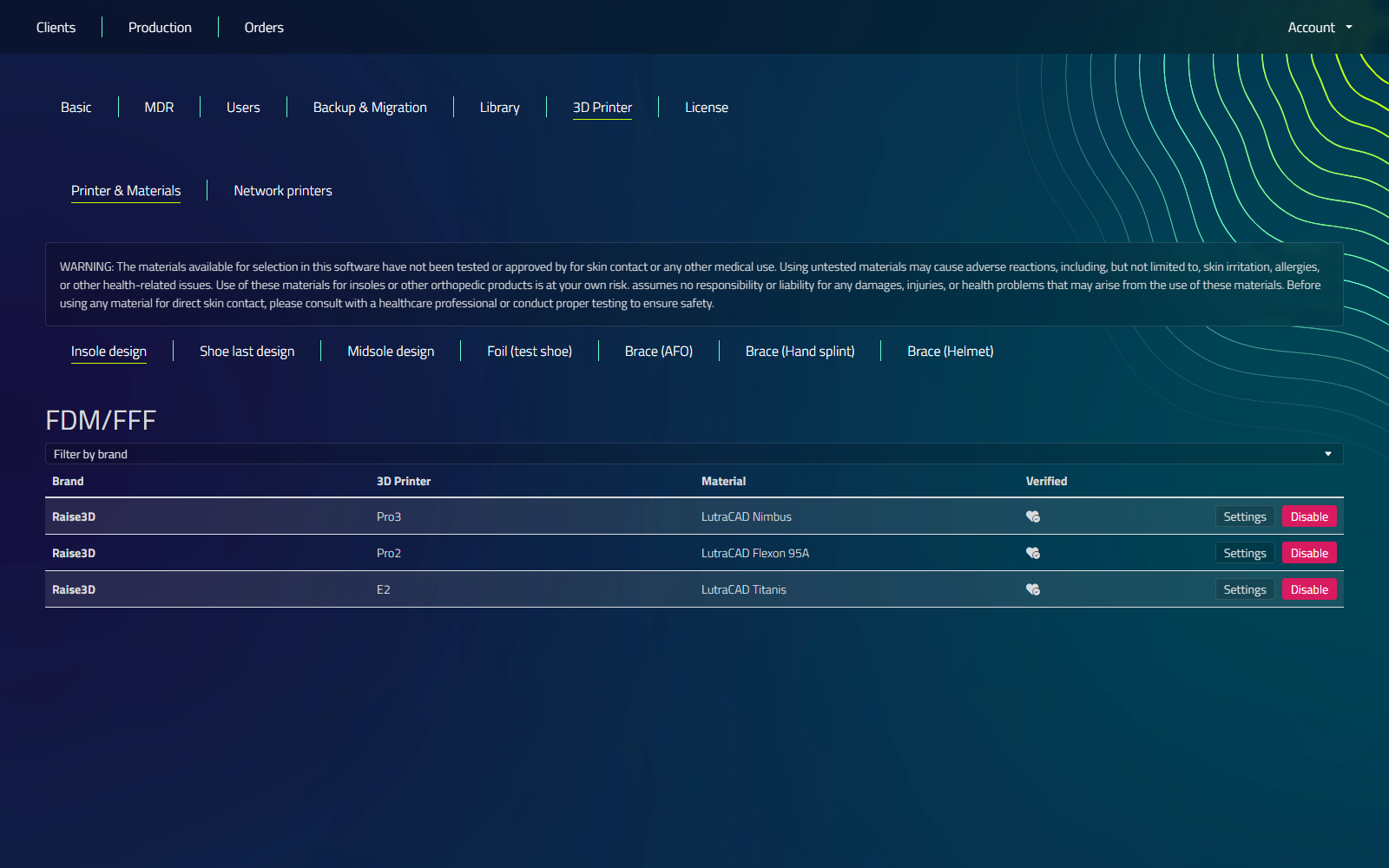
- Un'icona cardiaca significa Verificato. LutraCAD ha testato insieme questa stampante e materiale ottimizzando le impostazioni.
- Un'icona di gruppo-di-persone significa Contributo comunitario. Le impostazioni provengono dalla comunità LutraCAD e non sono state testate in-house. Sono un punto di partenza utile, ma provarle sulla vostra macchina prima.
Stampanti di rete
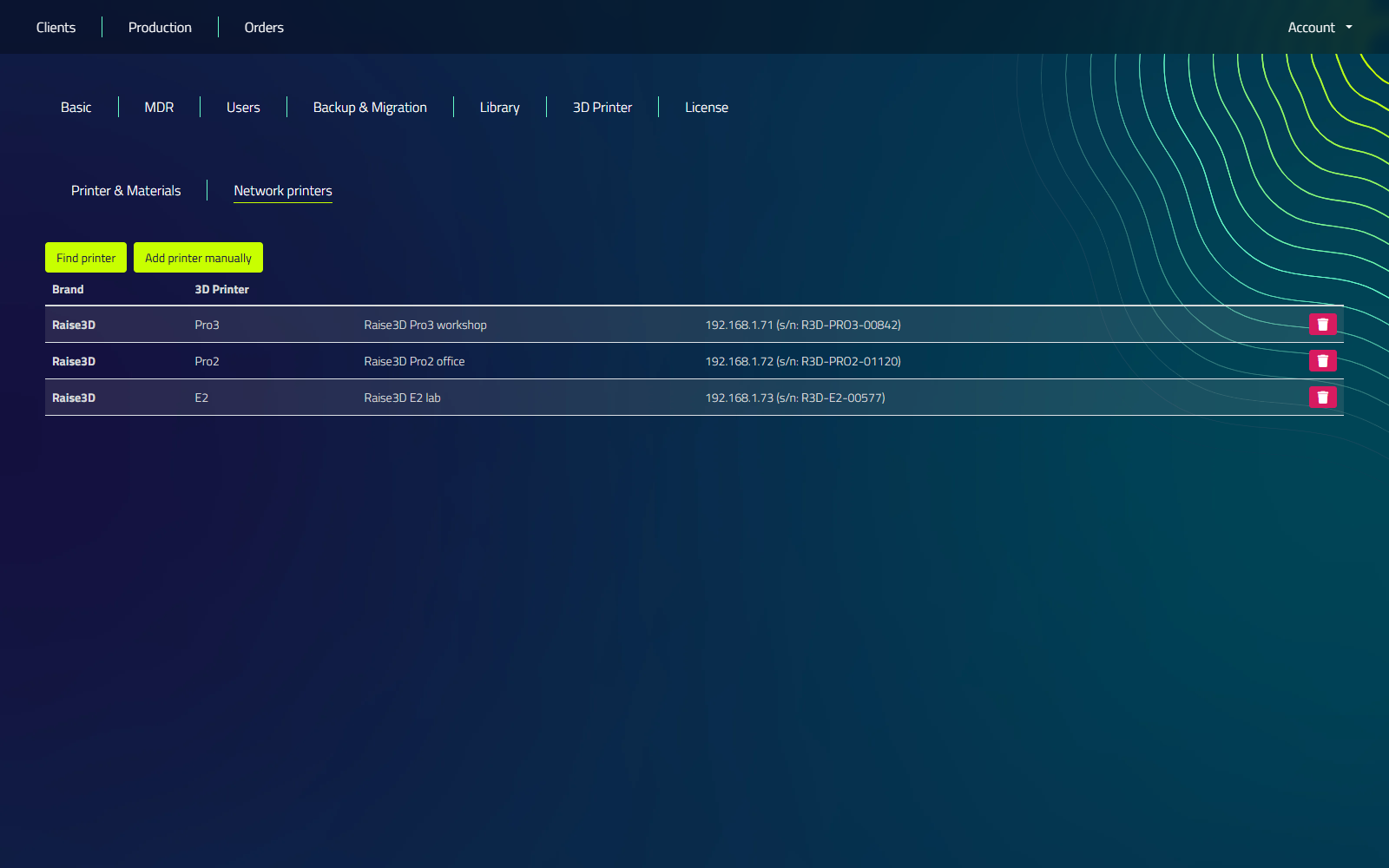
Per le stampanti in rete, vai a Impostazioni e apri la scheda Stampanti di rete. Questo è dove LutraCAD impara come raggiungere ogni macchina in modo da poter inviare stampe direttamente.
Aggiungi una stampante
| Pulsante | Che cosa fa |
|---|---|
| Aggiungi nuova stampante | Scansiona la rete locale per le stampanti compatibili, quindi scegline una dai risultati (o rientri all'inserimento di un indirizzo IP) |
| Aggiungi stampante manualmente | Scegli un tipo di stampante e aggiungilo a mano; il modo in cui ti colleghi dipende dal tipo (vedi sotto) |
Tipo di connessione
Quando si utilizza Aggiungi stampante manualmente, il modo in cui si finisce la connessione dipende dal tipo di stampante scelto.
| Tipo di stampante | Come si collega |
|---|---|
| LutraCAD Print Farm | Si apre un browser sign-in; accedi per inviare stampe direttamente all'azienda di stampa LutraCAD attraverso il tuo account LutraCAD |
| Other printers | Inserire la stampante IP address, quindi dargli un nome |
Alcune stampanti chiedono un API key quando li aggiungi (ad esempio alcuni modelli Bambu Lab). Se lo fa, inserisci la chiave dalla stampante.
Qualsiasi stampante di rete raggiungibile da un indirizzo IP può essere aggiunta con l'opzione Other printers e le stampanti sulla vostra rete locale possono essere trovate automaticamente con Aggiungi nuova stampante.
Stampare un prodotto
Una volta abilitato un profilo della stampante e, per le macchine in rete, viene aggiunta la stampante, scegliere un percorso di stampa dalla fase Esporta del design per aprire la produzione di stampa.
| Controllo | Funzione | Mostrato per |
|---|---|---|
| Printer selector | Modificare la stampante attiva; mostra un riepilogo di sola lettura del profilo scelto (Brand/Tipo/Materiale, Ugello, Estrusore, Strati Top/Bottom, Adesione) | Stampanti FDM |
| Invia alla stampante | Tagliare il design e caricarlo direttamente su una stampante di rete | Stampante di rete disponibile |
| Esporta STL | Salvare la STL | Solido, guscio e ultimi tipi |
| Esporta file G-code | Esportare un file GCode | Stampanti FDM |
| Send to print farm | Caricare il disegno direttamente alla LutraCAD Print Farm | Azienda di stampa LutraCAD |
Quando MDR è abilitato, ogni prodotto di produzione selezionato ha anche le impostazioni per Misuratore, Materiale e Materiale copertura.
Impostazioni del profilo di stampa
Fare clic su Impostazioni su una riga attiva (sotto Stampante & Materiali) per aprire la finestra di dialogo del profilo. Quali controlli appaiono dipende dal tipo di documento, il marchio della stampante e il materiale, quindi non ogni controllo mostra per ogni stampante Salva per applicare il profilo, o Chiudi per scartare i tuoi cambiamenti.
La tabella seguente è l'insieme completo delle impostazioni che un profilo della stampante può avere. La colonna Shown for dice quando ciascuna appare.
| Controllo | Che cosa fa | Mostrato per |
|---|---|---|
| Diametro ugello | Dimensioni ugello in mm (0.4 / 0.6 / 0.8 / 1.0 / 1.2, per marca) | Tutti i profili |
| Estrusore | Quale estrusore da usare, Sinistra o Destra | Marche a doppio espulsore |
| Materiale di supporto | Stampa con o senza supporto | Materiale di polipropilene |
| Strategia | Strategia di riempimento: Predefinito o Fluido | Plantare |
| Riempimento | Modello di riempimento: Predefinito o Gyroid | plantare, forma per calzature, intersuola |
| Per-shore infill | Infill per durezza (Extra morbido a Extra duro): una percentuale per la stampa 3D, o uno spessore del fascio in mm per altre tecnologie | Strategia Predefinito con un materiale riva-variante |
| Muro | Spessore della parete (mm) | Forma per calzature |
| Ruota | Ruotare il modello sul letto | Prodotto unico |
| Inclinazione | Inclinare il modello sul letto: 0 / 15 / 30 / 45 / 60 | Intersuola |
| Strati superiori | Numero di strati superiori solidi | Stampanti non-belt |
| Strati inferiori | Numero di strati di fondo solidi | Stampanti non-belt |
| Adesione | Aderenza del letto: Nessuno o Bordatura | Stampanti non-belt |
| Per coppia | Stampare a sinistra e a destra come coppia | Plantare |
| Stampa multicolore | Stampa in più colori | Marche a doppio espulsore |
| Etichetta di produzione | Aggiungi un'etichetta stampata di produzione-ID | Stampanti a nastro, filamento supportato |
| Copertura superiore | Aggiungere strati di copertura superiore | Stampanti a nastro, filamento supportato |
| Filament sensor | Abilitare il sensore di uscita del filamento | Stampanti a nastro, filamento supportato |