Impresión en 3D
Antes de que pueda imprimir un modelo 3D, usted establece dos cosas en Settings (Cuenta → Settings → Impresora 3D): el perfil Impresora y materiales que decide cómo se prepara el modelo, y la entrada impresoras de red que le dice a LutraCAD cómo llegar a la máquina. Esta página camina a través de ambos, luego cómo imprimir un producto.
Impresora " Perfiles materiales
Vaya a Settings y abra la pestaña Impresora y materiales. Aquí es donde puede habilitar una combinación de material más impresora para cada tipo de producto, y abrir sus ajustes para ajustar la impresión.
Una nota de baja responsabilidad se muestra en la parte superior de la pestaña. Los perfiles son proporcionados por LutraCAD y la comunidad, así que siempre ver el resultado de impresión en su propia máquina antes de confiar en un perfil en producción.
Elija el tipo de producto y la tecnología
Los perfiles se organizan primero por tipo de producto, luego por tecnología de impresión. Cada producto tiene su propia ficha tipo documento (plantilla ortopédica, horma, entresuela, foil, y los sujetadores AFO, mano y casco). Elige la pestaña que coincida con lo que imprimes, luego la pestaña de tecnología para tu máquina.
| pestaña de tecnología | Tecnología |
|---|---|
| FDM/FFF | Impresión de la deposición fusionada / filamento |
| MJF | Multi Jet Fusion |
| SLS | Sinterización láser selectiva |
| SLA | Stereolithography |
En la pestaña FDM/FFF se puede estrechar una larga lista de impresoras con el desplegable filtro de marca.
Habilitar una impresora y material
Cada fila es una impresora más combinación de material. Para activar un perfil, encuentre la fila para su impresora y el material y haga clic en Habilitar. Para sintonizarlo, haga clic en Settings en la fila activa (vea Ajustes del perfil de impresora en la parte inferior de esta página).Para apagarlo nuevamente, haga clic en Deshabilitar. La columna Verificado muestra un icono para dónde vinieron los ajustes (ver abajo).
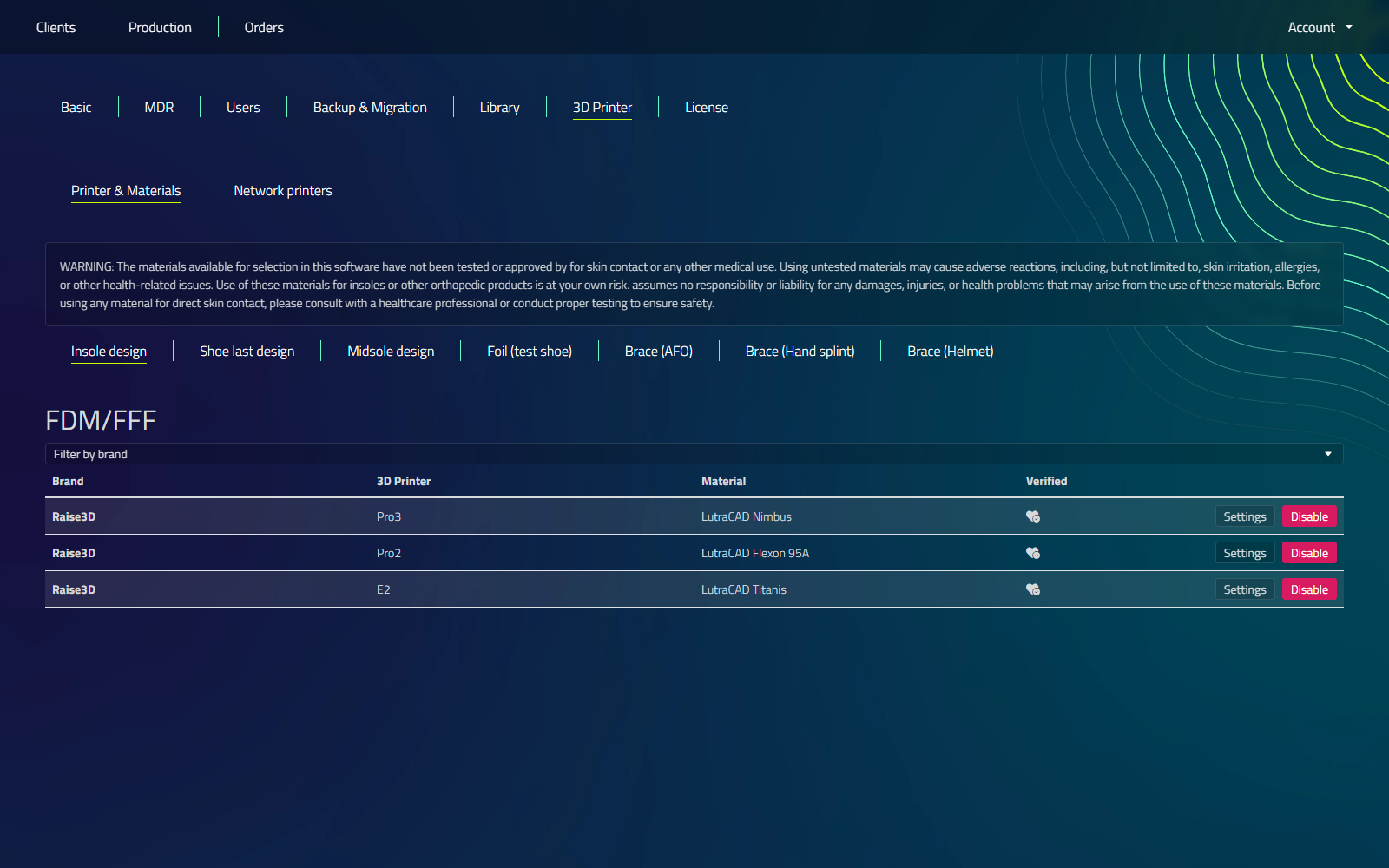
- Un icono de corazón significa Verificado. LutraCAD ha probado esta impresora y material juntos y optimizado la configuración.
- Un icono de grupo de personas significa Contribución comunitaria. Los ajustes provienen de la comunidad LutraCAD y no han sido probados internamente. Son un punto de partida útil, pero pruebalos en su propia máquina primero.
Impresoras de red
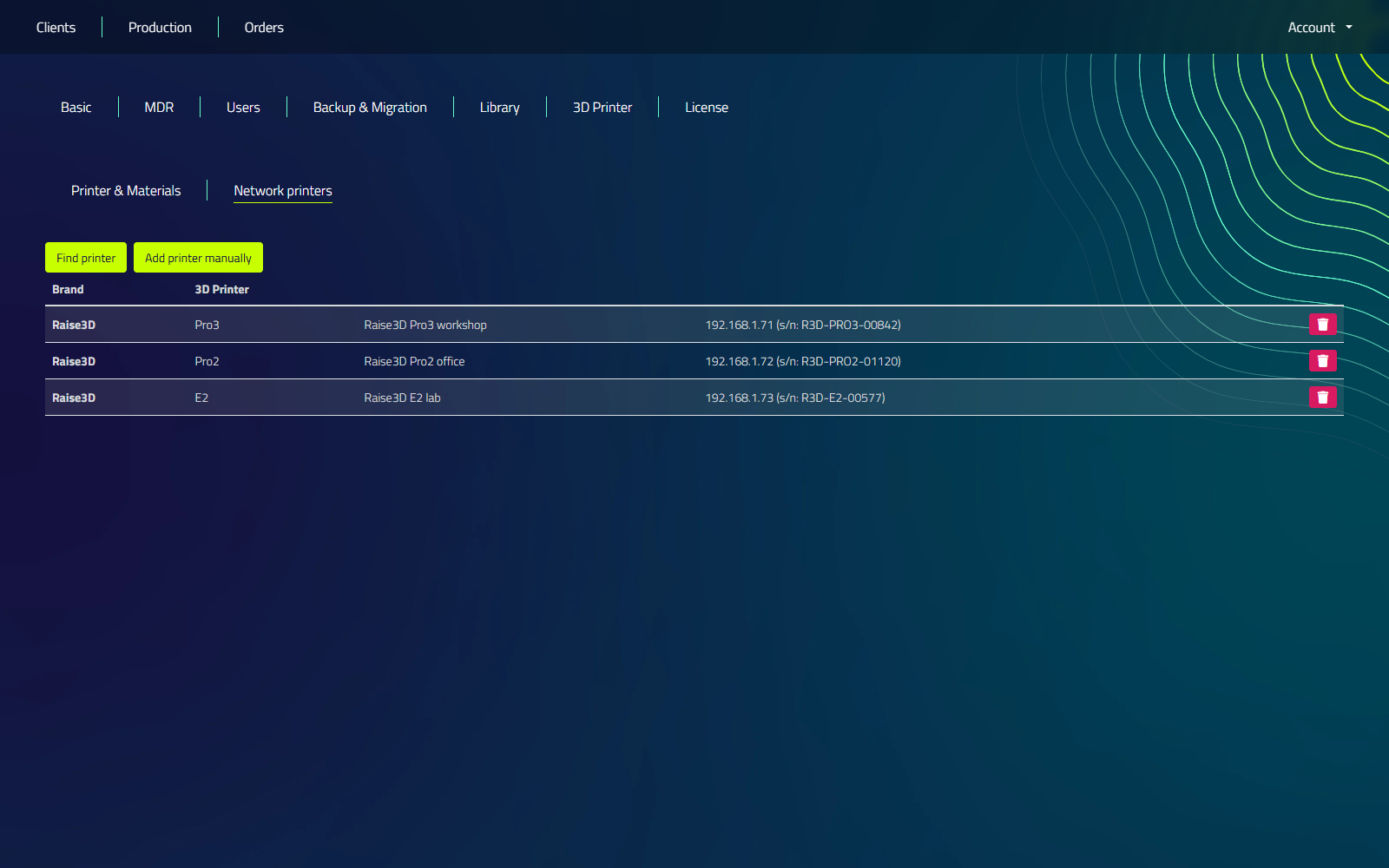
Para impresoras en red, vaya a Settings y abra la pestaña impresoras de red. Aquí es donde LutraCAD aprende cómo llegar a cada máquina para que pueda enviar impresiones directamente.
Añadir una impresora
| Button | ¿Qué hace |
|---|---|
| Buscar impresora | Analice la red local para impresoras compatibles, luego elija uno de los resultados (o vuelva a entrar en una dirección IP) |
| Agregar impresora manualmente | Elija un tipo de impresora y agréguelo a mano; cómo se conecta depende del tipo (ver abajo) |
Tipos de conexión
Cuando utiliza Agregar impresora manualmente, la forma en que termina la conexión depende del tipo de impresora que elija.
| Tipo de impresora | Cómo se conecta |
|---|---|
| LutraCAD Print Farm | Se abre un registro del navegador; inicie sesión para enviar huellas directamente a la granja de impresión LutraCAD a través de su cuenta de LutraCAD |
| Other printers | Silencio Ingrese el IP address de la impresora, a continuación, darle un nombre |
Algunas impresoras piden un API key cuando los añadas (por ejemplo, algunos modelos Bambu Lab). Si lo hace, introduzca la clave de la impresora.
Usted no está limitado a las marcas enumeradas anteriormente. Cualquier impresora de red accesible por una dirección IP se puede añadir con la opción Other printers, y las impresoras en su red local se pueden encontrar automáticamente con Buscar impresora.
Impresión de un producto
Una vez habilitado un perfil de impresora y, para máquinas en red, se añade la impresora, elija una ruta de impresión desde el paso Export del diseño para abrir la producción de impresión. Los controles mostrados dependen de la marca y tecnología de la impresora.
| Control | Función | Shown for |
|---|---|---|
| Printer selector | Cambia la impresora activa; muestra un resumen de sólo lectura del perfil elegido (Brand/Type/Material, Boquilla, Extruso, capas Top/Bottom, Adhesión) | Impresoras FDM |
| Mandar a impresora | Saque el diseño y suba directamente a una impresora de red | Impresora de red disponible |
| Exportacion STL | Guardar el STL | Sólido, cáscara y últimos tipos |
| Exportar archivo de impresión | Exportar un archivo GCode | Impresoras FDM |
| Send to print farm | Subir el diseño directamente a la granja de impresión LutraCAD | LutraCAD Imprimir Granja conectada |
Cuando se activa MDR, cada producto de producción seleccionado también tiene ajustes para Facultativo, Material y Material de cubierta.
Ajustes del perfil de impresora
Haga clic en Settings en una fila activa (bajo Impresora y materiales) para abrir el diálogo de perfil. Que controles aparecen depende del tipo de documento, la marca de la impresora y el material, así que no todos los programas de control de cada impresora. Haga clic en Guardar para aplicar el perfil, o Cerrar para descartar sus cambios.
La tabla de abajo es el conjunto completo de configuraciones que un perfil de impresora puede tener. La columna Shown for dice cuando cada uno aparece.
| Control | ¿Qué hace | Shown for |
|---|---|---|
| Diámetro de la boquilla | Tamaño de la boquilla en mm (0.4 / 0.6 / 0.8 / 1.0 / 1.2, por marca) | Todos los perfiles |
| Extrusor | Silencio Que extrusor para usar, Izquierdo o Derecho | Marcas de doble extrusión |
| Material de apoyo | Imprimir con o sin soporte | Material de polipropileno |
| Estrategia | Estrategia de relleno permanente: Estándar o Fluido | Plantilla ortopédica |
| Relleno | patrón infill: Estándar o Gyroid | plantilla ortopédica, horma, entresuela |
| Per-shore infill | ← Infill per hardness (Extra suave a Extra duro): un porcentaje de impresión 3D, o un grosor de haz en mm para otras tecnologías | Estrategia Estándar con un material inverso en la costa |
| Pared | Espesor de pared (mm) | Horma |
| Girar | Gire el modelo en la cama | Producto único |
| Inclinación | inclinar el modelo en la cama: 0 / 15 / 30 / 45 / 60 | entresuela |
| Capas superiores | Número de capas superiores sólidas | Impresoras no etiquetadas |
| Capas inferiores | Número de capas inferiores sólidas | Impresoras no etiquetadas |
| Adhesion | adhesión a la cama: No o Skirt | Impresoras no etiquetadas |
| Por pareja | Impresión izquierda y derecha como un par | Plantilla ortopédica |
| Impresión a varios colores | Impresión en varios colores | Marcas de doble extrusión |
| Etiqueta de producción | Añadir una etiqueta de producción-ID impresa | Impresoras de cinturón, filamentos compatibles |
| Cubierta superior | Añadir capas de tapa superior | Impresoras de cinturón, filamentos compatibles |
| Filament sensor | Habilitar el sensor de escape del filamento | Impresoras de cinturón, filamentos compatibles |