Impression 3D
Avant de pouvoir imprimer un modèle en 3D, vous définissez deux choses dans Paramètres (Compte → Paramètres → Imprimante 3D): le profil Imprimante et Matériaux qui décide comment le modèle est préparé, et l'entrée Imprimantes réseau qui indique à LutraCAD comment atteindre la machine. Cette page passe par les deux, puis comment vous imprimez un produit.
Profils des imprimantes et des matériaux
Allez sur Paramètres et ouvrez l'onglet Imprimante et Matériaux. C'est là que vous activez une combinaison d'imprimantes et de matériaux pour chaque type de produit, et ouvrez ses paramètres pour affiner l'impression.
Une courte note de désistement est affichée en haut de l'onglet. Les profils sont fournis par LutraCAD et la communauté, donc vérifiez toujours le résultat d'impression sur votre propre machine avant de compter sur un profil dans la production.
Choisissez le type de produit et la technologie
Les profils sont organisés d'abord par type de produit, puis par technologie d'impression. Chaque produit a son propre onglet type de document (semelle orthopédique, forme de chaussure, semelle intermédiaire, feuille, et le AFO, bras et casque). Choisissez l'onglet correspondant à ce que vous imprimez, puis l'onglet technologie pour votre machine.
| Onglet technologique | Technologie |
|---|---|
| FDM/FFF | Dépôt fondu / impression de filaments |
| MJF | Fusion multi-jets |
| SLS | Interférages sélectifs au laser |
| SLA | Stéréolithographie |
Sur l'onglet FDM/FFF, vous pouvez restreindre une longue liste d'imprimantes avec le menu déroulant du filtre de marque.
Activer une imprimante et du matériel
Pour activer un profil, trouvez la ligne pour votre imprimante et le matériau et cliquez sur Activer. Pour l'accorder, cliquez sur Paramètres dans la ligne active (voir Paramètres du profil d'impression en bas de cette page). Pour l'éteindre à nouveau, cliquez sur Désactiver. La colonne Vérifié affiche une icône pour l'origine des paramètres (voir ci-dessous).
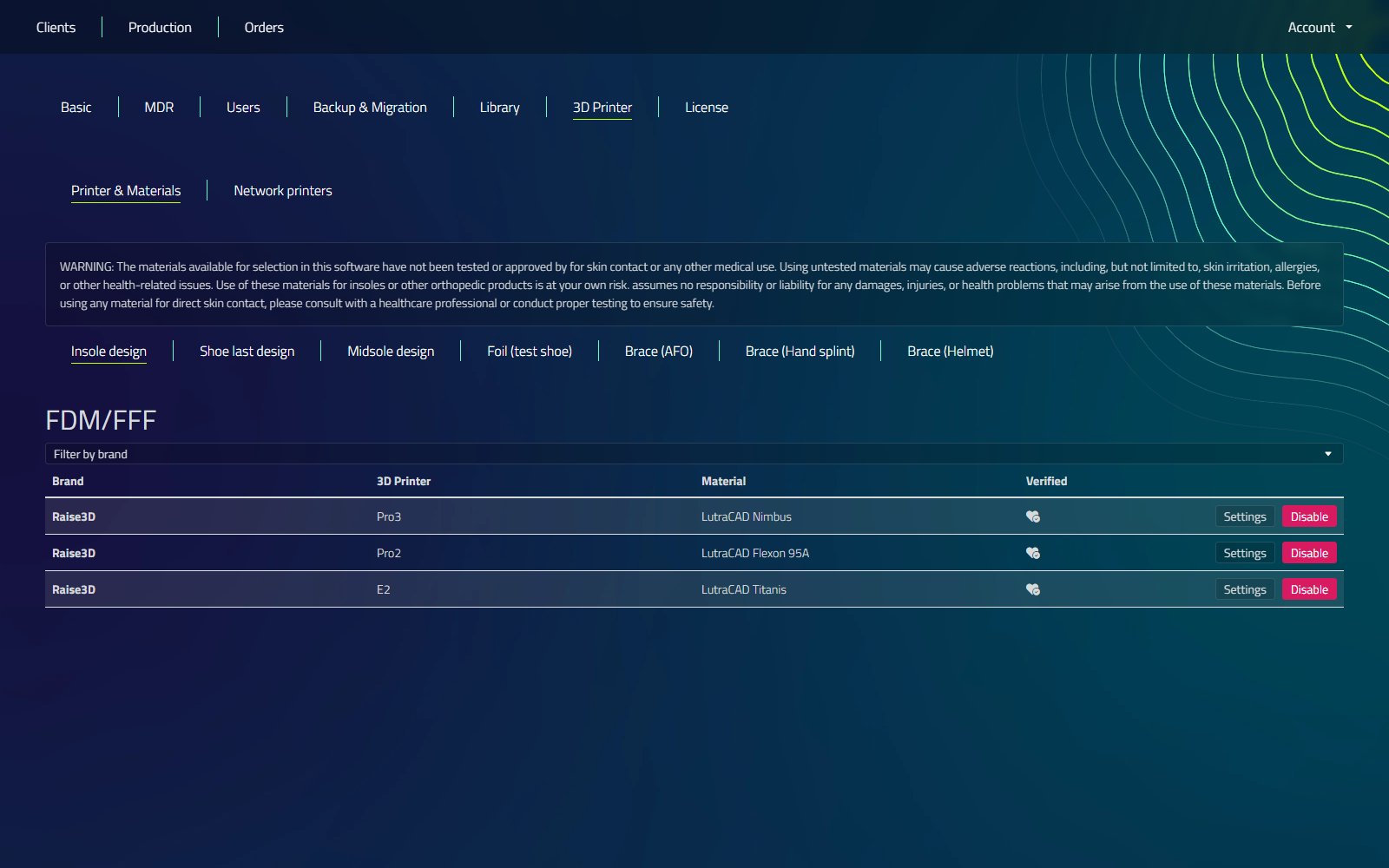
- Une icône de cœur signifie Vérifié. LutraCAD a testé cette imprimante et ce matériau ensemble et optimisé les paramètres.
- Une icône de groupe de personnes signifie Cotisation communautaire. Les paramètres proviennent de la communauté LutraCAD et n'ont pas été testés en interne. Ils sont un point de départ utile, mais les tester sur votre propre machine d'abord.
Imprimantes réseau
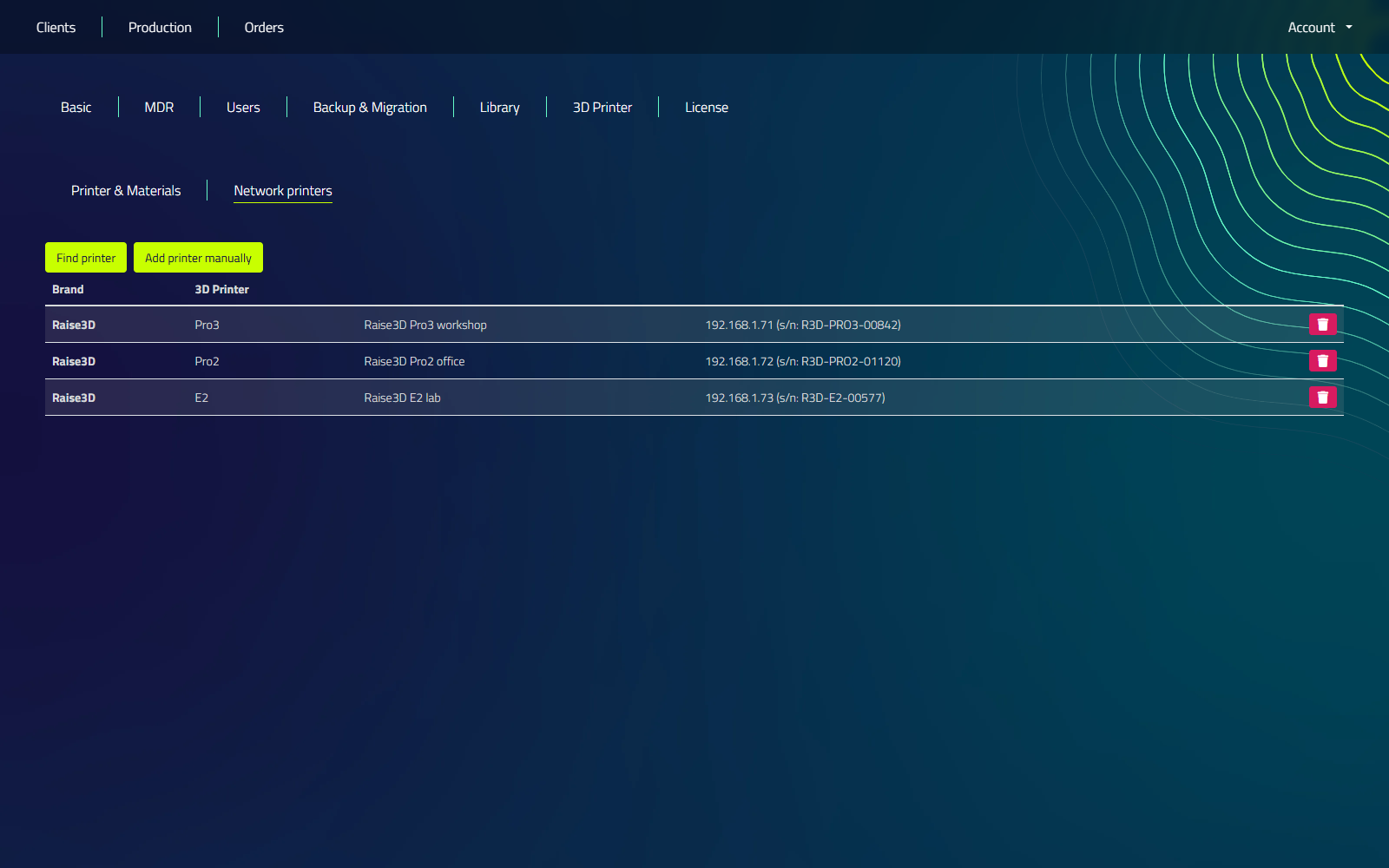
Pour les imprimantes en réseau, allez sur Paramètres et ouvrez l'onglet Imprimantes réseau. C'est là que LutraCAD apprend à atteindre chaque machine pour que vous puissiez envoyer des impressions directement.
Ajouter une imprimante
| Bouton | Ce qu'il fait |
|---|---|
| Ajouter une nouvelle imprimante | Scanner le réseau local pour les imprimantes compatibles, puis choisir un des résultats (ou revenir à l'entrée d'une adresse IP) |
| Ajouter une imprimante manuellement | Choisissez un type d'imprimante et ajoutez-le à la main; la façon dont vous vous connectez dépend du type (voir ci-dessous) |
Types de connexion
Lorsque vous utilisez Ajouter une imprimante manuellement, la façon dont vous terminez la connexion dépend du type d'imprimante que vous choisissez.
| Type d'imprimante | Comment vous connectez |
|---|---|
| LutraCAD Print Farm | Un navigateur s'ouvre; connectez-vous pour envoyer des impressions directement à la ferme d'impression LutraCAD via votre compte LutraCAD |
| Other printers | Saisissez IP address de l'imprimante, puis donnez-lui un nom |
Certaines imprimantes demandent un API key lorsque vous les ajoutez (par exemple certains modèles Bambu Lab). Si c'est le cas, saisissez la clé de l'imprimante.
Vous n'êtes pas limité aux marques énumérées ci-dessus. Toute imprimante réseau accessible par une adresse IP peut être ajoutée avec l'option Other printers, et les imprimantes de votre réseau local peuvent être trouvées automatiquement avec Ajouter une nouvelle imprimante.
Impression d'un produit
Une fois qu'un profil d'imprimante est activé et que, pour les machines en réseau, l'imprimante est ajoutée, choisissez une voie d'impression à partir de l'étape Exporter du design pour ouvrir la production d'impression.
| Contrôle | Fonction | Montré pour |
|---|---|---|
| Printer selector | Modifier l'imprimante active; affiche un résumé en lecture seule du profil choisi (Marque/Type/Matériel, Buse, Extruder, Couches Top/Bottom, Adhésion) | Imprimantes FDM |
| Envoyer à l'imprimante | Coupez la conception et téléchargez-la directement sur une imprimante réseau | Imprimante réseau disponible |
| Exporter en STL | Enregistrer la STL | Solide, shell et derniers types |
| Exporter en fichier Gcode | Exporter un fichier GCode | Imprimantes FDM |
| Send to print farm | Téléchargez le design directement sur la ferme d'impression LutraCAD | LutraCAD Print Farm connecté |
Lorsque MDR est activé, chaque élément de production sélectionné a également des paramètres pour Preneur de mesure, Matériau et Matériau de couverture.
Paramètres du profil d'impression
Cliquez sur Paramètres sur une ligne active (sous Imprimante et Matériaux) pour ouvrir la boîte de dialogue du profil. Les commandes apparaissent en fonction du type de document, de la marque de l'imprimante et du matériau, donc pas toutes les commandes apparaissent pour chaque imprimante Enregistrer pour appliquer le profil, ou Fermer pour rejeter vos changements.
Le tableau ci-dessous est le jeu complet de paramètres qu'un profil d'imprimante peut avoir. La colonne Shown for indique quand chaque fichier apparaît.
| Contrôle | Ce qu'il fait | Montré pour |
|---|---|---|
| Diamètre de la buse | Taille de la buse en mm (0.4 / 0.6 / 0.8 / 1.0 / 1.2, par marque) | Tous les profils |
| Extrudeur | Quel extrudeur utiliser, Gauche ou Droit | Marques à double extrudeur |
| Matériel de support | Imprimer avec ou sans support | Polypropylène |
| Stratégie | Stratégie de remplissage: Par défaut ou Fluide | Semelle orthopédique |
| Remplissage | Motif de remplissage : Par défaut ou Gyroid | semelle orthopédique, forme de chaussure, semelle intermédiaire |
| Per-shore infill | Remplissage par dureté (Extra mou à Extra dur): un pourcentage pour l'impression 3D, ou une épaisseur de faisceau en mm pour d'autres technologies | Par défaut stratégie avec un matériau variable à terre |
| Mur | Épaisseur de la paroi (mm) | Forme de chaussure |
| Tourner | Rotation du modèle sur le lit | Produit unique |
| Inclinaison | Incliner le modèle sur le lit: 0 / 15 / 30 / 45 / 60 | Semelle intermédiaire |
| Couches supérieures | Nombre de couches supérieures solides | Imprimantes autres que les ceintures |
| Couches inférieures | Nombre de couches inférieures solides | Imprimantes autres que les ceintures |
| Adhésion | Taux d'adhésion au lit: Aucun ou Jupe | Imprimantes autres que les ceintures |
| Par paire | Imprimez à gauche et à droite comme une paire | Semelle orthopédique |
| Impression multicolore | Imprimer en plusieurs couleurs | Marques à double extrudeur |
| Étiquette de production | Ajouter une étiquette de production-ID imprimée | Imprimantes à courroies, filaments supportés |
| Couverture supérieure | Ajouter des couches de couverture supérieure | Imprimantes à courroies, filaments supportés |
| Filament sensor | Activer le capteur de sortie du filament | Imprimantes à courroies, filaments supportés |