CNC-Fräsen
Ein Frästisch ist ein wiederverwendbares Profil, das Ihrer CNC-Maschine sagt, wie man ein Produkt fräst: Tischgröße, Schneider, Vorschubgeschwindigkeiten, Taschen und das Ausgabedateiformat. Sie erstellen einmal eine Tabelle und wählen sie dann aus, wenn Sie ein Produkt fräsen. Diese Seite deckt ab, wo Tabellen leben, erstellt einen, fräst ein Produkt von einem Tisch und eine vollständige Referenz jeder Einstellung.
Wo Frästische leben
Alle Frästische werden von einem Ort aus verwaltet: der oberen Leiste → Produktion → Neues Fräsprojekt. Dies öffnet den Frästisch auswählen-Dialog, der jedes gespeicherte Profil auflistet.
| Button | Standort | Was es tut |
|---|---|---|
| Add table | oben | Erstellen Sie ein neues Profil (öffnet den Einstellungsdialog) |
| Import | oben | Importieren Sie ein Profil aus einer .lrss-Datei |
| Bearbeiten | pro Zeile | Öffnen Sie die Einstellungen für dieses Profil |
| Auswählen | pro Zeile | Starten Sie eine Fräsproduktion mit diesem Profil |
| Schließen | Boden | Schließen, ohne eine Produktion zu starten |
Einen Frästisch erstellen
- Top bar → Produktion.
- Klicken Sie auf Neues Fräsprojekt.
- Klicken Sie im Dialog Frästisch auswählen auf Add table.
- Arbeiten Sie sich durch die Einstellungsgruppen (alle in der Bezugsgröße der Einstellungen unten abgedeckt).
- Klicken Sie auf Speichern.
- Klicken Sie wieder im Dialog auf Auswählen auf Ihrem neuen Tisch, um damit eine Fräsproduktion zu starten.
Erstellen Sie die Tabelle einmal. Das nächste Mal wählen Sie sie einfach in der Liste aus und klicken Sie auf Auswählen. Sie können Export in eine .lrss-Datei einfügen, um sie mit einer anderen Workstation zu teilen, oder Duplikat, um eine Variante zu erstellen.
Einen vorhandenen Frästisch bearbeiten
Das Bearbeiten läuft durch den gleichen Dialog wie das Erstellen, so dass Sie es auf die gleiche Weise erreichen, obwohl Sie kein neues Profil starten.
- Top bar → Produktion.
- Klicken Sie auf Neues Fräsprojekt.
- Suchen Sie im Frästisch auswählen-Dialog das gewünschte Profil und klicken Sie in der Zeile auf Bearbeiten.
- Ändern Sie die Einstellungen, die Sie benötigen (alles wird in der unten stehenden Einstellungsreferenz behandelt).
- Klicken Sie auf Speichern.
Eine Produktion behält keine eigene Kopie der Einstellungen, sie verweist auf das Profil zurück. Das Bearbeiten eines Profils betrifft daher auch Fräsproduktionen, die damit früher erstellt wurden.
Beim Speichern eines bearbeiteten Profils wird in diesem Moment keine Warnung angezeigt. Wenn Sie das nächste Mal eine Fräsproduktion öffnen, die mit diesem Profil erstellt wurde, bemerkt LutraCAD, dass sich die Einstellungen unterscheiden und zeigt:
"Die Tabelleneinstellungen haben sich im Vergleich zur vorherigen Produktion geändert, bitte überprüfen Sie das Dokument."
Maschinendateien, die Sie bereits exportiert haben, sind nicht betroffen; die neuen Einstellungen gelten, wenn das Dokument wieder geöffnet und die Ausgabe erneut generiert wird.
Mit den Aktionsschaltflächen am unteren Rand desselben Dialogs können Sie das Profil kopieren, exportieren, löschen oder speichern.
| Button | Standort | Was es tut |
|---|---|---|
| Duplikat | Unten links | Kopieren Sie das Profil als neuen Eintrag |
| Export | Unten links | Speichern Sie das Profil als .lrss-Datei |
| Löschen | Unten links | Löschen Sie dieses Profil (fragen Sie zur Bestätigung) |
| Stornieren | Rechts unten rechts | Schließen ohne Sparen |
| Speichern | Rechts unten rechts | Speichern Sie alle Einstellungen |
Das Löschen einer Tabelle ist dauerhaft. Überprüfen Sie nochmals, ob Sie die richtige Tabelle ausgewählt haben, bevor Sie bestätigen.
Ein Produkt fräsen
Sobald Ihr Tisch fertig ist, kehren Sie zum Frästisch auswählen-Dialog zurück und klicken auf Auswählen in dem gewünschten Profil. LutraCAD öffnet ein neues Frästisch-Dokument mit diesen Einstellungen. Hier legen Sie Ihre Teile auf den Schneidetisch und exportieren die Maschinendatei, um sie auf Ihren CNC zu laden Maschine.
Arbeiten zum Tisch hinzufügen
Klicken Sie auf Hinzufügen, um Produktionselemente auf dem Tisch zu platzieren. Mit dem Produktion wählen-Dialog können Sie einen bestehenden Produktionsauftrag auswählen oder einen importieren.
| Option | Was es tut |
|---|---|
| Suchen | Suche und Paginierung helfen Ihnen, eine Bestellung in einer langen Liste zu finden. |
| Filters | Filtern nach Typ und Status plus Archiv-Schalter, um die Ergebnisse einzugrenzen. |
| Import | Bringen Sie eine Bestellung (.l3z / .stl) oder eine Fräsdatei ein. Importieren einer Fräsdatei fordert Sie auf, die Dicke und Kantendicke von Einlage zu wählen. |
Arrangieren und Exportieren
Das Frästisch-Dokument legt Ihre Teile auf den Schneidetisch.
| Kontrolle | Funktion |
|---|---|
| Hinzufügen | Fügen Sie Produktionselemente (Einlagen, Schalen, Teile) zum Frästisch hinzu |
| Tisch ersetzen | Öffne den Frästischdialog, um den Schneidetisch zu tauschen |
| Text field | Ein Etikett, das nur für einen Screenshot auf dem Tisch angezeigt wird; es ist nicht gefräst |
| Export | Generieren Sie die Maschinendatei (die Erweiterung stammt aus der Dateierweiterung-Einstellung der Tabelle) |
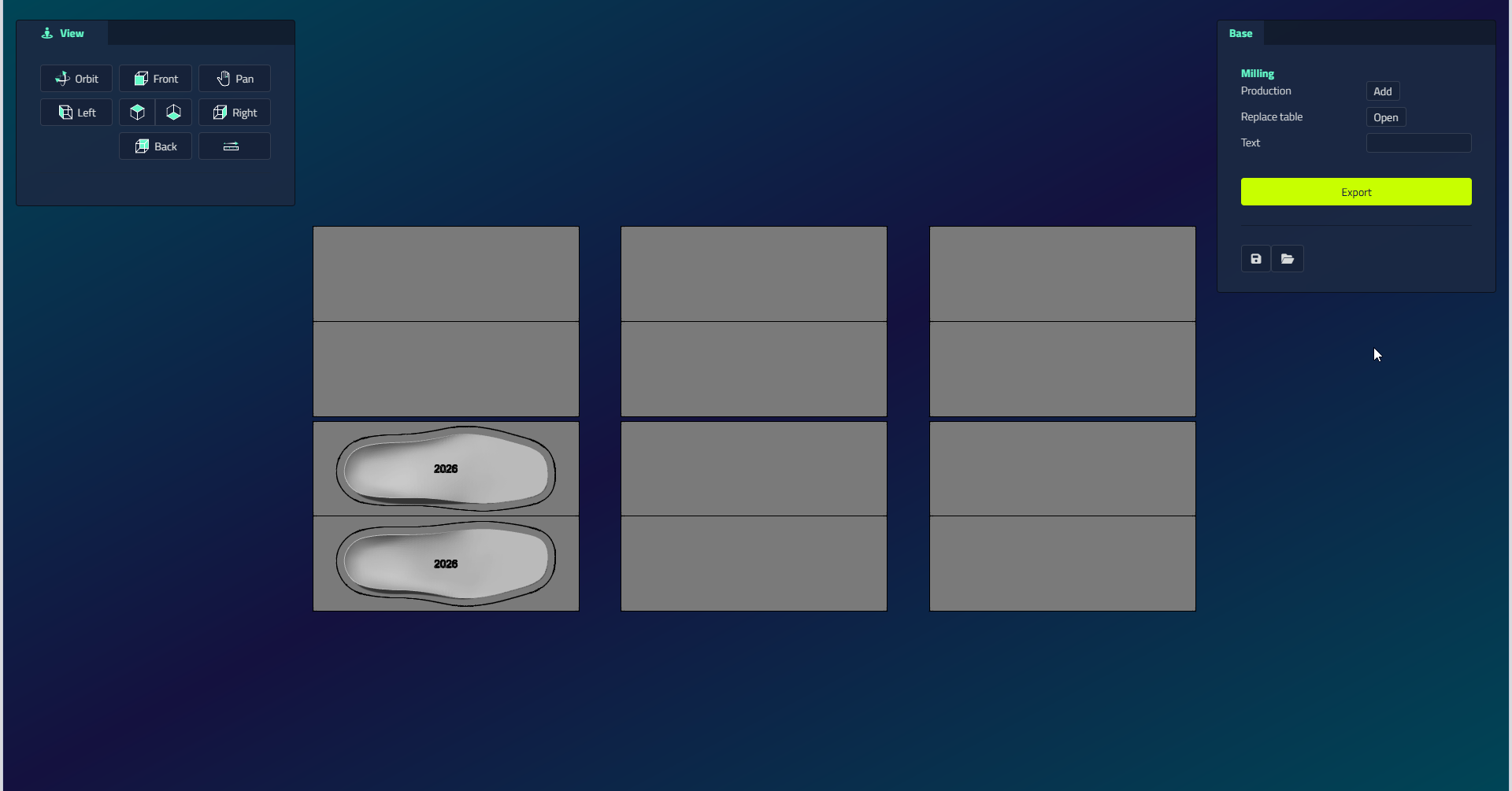
Um Elemente anzuordnen, ziehen Sie sie in Position auf dem Tisch.Wählen Sie einen aus und verwenden Sie Drehen (Orientieren Sie ihn in seinem Begrenzungsfeld), Duplikat oder Löschen.
Warnungen vor der Ausfuhr
Lösen Sie jede Warnung vor dem Export:
- Ein milling-error-Banner wird angezeigt, wenn ein platzierter Gegenstand nicht zum Tisch passt, zu hoch sitzt oder einen anderen Gegenstand überlappt.
- Eine table-modified-Warnung wird angezeigt, wenn die Einstellungen des Frästisch von einer früheren Produktion desselben Designs abweichen.
- Wenn Sie exportieren, erscheint möglicherweise ein Fräsen disclaimer. Bestätigen Sie es und kreuzen Sie Frag nicht nochmal an, um es in Zukunft zu überspringen.
Referenzeinstellungen
Der Einstellungsdialog ist in Gruppen gegliedert. Füllen Sie diejenigen aus, die für Ihre Maschine gelten. Beachten Sie, dass einige Gruppen je nach Marke ausgeblendet sind (insbesondere sind die meisten Schneidgruppen für DeskProto ausgeblendet).
Grundeinstellungen
| Feld | Typ | Optionen/Anmerkungen |
|---|---|---|
| Art des Dokuments | Dropdown | Innensohlendesign / Mittelsohlendesign |
| Name | Text | Name des Profils |
| Marke | Dropdown | Standard / ISEL / DeskProto / DUO CAM |
| Strategie | Dropdown | Versatz / Spiral (versteckt für DeskProto) |
| Maße | Dropdown | 2D / 3D (versteckt für DeskProto) |
| Strategiekontur | Dropdown | Geschichtet / Spiral (versteckt für DeskProto) |
| Zwei Seiten | Checkbox | Zweiseitiges Fräsen ermöglichen |
| Zwei Seiten | Dropdown | X-Achse drehen (table) / Y-Achse drehen (table) / X-Achse drehen (pocket) / Y-Achse drehen (pocket) (nur wenn zweiseitig aktiviert ist) |
| Dateierweiterung | Dropdown | .gcode / .iso / .nc / .pim / .cnc (versteckt für ISEL und DeskProto) |
| Anzahl der Dezimalstellen | Nummer | Koordinatenausgangsgenauigkeit (versteckt für ISEL und DeskProto) |
Verwenden Sie das Feld Marke, um der Sprache des G-Codes zu entsprechen, die Ihr Computer erwartet:
- Standard: Standard G-Code.
- ISEL: G-Code speziell für ISEL Maschinen.
- DeskProto: LutraCAD erzeugt die Geometrie und übergibt das eigentliche CAM (Toolpaths) extern an DeskProto (siehe unten).
- DUO CAM: Standard-G-Code für Fräsmaschinen mit zwei Spindeln.
Bei der Marke DeskProto erzeugt LutraCAD nur die Geometrie, und die Werkzeugpfade werden extern in DeskProto (einem separaten Programm) über eine Projektdatei .dpj generiert.
- Schaltfläche Öffnen: Wählen Sie die Projektdatei
.dpjDeskProto aus. - Schaltfläche Speichern: Exportieren Sie den aktuellen Zustand als
.dpj, um in DeskProto zu öffnen.
Fräseinstellungen
| Feld | Typ | Beschreibung |
|---|---|---|
| Tischbreite | Anzahl (mm) | Breite des Frästisch (X-Achse) |
| Tischlänge | Anzahl (mm) | Länge der Frästisch (Y-Achse) |
| Materialhöhe | Anzahl (mm) | Höhe des Materialblocks |
| Zero point X | Dropdown | Links / Zentriert / Rechts |
| Zero point Y | Dropdown | Vorderseite / Zentriert / Hinterseite |
| Zero point Z | Dropdown | Unterseite / Zentriert / oben |
Toolpath-Einstellungen
Versteckt für DeskProto.
| Feld | Typ | Beschreibung |
|---|---|---|
| Frei bewegliche Höhe... | Anzahl (mm) | Verfahrhöhe über dem Material für nicht schneidende Bewegungen |
| Oben versetzt | Anzahl (mm) | Z-Offset für den Oberseitenpass |
| Unten versetzt | Anzahl (mm) | Z-Offset für den Bottom Pass (nur zweiseitig) |
| Mittellinie erstellen | Checkbox | Fügen Sie eine Mittellinie zum Ausgang hinzu |
| Z-Offset-Korrektur | Anzahl (mm) | Korrektur für den Z-Nullpunkt |
Kontureinstellungen
Versteckt für DeskProto.
| Feld | Typ | Beschreibung |
|---|---|---|
| Ermöglicht | Checkbox | Ermöglichen Sie den Konturschnittdurchgang |
| Zusätzliche Bewegung | Anzahl (mm) | Zusätzliche Fahrstrecke um die Kontur |
| Unterstützung | Kontrollkästchen + Anzahl (mm) | Fügen Sie Unterstützungsbrücken hinzu, um das Objekt zu halten; Geben Sie die Brückengröße ein |
| Geschichtet | Kontrollkästchen + Anzahl (mm) | Schneiden Sie die Kontur in Schichten; geben Sie die Schichthöhe ein |
| Eben | Checkbox | Schneiden Sie die Kontur als Flat Pass |
Cuttereinstellungen
Versteckt für DeskProto. Es gibt zwei Schneidgruppen, eine für den Werkzeugweg und eine für die Kontur, mit den gleichen Feldern.
Fräser-Werkzeugweg
| Feld | Typ | Beschreibung |
|---|---|---|
| Durchmesser | Anzahl (mm) | Durchmesser des Oberflächenmessers |
| Drehgeschwindigkeit | Checkbox + Nummer (rpm) | Aktivieren Sie eine benutzerdefinierte Spindelgeschwindigkeit und geben Sie den Wert |
Fräserkontur
| Feld | Typ | Beschreibung |
|---|---|---|
| Durchmesser | Anzahl (mm) | Durchmesser des Konturmessers |
| Drehgeschwindigkeit | Checkbox + Nummer (rpm) | Aktivieren Sie eine benutzerdefinierte Spindelgeschwindigkeit und geben Sie den Wert |
Futtermengen
Es gibt eine top-Gruppe und eine bottom-Gruppe. Die untere Gruppe ist deaktiviert, es sei denn, Zwei Seiten ist eingeschaltet.
| Feld | Beschreibung |
|---|---|
| Dip | Geschwindigkeit beim Eindringen in das Material (mm/min) |
| Normal | Standard-Schneidgeschwindigkeit (mm/min) |
| Langsam | Reduzierte Geschwindigkeit für Detailbereiche (mm/min) |
| Kontur | Geschwindigkeit für Konturübergänge (mm/min) |
Die bottom-Gruppe hat die gleichen vier Felder, die nur auf den Bottom Pass angewendet werden.
Benutzerdefinierter G-Code
Versteckt für DeskProto. Sechs Textbereiche fügen jeweils einen benutzerdefinierten G-Code an einer bestimmten Stelle in der Ausgabedatei ein.
| Feld | Eingefügt bei |
|---|---|
| Beginn des Werkzeugwegs | Vor dem Top-Side Pass |
| Ende des Werkzeugwegs | Nach dem Top-Side Pass |
| Start unten | Vor dem Bottom-Side Pass (nur zweiseitig) |
| Unteres Ende | Nach dem bodenseitigen Pass (nur zweiseitig) |
| Konturanfang | Vor dem Umriss |
| Konturende | Nach dem Konturdurchgang |
Tascheneinstellungen
Taschen sind feste Positionen auf dem Tisch, an denen Materialblöcke platziert werden, die zur automatischen Positionierung verwendet werden, wenn Objekte an bestimmten Stellen sitzen müssen.
| Button | Was es tut |
|---|---|
| Hinzufügen | Hinzufügen einer neuen Pocket-Zeile |
| Delete (per row) | Entfernen Sie die Tasche |
Pro Taschenzeile:
| Feld | Beschreibung |
|---|---|
| X | X Anfang der Tasche (mm) |
| Y | Y Anfang der Tasche (mm) |
| Breite | Taschenbreite (mm) |
| Länge | Taschenlänge (mm) |
Autopositionseinstellungen
Definiert, wie Einlagen automatisch in die Taschen gelegt wird.
| Feld | Optionen |
|---|---|
| Horizontal | Links / Mitten / Rechts |
| Vertikal | Vorderseite / Mitten / Hinten |
| Einlegesohlen horizontal | Checkbox: Platzieren Sie Einlagen horizontal in der Tasche |