3D-afdrukken
Voordat u een model 3D kunt printen, stelt u twee dingen in Instellingen (Account → Instellingen → 3D Printer): het Printer & Materialen-profiel dat bepaalt hoe het model wordt voorbereid, en de Netwerk printers-item die LutraCAD vertelt hoe de machine te bereiken. Deze pagina loopt door beide, dan hoe u een product afdrukt.
Printer- en materiaalprofielen
Ga naar Instellingen en open het tabblad Printer & Materialen. Dit is waar u een printer plus materiaalcombinatie voor elk producttype inschakelt, en de instellingen ervan opent om de afdruk te verfijnen.
Een korte disclaimer-note wordt bovenaan het tabblad getoond. Profielen worden geleverd door LutraCAD en de community, dus controleer altijd het afdrukresultaat op uw eigen machine alvorens te vertrouwen op een profiel in productie.
Kies het producttype en de technologie
Elk product heeft zijn eigen document type tabblad (steunzool, schoenleest, supplement, folie, en de AFO, hand- en helm beugels). Kies het tabblad dat overeenkomt met wat u afdrukt, dan is het technologie tabblad voor uw machine.
| Technologietabblad | Technologie |
|---|---|
| FDM/FFF | Gefuseerde depositie/filamentdruk |
| MJF | Multi Jet Fusion |
| SLS | Selectieve lasersintering |
| SLA | Stereolithografie |
Op het tabblad FDM/FFF kunt u een lange printerlijst vernauwen met de uitklapbare merkfilter.
Een printer en materiaal inschakelen
Elke rij is één printer plus materiaalcombinatie. Om een profiel te activeren, vindt u de rij voor uw printer en materiaal en klikt u op Inschakelen. Om het af te stemmen klikt u op Instellingen in de actieve rij (zie Instellingen printerprofiel onderaan deze pagina). Om het opnieuw uit te zetten klikt u op Uitschakelen. De kolom Geverifieerd toont een pictogram waar de instellingen vandaan komen (zie hieronder).
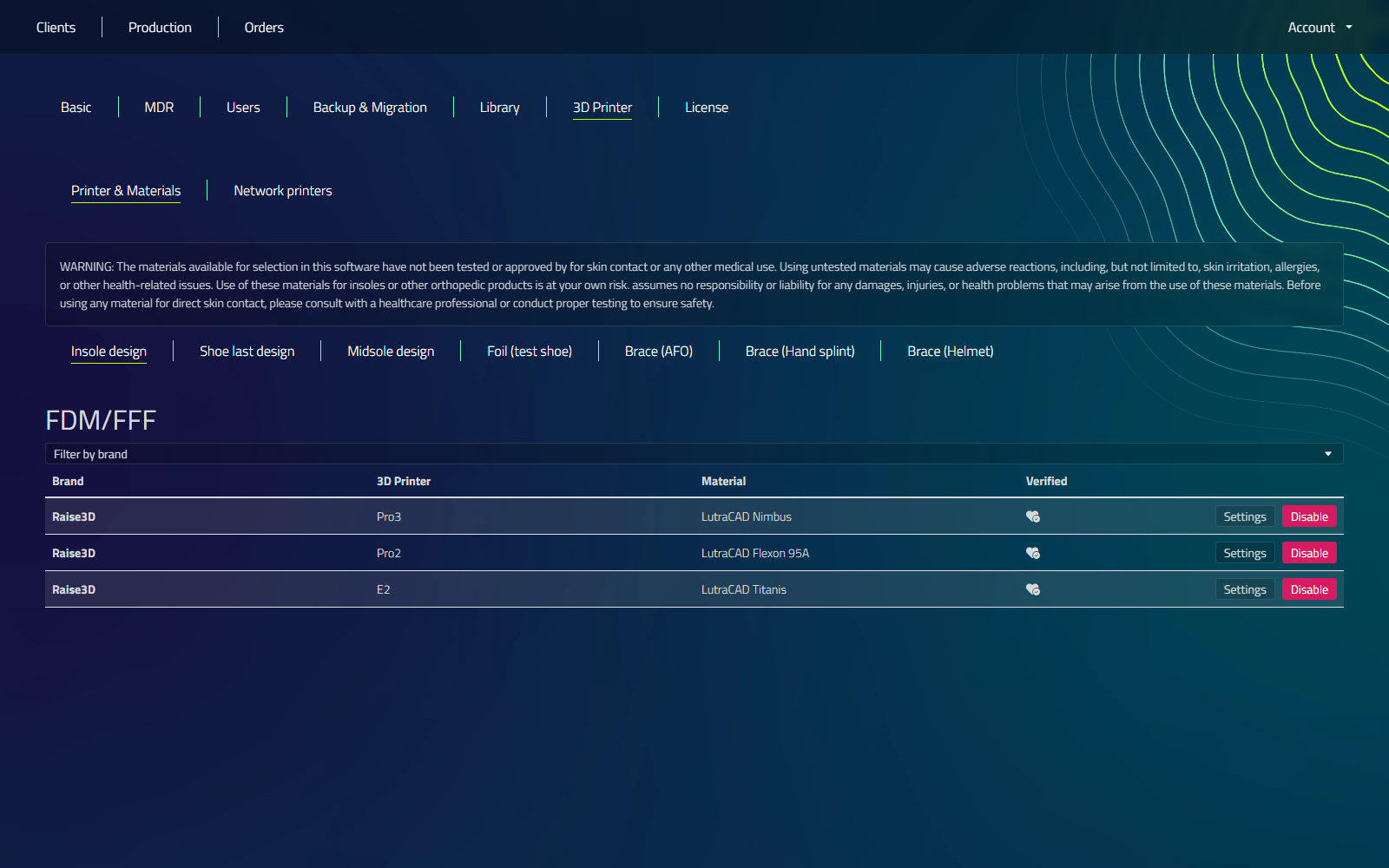
- Een hartpictogram betekent Geverifieerd. LutraCAD heeft deze printer en het materiaal samen getest en de instellingen geoptimaliseerd.
- Een groep-of-people pictogram betekent Community bijdrage. De instellingen komen van de LutraCAD community en zijn niet in huis getest. Ze zijn een nuttig startpunt, maar testen ze eerst op je eigen machine.
Netwerkprinters
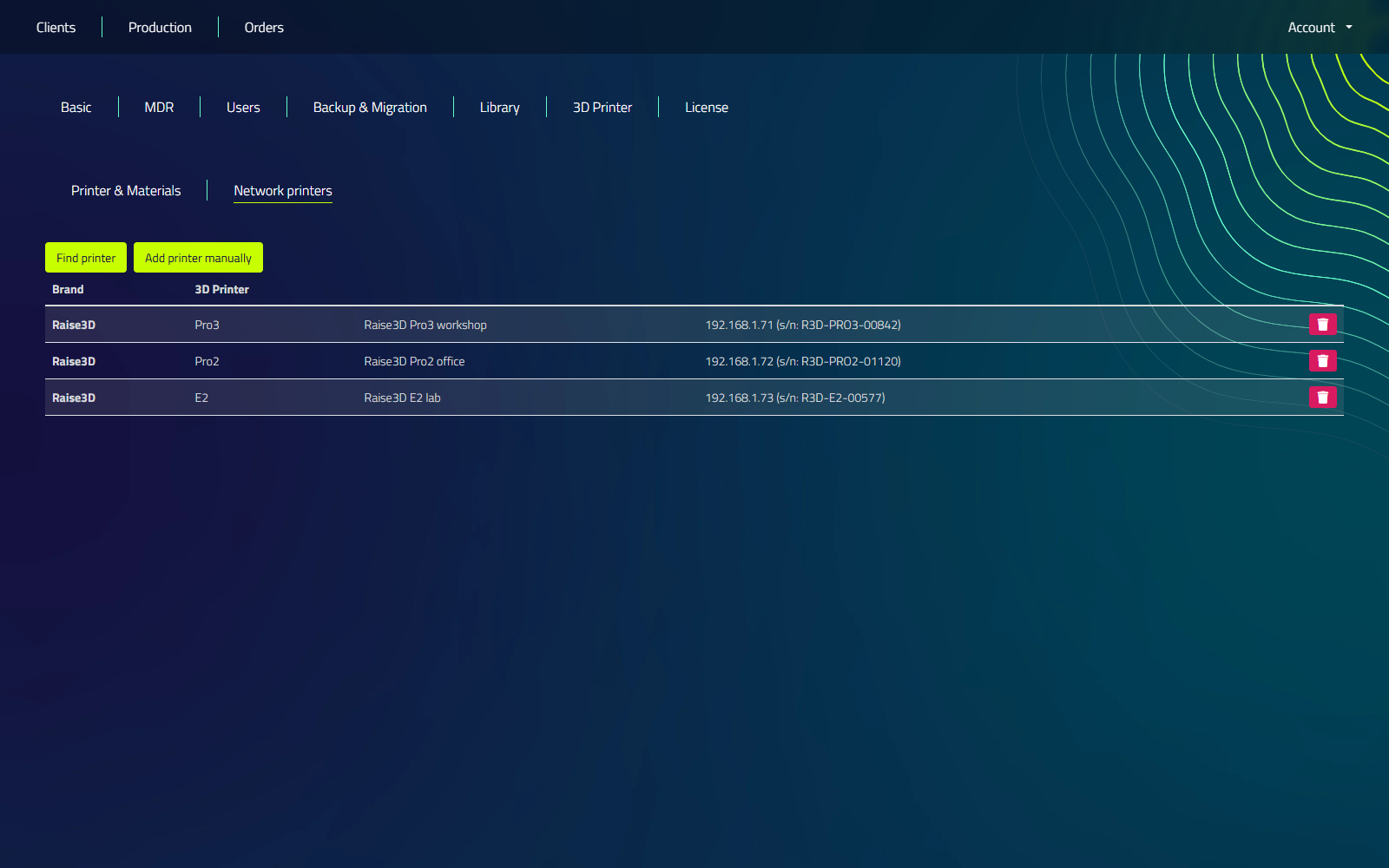
Ga voor netwerkprinters naar Instellingen en open het tabblad Netwerk printers. Hier leert LutraCAD elke machine te bereiken zodat u direct afdrukken kunt verzenden.
Een printer toevoegen
| Knop | Wat het doet |
|---|---|
| Nieuwe printer toevoegen | Scan het lokale netwerk op compatibele printers, kies er dan één uit de resultaten (of val terug om een IP-adres in te voeren) |
| Printer handmatig toevoegen | Kies een printertype en voeg het met de hand toe; hoe je verbinding maakt hangt af van het type (zie hieronder) |
Verbindingstypen
Wanneer u Printer handmatig toevoegen gebruikt, hangt de manier waarop u de verbinding afsluit af van het printertype dat u kiest.
| Printertype | Hoe je verbinding maakt |
|---|---|
| LutraCAD Print Farm | Een browser-aanmelding opent; meld u aan om afdrukken rechtstreeks naar de LutraCAD printboerderij te sturen via uw LutraCAD-account |
| Other printers | Voer de IP address van de printer in en geef hem dan een naam |
Sommige printers vragen om een API key wanneer je ze toevoegt (bijvoorbeeld bepaalde Bambu Lab modellen). Als dat zo is, voer dan de sleutel van de printer in.
U bent niet beperkt tot de hierboven vermelde merken. Elke netwerkprinter die bereikbaar is via een IP-adres kan worden toegevoegd met de Other printers optie, en printers op uw lokale netwerk kunnen automatisch worden gevonden met Nieuwe printer toevoegen.
Afdrukken van een product
Zodra een printerprofiel is ingeschakeld en de printer voor netwerkmachines wordt toegevoegd, kiest u een afdrukroute vanaf de Export-stap van het ontwerp om de drukproductie te openen. De getoonde besturingen zijn afhankelijk van het merk en de technologie van de printer.
| Controle | Functie | Getoond voor |
|---|---|---|
| Printer selector | De actieve printer wijzigen; toont een alleen-lezen samenvatting van het gekozen profiel (Brand/Type/Materiaal, Nozzle, Extruder, Top/bottom lagen, Adhesion) | FDM-printers |
| Stuur naar printer | Snijd het ontwerp en upload het rechtstreeks naar een netwerkprinter | Netwerkprinter beschikbaar |
| Exporteer STL | De STL opslaan | Vast, shell en laatste types |
| Exporteer gcode bestand | Een GCode-bestand exporteren | FDM-printers |
| Send to print farm | Upload het ontwerp rechtstreeks naar de LutraCAD Print Farm | LutraCAD Print Farm verbonden |
Wanneer MDR is ingeschakeld, heeft elk geselecteerd product ook instellingen voor Maatnemer, Materiaal en Cover materiaal.
Instellingen printerprofiel
Klik op Instellingen op een actieve rij (onder Printer & Materialen) om het profieldialoogvenster te openen. Welke bedieningen verschijnen hangt af van het documenttype, het merk van de printer en het materiaal, dus niet elke controle toont voor elke printer. Klik op Opslaan om het profiel toe te passen, of Sluiten om uw wijzigingen weg te gooien.
De tabel hieronder is de volledige set instellingen die een printerprofiel kan hebben. In de kolom Shown for staat wanneer elke afbeelding verschijnt.
| Controle | Wat het doet | Getoond voor |
|---|---|---|
| Nozzle afmeting | Spiegelgrootte in mm (0.4 / 0.6 / 0.8 / 1.0 / 1.2, per merk) | Alle profielen |
| Extruder | Welke extruder te gebruiken, Links of Rechts | Dual-extruder merken |
| Support materiaal | Afdrukken met of zonder ondersteuning | Polypropyleenmateriaal |
| Strategie | Infill strategie: Standaard of Vloeiend | Steunzool |
| Invulling | Infill patroon: Standaard of Gyroid | steunzool, schoenleest, supplement |
| Per-shore infill | Infill per hardheid (Extra zacht tot Extra hard): een percentage voor 3D-printen, of een bundeldikte in mm voor andere technologieën | Standaard strategie met een kust-variant materiaal |
| Muur | Wanddikte (mm) | Schoenleest |
| Roteren | Draai het model op het bed | Eén product |
| Kantelen | Kantel het model op het bed: 0 / 15 / 30 / 45 / 60 | supplement |
| Bovenlagen | Aantal vaste bovenste lagen | Niet-gordelprinters |
| Onderlagen | Aantal vaste bodemlagen | Niet-gordelprinters |
| Adhesion | Bed hechting: Geen of Skirt | Niet-gordelprinters |
| Per paar | Links en rechts afdrukken als paar | Steunzool |
| Meerkleurige print | Afdrukken in meerdere kleuren | Dual-extruder merken |
| Productie label | Een gedrukt productie-ID-label toevoegen | Riemenprinters, ondersteund filament |
| Topcover | Bovenste lagen toevoegen | Riemenprinters, ondersteund filament |
| Filament sensor | Schakel de uitloopsensor van de gloeidraad in | Riemenprinters, ondersteund filament |