CNC-frezen
Een freestafel is een herbruikbaar profiel dat uw CNC-machine vertelt hoe u een product kunt frezen: tafelgrootte, snijplotters, voersnelheden, zakken en het bestandsformaat van de uitvoer. U bouwt één keer een tabel en kiest deze wanneer u een product molent. Deze pagina behandelt waar tabellen wonen, creëert er een, maakt een product uit een tabel, en een volledige referentie van elke setting.
Waar freestafels leven
Alle freestafels worden vanuit één plaats beheerd: de bovenste balk → Productie → Nieuw freesproject. Dit opent het Selecteer freestafel-dialoogvenster, dat elk opgeslagen profiel weergeeft.
| Knop | Locatie | Wat het doet |
|---|---|---|
| Nieuwe tafel | Boven | Een nieuw profiel aanmaken (Opent het instellingenvenster) |
| Importeren | Boven | Een profiel importeren uit een .lrss-bestand |
| Bewerken | Per rij | Open de instellingen voor dat profiel |
| Selecteer | Per rij | Start een freesproductie met dat profiel |
| Sluiten | Onder | Sluiten zonder een productie te starten |
Een freestafel maken
- Top bar → Productie.
- Klik op Nieuw freesproject.
- Klik in het dialoogvenster Selecteer freestafel op Nieuwe tafel.
- Werk door de instellingen groepen (allemaal behandeld in de instellingenreferentie hieronder).
- Klik op Opslaan.
- Klik in het dialoogvenster op Selecteer op je nieuwe tabel om er een freesproductie mee te starten.
Bouw de tabel eenmaal. De volgende keer, kies het gewoon in de lijst en klik op Selecteer. U kunt Exporteren het naar een .lrss-bestand om te delen met een ander werkstation, of Dupliceren het om een variant te maken.
Een bestaande freestafel bewerken
Het bewerken verloopt door hetzelfde dialoogvenster als het aanmaken, dus je bereikt het op dezelfde manier ook al start je geen nieuw profiel.
- Top bar → Productie.
- Klik op Nieuw freesproject.
- In het Selecteer freestafel dialoogvenster vindt u het profiel dat u wilt en klikt u op Bewerken in de rij.
- Wijzig de instellingen die u nodig heeft (alle instellingen staan in onderstaande instellingen).
- Klik op Opslaan.
Een productie bewaart geen eigen kopie van de instellingen, maar verwijst naar het profiel. Het bewerken van een profiel heeft dus ook invloed op freesproducties die er eerder mee zijn gemaakt.
Het opslaan van een bewerkt profiel toont op dat moment geen waarschuwing. De volgende keer dat u een freesproductie opent die met dit profiel is gemaakt, ziet LutraCAD dat de instellingen verschillen en laat zien:
"De tabelinstellingen zijn veranderd ten opzichte van de vorige productie, controleer het document."
Controleer dat document voordat u er opnieuw van molen. Machinebestanden die u al hebt geëxporteerd worden niet beïnvloed; de nieuwe instellingen zijn van toepassing wanneer het document wordt heropend en de uitvoer weer wordt gegenereerd.
Met de actieknoppen onderaan hetzelfde dialoogvenster kunt u het profiel kopiëren, exporteren, verwijderen of opslaan.
| Knop | Locatie | Wat het doet |
|---|---|---|
| Dupliceren | Linksonder | Het profiel kopiëren als een nieuw item |
| Exporteren | Linksonder | Het profiel opslaan als een .lrss-bestand |
| Verwijderen | Linksonder | Dit profiel verwijderen (vragen om bevestiging) |
| Annuleren | Rechtsonder | Sluiten zonder opslaan |
| Opslaan | Rechtsonder | Alle instellingen opslaan |
Een tabel verwijderen is permanent. Controleer of u de juiste tafel hebt geselecteerd voordat u dit bevestigt.
Een product frezen
Zodra uw tafel klaar is, keert u terug naar het Selecteer freestafel-dialoogvenster en klikt u op Selecteer op het profiel dat u wilt. LutraCAD opent een nieuw freestafel-document met behulp van deze instellingen. Hier plaatst u uw onderdelen op de snijtafel en exporteert u het machinebestand om te laden op uw CNC-machine.
Werk aan de tabel toevoegen
Klik op Toevoegen om productie-items op de tafel te plaatsen. Met het dialoogvenster Productie selecteren kunt u een bestaande productie-order kiezen of importeren.
| Optie | Wat het doet |
|---|---|
| Zoek | Zoeken en pagineren helpt u bij het vinden van een bestelling in een lange lijst. |
| Filters | Filter op type en status, plus een Archief toggle, om de resultaten te verkleinen. |
| Importeren | Breng een bestelling (.l3z / .stl) of een freesbestand. Het importeren van een freesbestand vraagt u om de steunzool dikte en randdikte. |
Arrangeren en exporteren
Het freestafel document legt uw onderdelen op de snijtafel.
| Controle | Functie |
|---|---|
| Toevoegen | Voeg productie-items (steunzolen, schalen, onderdelen) toe aan de freestafel |
| Tafel vervangen | Open het freestabelvenster om de snijtafel te verwisselen |
| Text field | Een label dat alleen op de tafel wordt getoond voor een schermafdruk; het is niet gemalen |
| Exporteren | Genereer het machinebestand (de extensie komt uit de Bestandsextensie-instelling van de tabel) |
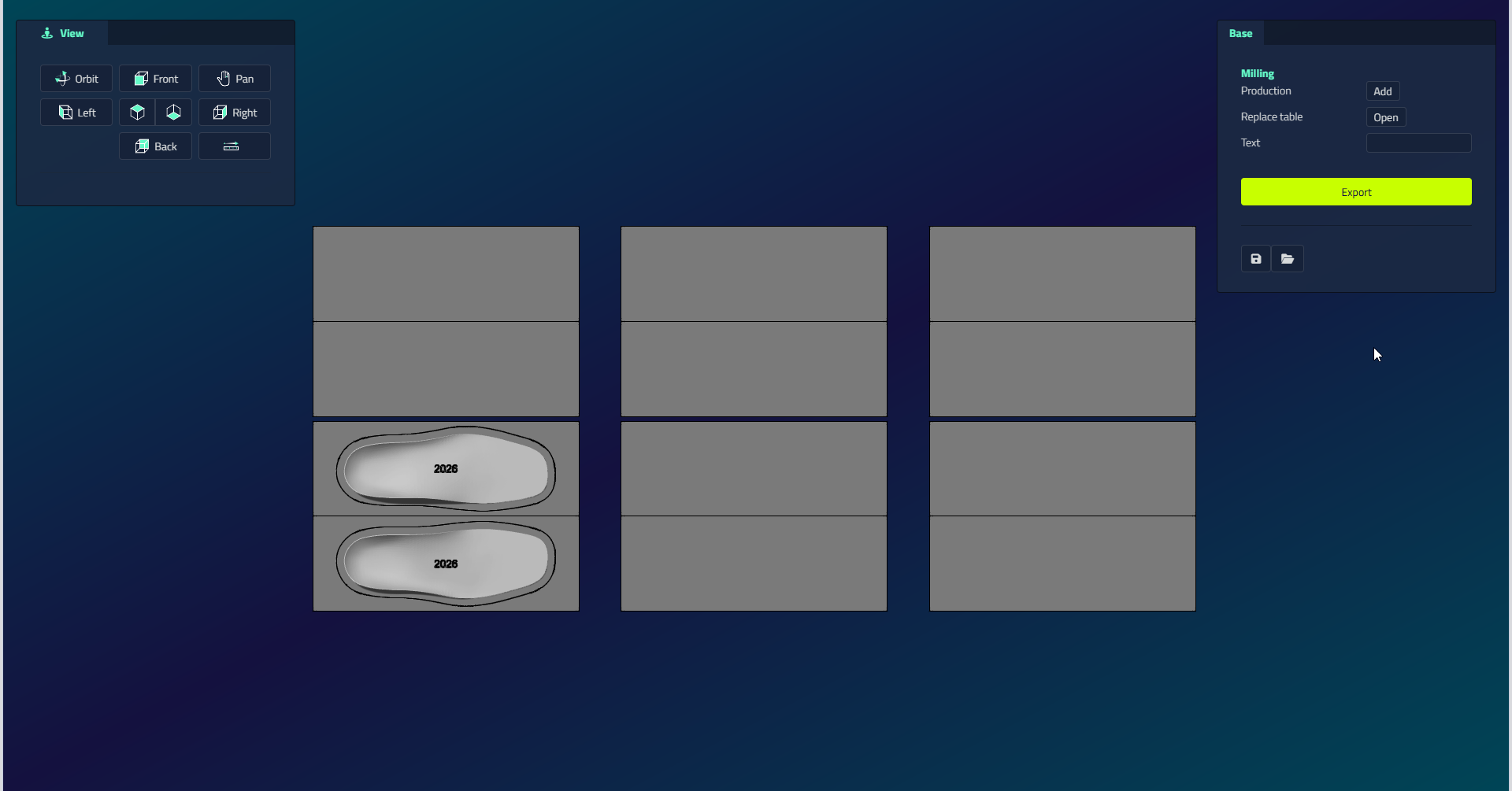
Om items te regelen, sleept u ze in positie op de tafel. Selecteer er een en gebruik Roteren (orienteer het in zijn aangrenzende doos), Dupliceren of Verwijderen.
Waarschuwingen voor export
Los een waarschuwing op voordat u exporteert:
- Een milling-error banner verschijnt als een geplaatst item niet past bij de tabel, zit te hoog, of overlapt een ander item.
- Er verschijnt een table-modified waarschuwing als de instellingen van de freestafel afwijken van een eerdere productie van hetzelfde ontwerp. Bevestig dat deze wordt voortgezet.
- Wanneer u exporteert, kan er een disclaimer-freesfunctie verschijnen. Bevestig het en vink Niet opnieuw vragen aan om het in de toekomst over te slaan.
Referentie instellingen
Het instellingen dialoogvenster is georganiseerd in groepen. Vul de instellingen in die van toepassing zijn op uw machine. Merk op dat sommige groepen verborgen zijn afhankelijk van het merk dat u kiest (in het bijzonder, de meeste snijdende groepen zijn verborgen voor DeskProto).
Basisinstellingen
| Veld | Type | Opties / notities |
|---|---|---|
| Soort document | Dropdown | Steunzolen ontwerp / Supplementen ontwerp |
| Naam | Tekst | Profielnaam |
| Merk | Dropdown | Standaard / ISEL / DeskProto / DUO CAM |
| Strategie | Dropdown | Offset / Spiral (verborgen voor DeskProto) |
| Dimenties | Dropdown | 2D / 3D (verborgen voor DeskProto) |
| Strategie contour | Dropdown | Layered / Spiral (verborgen voor DeskProto) |
| Twee zijden | Checkbox | Tweezijdig frezen inschakelen |
| Twee zijden | Dropdown | Roteer X-as (table) / Roteer Y-as (table) / Roteer X-as (pocket) / Roteer Y-as (pocket) (alleen als tweezijdig is ingeschakeld) |
| Bestandsextensie | Dropdown | .gcode / .iso / .nc / .pim / .cnc (verborgen voor ISEL en DeskProto) |
| Aantal decimalen | Aantal | Coördinaatuitvoerprecisie (verborgen voor ISEL en DeskProto) |
Gebruik het Merk-veld om de G-code taal die uw machine verwacht:
- Standaard: standaard G-code.
- ISEL: G-code specifiek voor ISEL machines.
- DeskProto: LutraCAD produceert de geometrie en geeft de werkelijke CAM (toolpaths) aan DeskProto extern (zie hieronder).
- DUO CAM: standaard G-code voor freesmachines met twee spindels.
Met het merk DeskProto produceert LutraCAD alleen de geometrie, en de toolpaths worden extern gegenereerd in DeskProto (een apart programma) via een .dpj-projectbestand. Daarom zijn hieronder de toolpath, contour, snijder en feed-rate groepen verborgen voor dit merk.
- Open knop: selecteer het
.dpjDeskProto project bestand. - Opslaan-knop: exporteer de huidige status als
.dpjom te openen in DeskProto.
Freesinstellingen
| Veld | Type | Omschrijving |
|---|---|---|
| Tafel breedte | Aantal (mm) | Breedte van de freestafel (X-as) |
| Tafel lengte | Aantal (mm) | Lengte van de freestafel (Y-as) |
| Materiaal hoogte | Aantal (mm) | Hoogte van het materiaalblok |
| Nulpunt X | Dropdown | Links / Gecentreerd / Rechts |
| Nulpunt Y | Dropdown | Voor / Gecentreerd / Achter |
| Nulpunt Z | Dropdown | Onder / Gecentreerd / Boven |
Instellingen voor gereedschapspad
Verborgen voor DeskProto.
| Veld | Type | Omschrijving |
|---|---|---|
| Vrije bewegingsr... | Aantal (mm) | Reishoogte boven het materiaal voor niet-snijdende bewegingen |
| Offset top | Aantal (mm) | Z-offset voor de top-side pass |
| Offset onderkant | Aantal (mm) | Z-verschuiving voor de onderdoorgang (alleen tweezijdig) |
| Maak middenlijn | Checkbox | Een middenlijn aan de uitvoer toevoegen |
| Z-offset correctie | Aantal (mm) | Correctie voor het Z-nulpunt |
Contourinstellingen
Verborgen voor DeskProto.
| Veld | Type | Omschrijving |
|---|---|---|
| Actief | Checkbox | Schakel de contour snijpas in |
| Extra verplaatsing | Aantal (mm) | Extra reisafstand rond de contour |
| Support | Controlevakje + nummer (mm) | Ondersteuningsbruggen toevoegen om het object vast te houden; de bruggrootte invoeren |
| Gelaagd | Controlevakje + nummer (mm) | Snijd de contour in lagen; voer de laaghoogte in |
| Vlak | Checkbox | Snijd de contour als platte pass |
Cutter-instellingen
Verborgen voor DeskProto. Er zijn twee cutter groepen, een voor het gereedschapspad en een voor de contour, met dezelfde velden.
Frees toolpath
| Veld | Type | Omschrijving |
|---|---|---|
| Diameter | Aantal (mm) | Diameter van de oppervlaktesnijder |
| Draaisnelheid | Controlevak + aantal (rpm) | Schakel een aangepaste spindelsnelheid in en voer de waarde in |
Frees contour
| Veld | Type | Omschrijving |
|---|---|---|
| Diameter | Aantal (mm) | Contoursnijderdiameter |
| Draaisnelheid | Controlevak + aantal (rpm) | Schakel een aangepaste spindelsnelheid in en voer de waarde in |
Voedertarieven
Verborgen voor DeskProto. Er is een top-groep en een bottom-groep. De onderste groep is uitgeschakeld tenzij Twee zijden aanstaat.
| Veld | Omschrijving |
|---|---|
| Dip | Snelheid bij het invoeren van het materiaal (mm/min) |
| Normaal | Standaard snijsnelheid (mm/min) |
| Langzaam | Verminderde snelheid voor detailgebieden (mm/min) |
| Contour | Snelheid voor contourpassen (mm/min) |
De bottom groep heeft dezelfde vier velden, alleen toegepast op de onderste pas.
Aangepaste G-code
Verborgen voor DeskProto. Zes tekstgebieden elke plaats aangepaste G-code op een specifiek punt in het uitvoerbestand. Afzonderlijke bestanden worden gegenereerd voor de boven- en onderkant.
| Veld | Ingevoegd op |
|---|---|
| Toolpath start | Vóór de bovenste pas |
| Toolpath eind | Na de bovenste pas |
| Onderkant start | Voor de onderkant pas (alleen tweezijdig) |
| Onderkant eind | Na de onderkant pas (alleen tweezijdig) |
| Contour start | Voordat de contour passeert |
| Contour eind | Na de contour pass |
Zakinstellingen
Zakken zijn vaste posities op de tafel waar materiaalblokken worden geplaatst, gebruikt voor automatische positionering wanneer objecten moeten zitten in specifieke plekken. Posities worden gemeten vanuit de linker onderhoek van de tabel.
| Knop | Wat het doet |
|---|---|
| Toevoegen | Een nieuwe pocketrij toevoegen |
| Delete (per row) | Verwijder dat zakje |
Per pocketrij:
| Veld | Omschrijving |
|---|---|
| X | X start van de pocket (mm) |
| Y | Y start van de pocket (mm) |
| Breedte | Pocketbreedte (mm) |
| Lengte | Zaklengte (mm) |
Autopositie-instellingen
Bepaalt hoe steunzolen automatisch in zakken wordt geplaatst.
| Veld | Opties |
|---|---|
| Horizontaal | Links / Gecentreerd / Rechts |
| Verticaal | Voorin / Gecentreerd / Achterin |
| Zolen horizontaal | Checkbox: zet steunzolen horizontaal in de zak |