Fresado CNC
Un mesa de fresado es un perfil reutilizable que le dice a su máquina CNC cómo fresar un producto: tamaño de mesa, cortadores, velocidades de alimentación, bolsillos y el formato de archivo de salida. Usted construye una tabla una vez, luego elegir cada vez que se frene un producto. Esta página cubre donde las tablas viven, creando uno, molindo un producto de una tabla, y una referencia completa de cada configuración.
Donde las mesas de fresado viven
Todos los mesas de fresado se gestionan desde un solo lugar: la barra superior → Producción → Nuevo proyecto de fresado. Esto abre el diálogo Seleccionar mesa de fresado, que lista cada perfil guardado.
| Button | Ubicación | ¿Qué hace |
|---|---|---|
| Añadir mesa | Top | Crear un nuevo perfil (opensar el diálogo de configuración) |
| Importar | Top | Silencio Importar un perfil de un archivo .lrss |
| Editar | Por fila | Abra la configuración para ese perfil |
| Seleccionar | Por fila | Iniciar una producción de fresado con ese perfil |
| Cerrar | Bottom | Cerrar sin iniciar una producción |
Crear una mesa de fresado
- Top bar → Producción.
- Haga clic en Nuevo proyecto de fresado.
- En el diálogo Seleccionar mesa de fresado, haga clic en Añadir mesa.
- Trabajar a través de los grupos de configuración (todos cubiertos en el Ajustes de referencia abajo).
- Haga clic en Guardar.
- En el cuadro de diálogo, haga clic en Seleccionar en su nueva tabla para iniciar una producción de fresado con ella.
Construir la tabla una vez. La próxima vez, sólo tiene que elegir en la lista y haga clic en Seleccionar. Puede Exportar a un archivo .lrss para compartir con otra estación de trabajo, o Duplicar para hacer una variante.
Editar una mesa de fresado existente
Editar funciona a través del mismo diálogo que crear, por lo que lo alcanzas de la misma manera aunque no estés comenzando un nuevo perfil.
- Top bar → Producción.
- Haga clic en Nuevo proyecto de fresado.
- En el cuadro de diálogo Seleccionar mesa de fresado, encuentre el perfil que desee y haga clic en Editar en su fila.
- Cambia los ajustes que necesitas (todos cubiertos en la referencia de configuración a continuación).
- Haga clic en Guardar.
Una producción no guarda su propia copia de la configuración, se refiere al perfil. Editar un perfil por lo tanto también afecta a las producciones de fresado que fueron creadas con él antes.
Ahorrar un perfil editado no muestra ninguna advertencia en ese momento. La próxima vez que abra una producción de fresado realizada con este perfil, LutraCAD nota que los ajustes difieren y muestran:
"Los ajustes de mesa han cambiado en comparación con la producción anterior, por favor compruebe el documento."
Compruebe ese documento antes de que se frene de nuevo. Los archivos de la máquina que ya exportó no son afectados; los nuevos ajustes se aplican cuando el documento es reabierto y la salida se genera de nuevo.
Los botones de acción en la parte inferior del mismo diálogo le permiten copiar, exportar, borrar o guardar el perfil.
| Button | Ubicación | ¿Qué hace |
|---|---|---|
| Duplicar | A la izquierda | Copiar el perfil como una nueva entrada |
| Exportar | A la izquierda | Silencio Guardar el perfil como un archivo .lrss |
| Borrar | A la izquierda | Suprímase este perfil (cosas para confirmación) |
| Cancelar | En el fondo derecho | Cerrar sin guardar |
| Guardar | En el fondo derecho | Guardar todas las configuraciones |
Eliminar una tabla es permanente. Revise doble que usted tiene la mesa correcta seleccionada antes de confirmar.
Fresar un producto
Una vez que su tabla esté lista, vuelva al cuadro de diálogo Seleccionar mesa de fresado y haga clic en Seleccionar en el perfil que desee. LutraCAD abre un nuevo documento de mesa de fresado utilizando esos ajustes. Aquí es donde coloca sus partes en la tabla de corte y exporta el archivo de máquina para cargar en su máquina CNC.
Agregar trabajo a la mesa
Haga clic en Agregar para colocar elementos de producción en la tabla. El diálogo Seleccionar produccion le permite elegir una orden de producción existente o importar uno.
| Opción | ¿Qué hace |
|---|---|
| Búsqueda | Búsqueda y paginación le ayudan a encontrar un pedido en una lista larga. |
| Filters | tención Filtrar por tipo y estado, además de una palanca Archivo, para reducir los resultados. |
| Importar | tención Traiga un pedido (.l3z / .stl) o un archivo de fresado. Importar un archivo de fresado le incita para el espesor y el grosor del borde plantilla ortopédica. |
Arreglo y exportación
El documento de mesa de fresado pone sus partes en la tabla de corte.
| Control | Función |
|---|---|
| Agregar | Añadir elementos de producción (plantillas ortopédicas, conchas, partes) al mesa de fresado |
| Reemplazar tabla | Abra el diálogo de la mesa de fresado para cambiar la tabla |
| Text field | Una etiqueta que se muestra en la tabla para una captura de pantalla solamente; no es molido |
| Exportar | TEN Generar el archivo de la máquina (la extensión viene del ajuste Extensión de archivo de la tabla) |
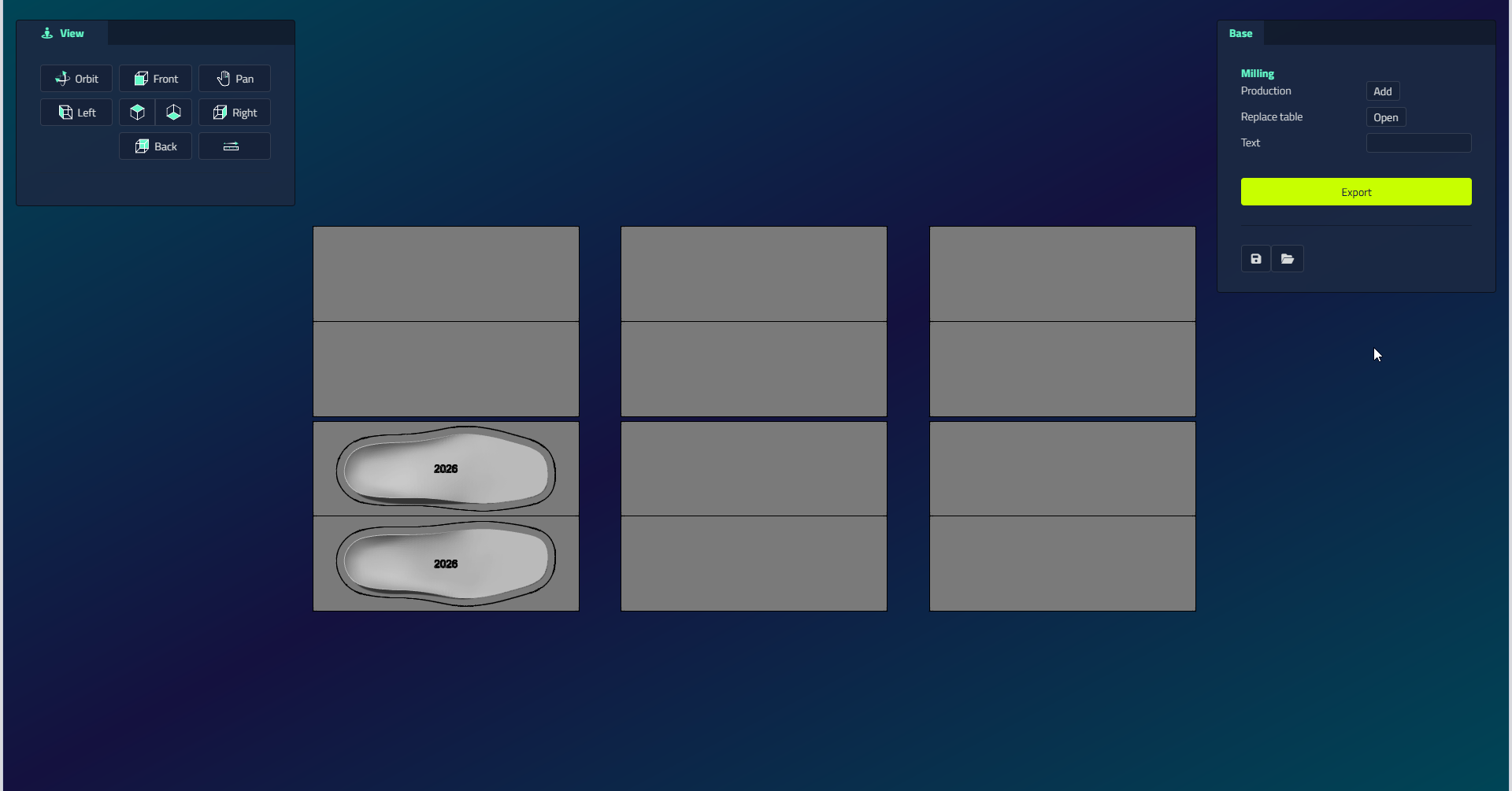
Para organizar los elementos, arrastrelos en posición sobre la tabla. Seleccione uno y utilice Girar (orientarlo en su caja de fijación), Duplicar o Borrar.
Advertencias antes de la exportación
Resolver cualquier advertencia antes de exportar:
- Un banner milling-error aparece si un artículo colocado no encaja en la mesa, se sienta demasiado alto o superpone otro elemento.
- Una advertencia table-modified aparece si la configuración de mesa de fresado difiere de una producción anterior del mismo diseño. Confirme que continúe.
- Cuando usted exporta, puede aparecer una fresadora disclaimer. Confirme, y haga clic en No preguntar de nuevo para saltarlo en el futuro.
Referencia de configuración
El diálogo de configuración se organiza en grupos. Rellene los que se aplican a su máquina. Tenga en cuenta que algunos grupos están ocultos dependiendo de la marca que elija (en particular, la mayoría de los grupos de corte están ocultos para DeskProto).
Ajustes básicos
| Campo | Tipo | Opciones / notas |
|---|---|---|
| Tipo de documento | Desglose | Diseño de plantilla / Diseño de entresuela |
| Nombre | Texto | Nombre del perfil |
| Marca | Desglose | Estándar / ISEL / DeskProto / DUO CAM |
| Estrategia | Desglose | Silencio Offset / Espiral (hidden for DeskProto) |
| Dimensiones | Desglose | Silencio 2D / 3D (hidden for DeskProto) |
| Contorno de estrategia | Desglose | Silencio En capas / Espiral (hidden for DeskProto) |
| Dos lados | Caja de control | Activar el fresado de dos caras |
| Dos lados | Desglose | Silencio Girar el eje X (table) / Girar el eje Y (table) / Girar el eje X (pocket) / Girar el eje Y (pocket) (sólo cuando dos lados están habilitados) |
| Extensión de archivo | Desglose | Silencio .gcode / .iso / .nc / .pim / .cnc (hidden for ISEL and DeskProto) |
| Número de decimales | Número | Coordinar la precisión de salida (hidida para ISEL y DeskProto) |
Utilice el campo Marca para que coincida con el lenguaje G-code que su máquina espera:
- Estándar: código G estándar.
- ISEL: Código G específicamente para máquinas ISEL.
- DeskProto: LutraCAD produce la geometría y entrega el CAM real (toolpaths) a DeskProto externamente (ver abajo).
- DUO CAM: código G estándar para fresadoras con dos husillos.
Con la marca DeskProto, LutraCAD produce únicamente la geometría y los toolpaths se generan externamente en DeskProto (un programa separado) a través de un archivo de proyecto .dpj. Por eso el toolpath, contour, cutter and feed-rate grupos abajo están ocultos para esta marca.
- Abrir botón: seleccione el archivo del proyecto
.dpjDeskProto. - Guardar botón: exportar el estado actual como
.dpjpara abrir en DeskProto.
Ajustes de fresado
| Campo | Tipo | Descripción |
|---|---|---|
| Anchura de mesa | Número (mm) | Ancho de la mesa de fresado ( eje X) |
| longitud de la mesa | Número (mm) | Longitud del eje mesa de fresado (Y) |
| Altura del material | Número (mm) | Altura del bloque de material |
| Punto cero X | Desglose | Izquierdo / Centrado / Derecho |
| Punto cero Y | Desglose | Delantero / Centrado / atrás |
| punto cero Z | Desglose | Abajo / Centrado / Superior |
Ajustes de Toolpath
Oculto para DeskProto.
| Campo | Tipo | Descripción |
|---|---|---|
| Altura de movimiento libre | Número (mm) | Altura de viaje por encima del material para movimientos no transversales |
| Offset top | Número (mm) | Z-offset para el pase de la parte superior |
| Offset abajo | Número (mm) | Z-offset para el pase inferior (sólo dos caras) |
| Crear línea central | Caja de control | Añadir una línea central a la salida |
| Corrección de desplazamiento en Z | Número (mm) | Corrección para el punto Z cero |
Ajustes de contorno
Oculto para DeskProto.
| Campo | Tipo | Descripción |
|---|---|---|
| Activado | Caja de control | Permite el paso de corte contorno |
| Movimiento extra | Número (mm) | Distancia extra de viaje alrededor del contorno |
| Sopporte | Caja de control + Número (mm) | Añadir puentes de soporte para mantener el objeto; entrar en el tamaño del puente |
| E capas | Caja de control + Número (mm) | Cortar el contorno en capas; entrar la altura de la capa |
| Plano | Caja de control | Cortar el contorno como paso plano |
Ajustes de cutter
Oculto para DeskProto. Hay dos grupos de cortador, uno para el toolpath y otro para el contorno, con los mismos campos.
Trayectoria de corte
| Campo | Tipo | Descripción |
|---|---|---|
| Diámetro | Número (mm) | Diámetro del cortador de superficie |
| Velocidad de giro | Checkbox + Número (rpm) | Activar una velocidad de husillo personalizada e introducir el valor |
Contorno de corte
| Campo | Tipo | Descripción |
|---|---|---|
| Diámetro | Número (mm) | Diámetro del cortador de contorno |
| Velocidad de giro | Checkbox + Número (rpm) | Activar una velocidad de husillo personalizada e introducir el valor |
Tasas de alimentación
Oculto para DeskProto. Hay un grupo top y un grupo bottom. El grupo inferior está deshabilitado a menos que esté en Dos lados.
| Campo | Descripción |
|---|---|
| Dip | Velocidad al entrar en el material (mm/min) |
| Normal | Velocidad de corte estándar (mm/min) |
| Lento | Velocidad reducida para áreas de detalle (mm/min) |
| Contorno | Velocidad para pases de contorno (mm/min) |
El grupo bottom tiene los mismos cuatro campos, aplicados sólo al pase inferior.
Código G personalizado
Escondido para DeskProto. Seis áreas de texto cada insertar código G personalizado en un punto específico del archivo de salida. Los archivos separados se generan para la parte superior e inferior.
| Campo | Insertado en |
|---|---|
| Inicio de trayectoria | Antes del pase de la parte superior |
| Fin de trayectoria | Después del pase de la parte superior |
| Comienzo fondo | Antes del pase inferior (sólo dos caras) |
| Fondo final | Después del pase inferior (sólo dos caras) |
| Comienzo del contorno | Antes de pasar el contorno |
| Final de contorno | Después del pase de contorno |
Ajustes de bolsillo
Pockets son posiciones fijas sobre la mesa donde se colocan bloques de material, utilizados para posicionamiento automático cuando los objetos deben sentarse en puntos específicos. Las posiciones se miden desde la esquina inferior izquierda de la tabla.
| Button | ¿Qué hace |
|---|---|
| Añadir | Añadir una nueva fila de bolsillo |
| Delete (per row) | Retire el bolsillo |
Por fila de bolsillo:
| Campo | Descripción |
|---|---|
| X | X inicio del bolsillo (mm) |
| Y | Y comienzo del bolsillo (mm) |
| Ancho | Ancho de bolsillo (mm) |
| Largo | Longitud de bolsillo (mm) |
Ajustes de posición automática
Define cómo plantillas ortopédicas se colocan automáticamente en los bolsillos.
| Campo | Opciones |
|---|---|
| Horizontal | Izquierdo / Centro / Derecho |
| Vertical | Delantero / Centro / Atras |
| Plantillas horizontales | Caja de control: colocar plantillas ortopédicas horizontalmente en el bolsillo |